
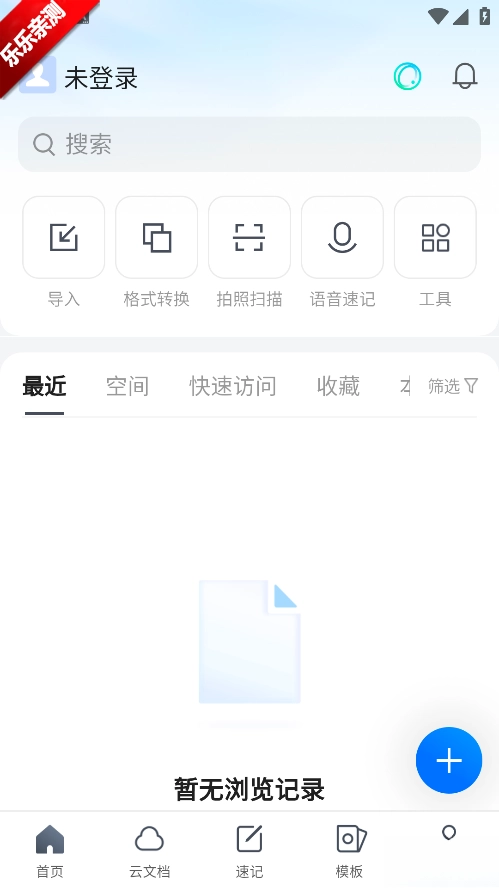

腾讯文档作为一款高效的云端协作办公工具,不仅支持多人实时在线共同编辑文档,还整合了智能表格、思维导图等创新功能模块,能够适配各类使用场景的需求。用户可以在不同设备间实现内容的无缝同步,借助AI写作助手等智能工具进一步提高创作效率,并且凭借精细的权限管理机制和加密技术,为用户的数据安全提供可靠保障。
腾讯文档怎么用?
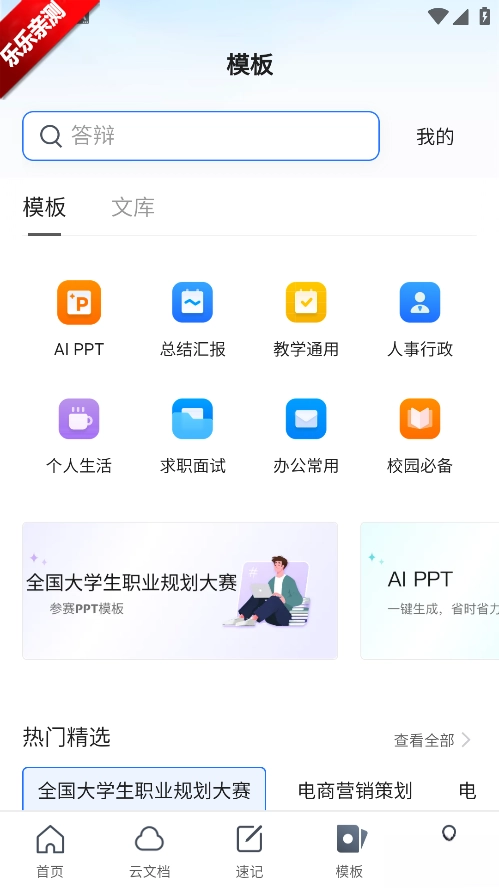
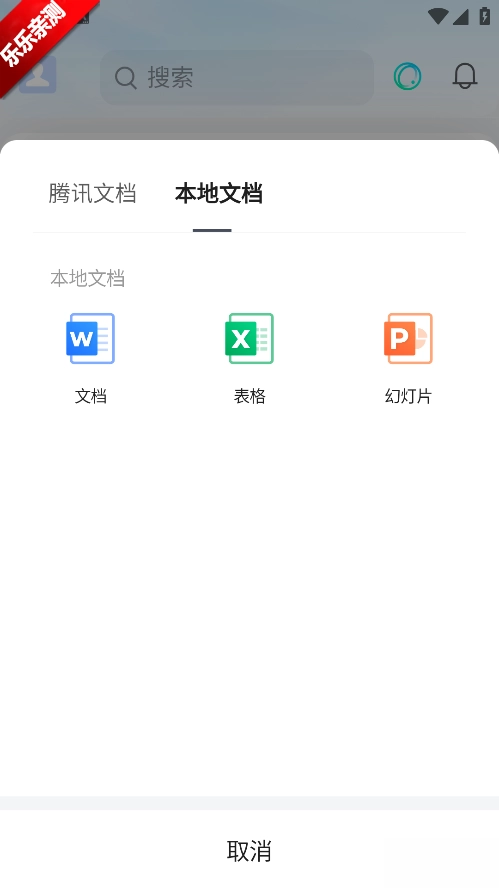
1、进入腾讯文档界面后,点击“新建”按钮,根据需求选择对应的文档类型,像会议纪要、项目表等都可以,还能从模板库中选取合适的格式,以便快速着手编辑内容。
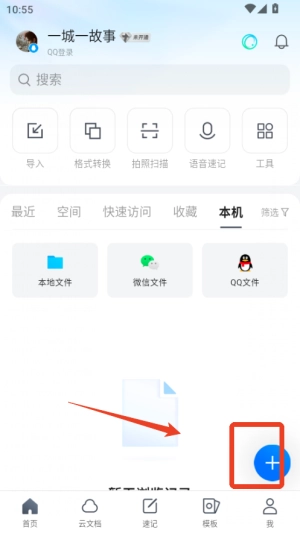
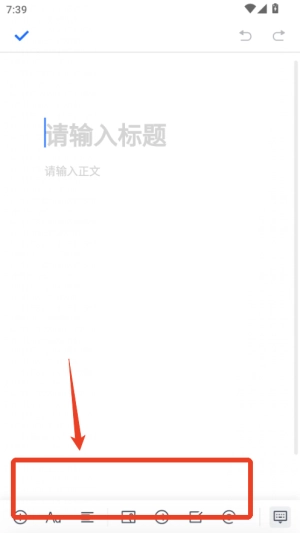
2、编辑过程中系统会自动进行保存,完成编辑后,点击页面右上角的分享按钮,即可生成链接并发送给微信或QQ好友,同时还能设置对方仅可查看或允许共同编辑。
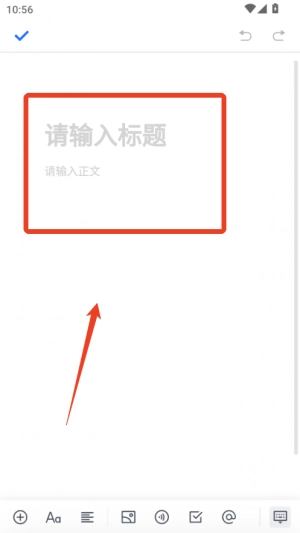
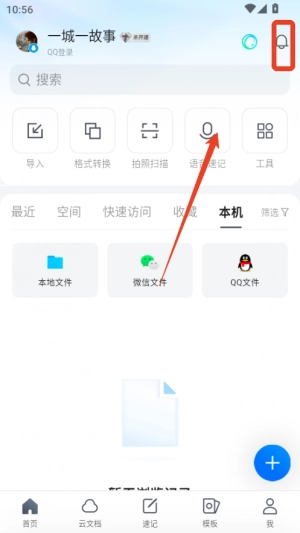
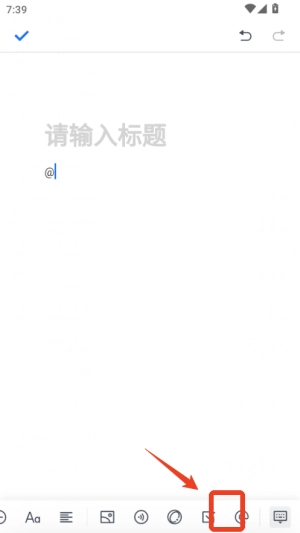
3、多人协作时可实时查看他人正在编辑的内容,若不慎误删内容,点击右上角的时钟图标,即可查看历史记录并恢复至之前的版本。
软件介绍
腾讯文档是腾讯推出的云端协作办公工具,支持多人在线实时编辑Word、Excel、PPT等文档,也兼容PDF、思维导图等格式。用户能在手机、平板、电脑等设备间无缝切换,内容实时同步且云端存储,可满足移动办公与团队协作的需求;它覆盖Word、Excel、PPT、PDF等格式,兼容本地和云端文档编辑,还支持深度格式处理;同时提供智能文档、智能表格、智能白板、思维导图、流程图等工具,适配多样化场景;采用加密传输与存储方式,保障数据全生命周期安全;拥有信息收集、打卡签到、会议纪要、项目管理等海量模板,覆盖职场、学术、生活等多场景;新增的排版检查功能,可一键美化文档格式,助力提升专业度。
腾讯文档怎么添加图片?
1、并安装软件后,首先点击新建;
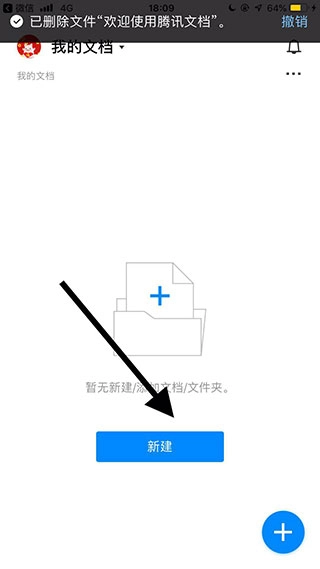
2、接着点击在线文档;
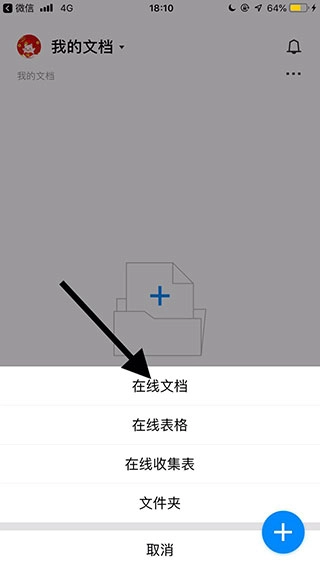
3、然后点击屏幕中的加号键;
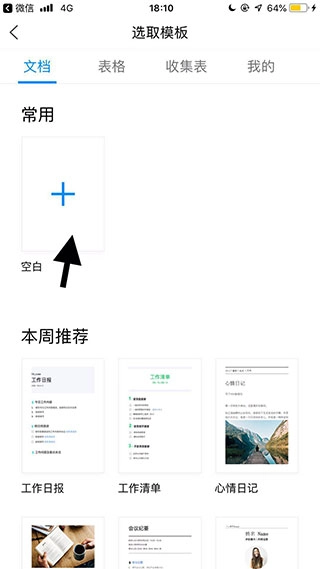
4、在点击屏幕上方的图片图标;
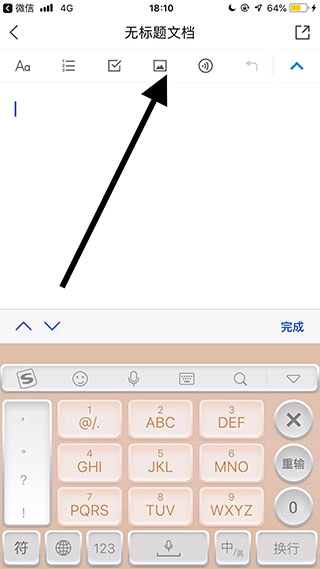
5、选择下方的照片图库;

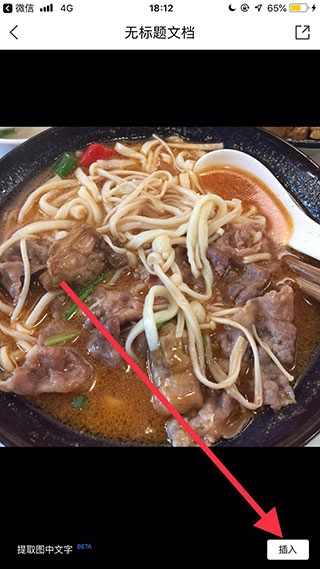
6、选择一张需要插入的图片;
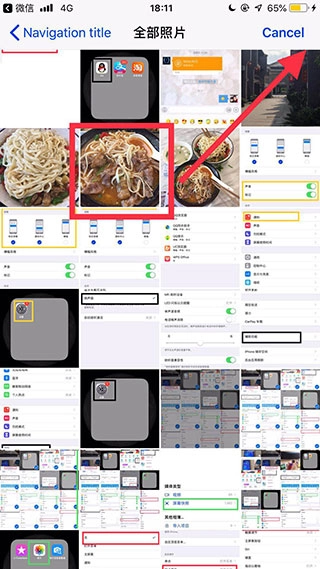
7、最好点击插入即可。
腾讯文档怎么导出文件?
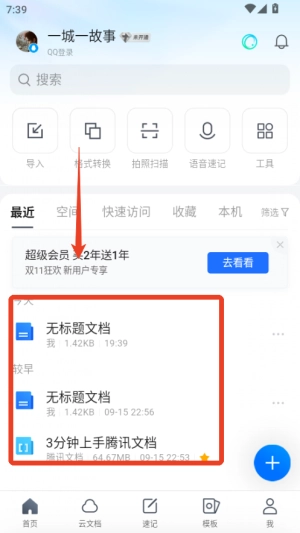
1、准备阶段:要先确认自己已经登录了腾讯文档的账号,接着打开需要进行导出操作的文档。要是文档还处于编辑状态,建议先把编辑工作完成并保存好,另外也要检查一下网络连接是不是稳定。
2、进入菜单:在文档编辑界面的右上角,找到由三条水平线构成的“功能菜单”图标(也可称作“更多操作”按钮),点击该图标即可展开操作选项。
3、挑选导出格式:在弹出的菜单里,点击“导出为”这一选项。此时系统会呈现一个涵盖多种格式的子菜单,方便用户依据自身需求进行选择:
Word文档(.docx格式):适用于有二次编辑需求的场景,能够保留原文档的段落、字体等基础格式。
PDF文档支持“在线链接”和“本地”两种使用模式。选择“在线链接”模式时,系统会生成可分享的云端链接;若选择“本地”模式,则会直接将PDF文件保存到本地设备,这种模式更适合那些需要固定版式的正式文件。
Excel表格(.xlsx格式):适用于数据类文档,能够完整保留表格的结构以及其中的公式。
图片格式为.png或.jpg时,可选择无水印或腾讯文档水印的样式,这样的设置很适合用来制作宣传类的素材。
4、设置文件名和保存路径:
对于Word、PDF、Excel这些格式,系统会弹出对话框让用户设置导出的文件名和保存类型(一般会依据所选格式自动填好)。用户也能点击对话框里的“浏览”按钮,挑选电脑里的任意文件夹作为保存路径。
系统会让用户挑选水印格式(像无水印、腾讯文档水印这类),还要输入期望的文件名。用户需要对图片的分辨率和质量进行确认,以此保证图片的清晰度。
5、保存文件:
对于Word、PDF、Excel这些格式,只需点击对话框下方的“保存”按钮,文件就能导出到本地电脑里了。
关于图片格式的保存操作:点击界面上的“保存图片”按钮后,图片便会被存储至预先设定好的位置。
腾讯文档如何查看文档?
1、打开腾讯文档,点击新建按钮,可选择创建空白文档直接编辑,也能选用会议纪要等现成模板来开始编辑工作。

2、在编辑内容的过程中,系统会自动进行实时保存,你可以借助工具栏来调整格式,也能插入图片、表格等元素,让内容更加丰富。
3、点击分享按钮,把文档链接发送给微信或QQ好友,同时设置对方的权限为可查看或共同编辑。
4、过往版本可在历史记录中查看,若要保护文档,可开启水印并设置访问密码以防止信息泄露。
∨ 展开
 龙浩经纬拍
龙浩经纬拍 宪法小卫士
宪法小卫士 红叶剪辑
红叶剪辑 名品极选
名品极选 罗麦随行
罗麦随行 AA司机极速版
 大疆守护
大疆守护 jocy囧次元
 优迅快车车主端
 宝宝垃圾回收
 姨妈经期记录
 倒数日Days
 考拉小匠
考拉小匠 鲸卫士校车
鲸卫士校车 拯救者领域画质助手
 派件助手
派件助手 中国农药查询
 飞飞乐
飞飞乐


 扫描全能管家
 剪辑工厂
剪辑工厂 磁力天堂
磁力天堂 空调遥控器万能
 快消黄页
快消黄页 金舟抠图
金舟抠图 萌宠日常
萌宠日常 黄页88
黄页88 兽兽日记客户端
 高速ETC
高速ETC 妙景
妙景 鸟人云手机
鸟人云手机 实时高速路况查询
 筑汇网
筑汇网 追溯业务子系统
 记工记账
记工记账 叮叮打卡
叮叮打卡 颂拼豆
颂拼豆