
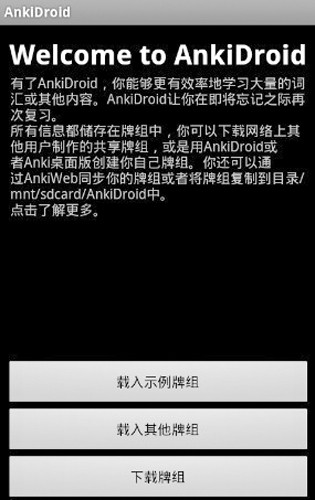
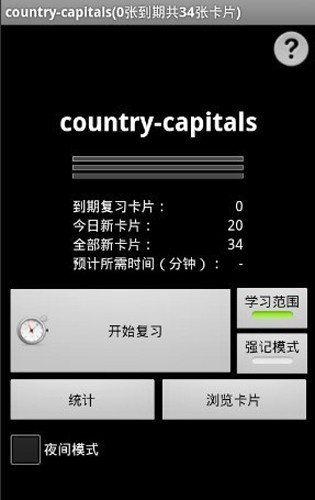
AnkiDroid安卓版是由海岳盛信息技术有限公司开发的学习记忆软件,它依据人类记忆曲线设计,能助力用户记住那些容易遗忘的知识点。这款软件功能丰富,不仅能强化记忆力,还支持在线学习日语,用户也可以输入并制定专属学习计划,以此有效督促自己学习。无论是应对英语考级、考研等各类学习需求,它都能满足,帮你提升学习效率,感兴趣的朋友可别错过啦!
软件特色
1、免费内容:
暗记App了丰富多样的跨学科暗记包,涵盖语言类、地理类等多个领域,海量资源任你挑选,用户可免费使用。
同时,这里还具备超过七千万的暗记包存储量,资源储备十分丰富,您能够获取到所需的内容。
或者按照我们的提示创建编写您自己的暗记包。
2、短时高效:
1暗记App设计的练习卡片,每套平均练习时长都在1分钟左右,适合1分钟内完成练习。
这种便捷的随身学习方式,能帮助您更高效地利用生活里那些零散的“碎片时间”。
在您排队候餐、候机或等地铁的间隙,不妨随时拿起手机,利用这些碎片化时间完成短时高效的个人学习。
除此之外,暗记App会依据您的历史记录,自动筛选并向您分配优先级最高的练习内容。
提升你的学习效率,弥补了其他学习软件“不够人性化”的缺陷。
3、科学证明:
间隔重复性计算法是一种借助调整记忆间隔时长(包括增长或缩短)来反映用户记忆成效,并助力用户强化记忆的学习方式。
和保罗·皮姆斯勒博士研发的皮姆斯勒语言系统类似,间隔重复性计算法也是一种常用的高效学习方法。
它最突出的优势是具备人性化的自动管理功能,能够优先为您规划重要的学习内容,这样您就无需在已经学过的内容上耗费时间了。
软件功能
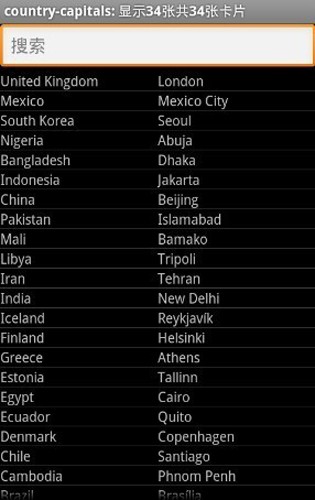
-抽认卡支持的内容类型包括:文本、图像、声音,同时具备间隔重复功能(采用supermemo 2算法)
-文本到语音集成
-超过6000个预制卡座
-进度小部件
-详细统计信息
-与AnkiWeb同步
-开源
-编写答案(可选)
-白板
-卡片编辑器/添加器
-卡片浏览器
-平板电脑布局
-通过Anki Desktop导入已有的收集文件
-词典整合(ColorDict、GoldenDict、Leo.org、Aedict以及各类网络词典)
-从其他应用程序如字典中按意图添加卡片
-自定义字体支持
-完整备份系统
-通过轻扫,点击,摇动导航
-完全可自定义
-动态甲板处理
-夜间模式
-27个本地化
使用教程
入门指南:
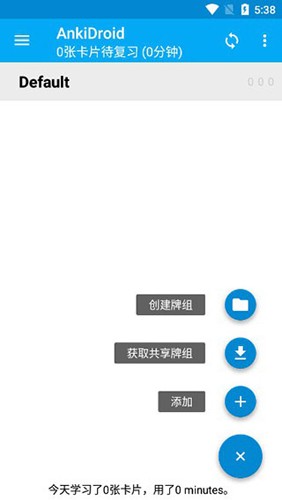
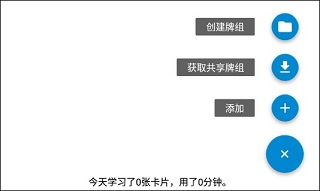
要开始使用这款软件,首先得添加一些卡片来开展学习。在主界面上,点击那个蓝色的加号按钮,就能帮你添加新的“笔记”(比如创建一张新卡片)、导入共享牌组(也就是其他用户在网络上制作并分享的牌组),或者新建一个空白牌组。
牌组列表:
Note:\ 这个部分将假设您已经完全理解牌组与卡片的含义。
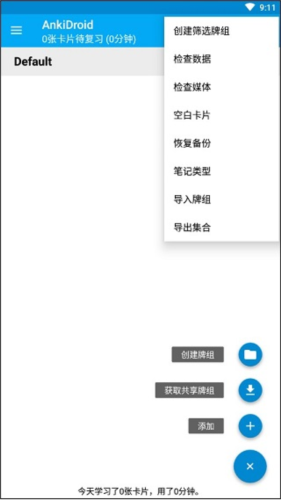
牌组列表是软件启动后您会看到的界面,该界面呈现出包含您所有抽认卡的牌组清单,并且能够让您进行以下操作:
●添加按钮
右下角那个“+”号,作用是在AnkiDroid里添加新内容。点击它之后,会展开三个选项,这部分在教学视频里已经介绍过了。
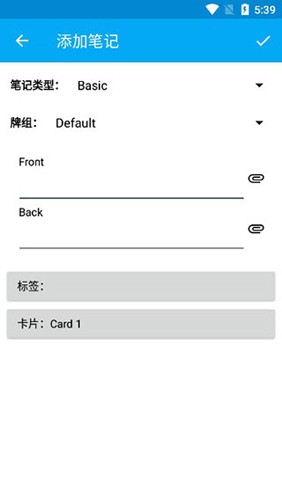
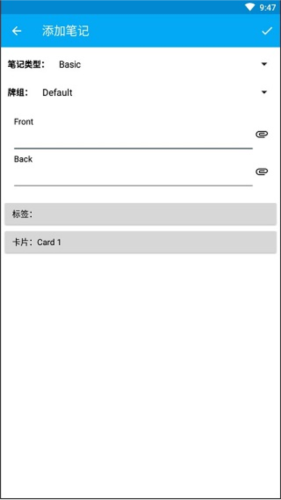
●添加抽认卡
若您希望借助AnkiDroid制作专属抽认卡(即笔记),可选择该选项。在Anki里,“笔记”与“卡片”有着特定的定义,这一点在Anki的核心手册the Basics中有所说明。要是您想快速了解添加笔记的方法,可观看教学视频,也能查看下方的添加笔记板块获取更详尽的内容。
●获得共享牌组
当你想从网上获取其他用户创建的牌组时,需要确保设备已连接网络。首先点击界面上的“+”按钮,接着选择“获得共享牌组”选项,此时AnkiWeb会自动打开。在AnkiWeb页面中,你可以选择一个感兴趣的类别,或者直接在搜索框内输入关键词进行查找。找到想要学习的牌组后,点击该牌组对应的列表信息按钮(Info),然后向下滚动页面,找到并点击“Download”按钮开始下载。浏览器会自动处理下载过程,完成后会弹出“完成”的通知提示。点击这个通知按钮,AnkiDroid就会启动,并弹出一个确认对话框,此时只需点击“添加”按钮即可。待导入操作完成,你就能开始学习这个新导入的牌组了。
●创建牌组
要创建新的空白牌组,可点击“+”按钮并选择“创建牌组”选项。接着为这个新建的牌组设置一个名称,像“新标日语”就可以。完成这些后,再依照前面提到的“添加”操作说明来添加卡片。
操作栏:
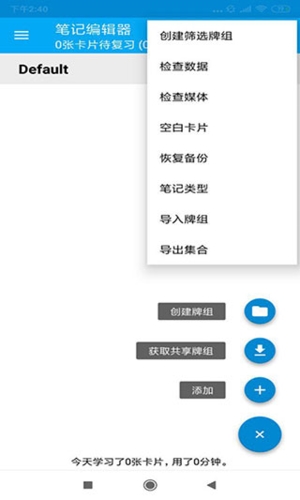
在AnkiDroid的每个屏幕顶部都设有操作栏,栏内配备了可执行各类操作的按钮。以下这些操作,都能在牌组列表的操作栏里找到对应的功能入口。
●导航菜单按钮
点击最左侧的图标,左侧导航菜单便会展开,它主要用于在应用程序的各个主要板块之间实现快速跳转。
●同步按钮
右侧那个带箭头的圆形按钮,是用来让您的卡片完成云同步的,具体操作就像“从云平台添加牌组”那部分里讲的一样。
●溢出菜单按钮
最右侧的是溢出菜单按钮,里面包含了一些不常用的操作。接下来会对这些操作进行详细介绍。
提示:若长时间点击应用程序操作栏里的任意按钮,系统都会弹出一段文本提示,用以说明该按钮的具体功能!
●牌组学习
若想学习某副牌组里的卡片,只需点击该牌组的名称(要是在10英寸平板电脑上,则点击“学习”按钮),AnkiDroid便会切换至学习模式。
请注意,您选定的牌组会以灰色背景来突出显示;要是您选择筛选牌组,那么它将以蓝色字体突出显示。
手册中其他部分也涉及到了筛选牌组。
其他牌组指南
长按牌组将会显示可在该牌组执行的其他操作列表:
●重命名
点击此选项可重新命名牌组。
●牌组选项
点击牌组选项将允许您配置各种牌组特定的学习选项。
有关这些学习选项的更多信息,请参阅桌面文档。
●自定义学习
这个操作能让您在常规学习计划之外,挑选一些便捷的预设时间来安排学习,比如额外增加一天的学习时长限制。
更多详细信息可查阅"筛选牌组" 部分
●删除牌组
点击该选项即可删除牌组(温馨提示:此操作一旦执行便无法撤销,不过您可以通过备份来进行恢复)
●导出牌组
这个选项主要用于向其他用户分享牌组。更多相关信息可以查看导出牌组的部分。
●挖掘
此选项仅在所选牌组的卡片已通过手动或自动方式隐藏时才会显示。
●重新创建/清空
若您所选的牌组为筛选牌组,那么您还能够选择对其中的牌进行重新构建或者清空操作。
牌组可点击的区域:
列表中的每个牌组都有三个可点击区域:
●牌组扩展器
若您使用的是子牌组,牌组扩张器按钮或许会位于牌组的最左侧,该按钮可用于显示或隐藏子牌组。
?图标代表牌组里藏着能展示的子牌组,▼图标代表这副牌组中有可以隐藏的可见子牌组,要是没有图标显示,就说明牌组里没有子牌组。
请注意:子牌组能够通过“PARENT::CHILD”这一命名规则来创建。
牌组名称:
这是主要的可点击区域,要是存在可供复习的卡片,它就会直接进入学习界面。
统计按钮:
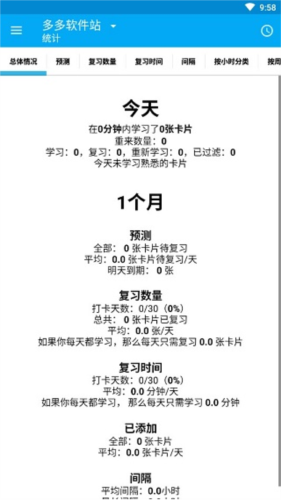
统计按钮位于每个牌组的最右侧,是一个独立的可点击区域。它呈现的是牌组的整体概况,而非学习界面。
要是您想快速查看牌组里有多少可用卡片,这个按钮会对您很有帮助。
想要了解更多使用说明请查阅的使用手册
更新内容
v2.20.0:
到2020年时,要应用Anki最新的调度优化方案还得等上好几年。而如今,因为要把Anki的代码库整合进Ankidroid,完成这一流程只需要几周时间了。祝您体验更高效的复习!
*包括Anki 24.11,与FSRS 5.0
*忘记卡片:添加链接到手册
*套牌概述:重新包括“总卡牌”统计
v2.19.3:
修正了大多数2.19.2崩溃-现在准备2.20
v2.18.4:
对2.18系列做了部分细节优化,感谢您的反馈与耐心等待
*优化工作缩小了27MB的应用程序大小!
*修复编辑卡返回/不撤销自定义学习卡编辑
*修复音频HTML元素
∨ 展开
 点学英语安卓版
 一级建造师亿题库
 猿题库
猿题库 音乐时刻
音乐时刻 独响
独响 口语100
口语100 考试宝
考试宝 葫芦侠3楼
葫芦侠3楼 之了课堂安卓版
 天天学农手机版
 学术猫
学术猫 懂球帝
懂球帝 OK音乐播放器
 火花思维家长版
 医网信 最新版
 大学搜题酱
大学搜题酱 薄荷阅读
薄荷阅读 文字转语音AI配音软件









 AI翻译通最新版
 顺势智能英语平台
 校信平台
校信平台 太保大学
太保大学 连心桥客户端
 佳势司机端最新版
 极简记工时软件
 金牌翻译官安卓版
 英语六级听力
 佩琪翻译正版
 兔小贝儿歌软件
 游聚街机平台
 有道精品课网课
 清雨天气
清雨天气 学乐云教学手机版
 口语粉碎机
口语粉碎机 图片转文字助手
 MJ绘画大师最新版