
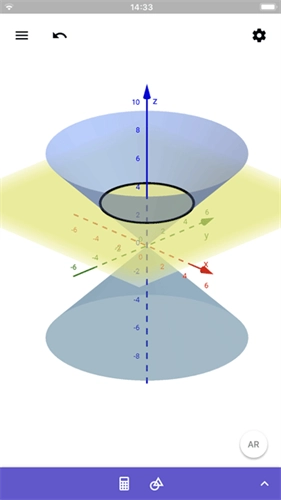
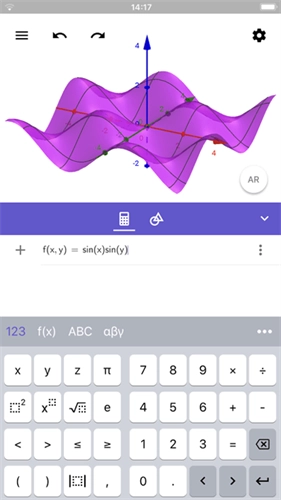
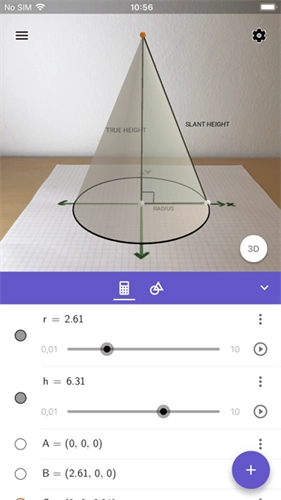
GeoGebra图形计算器是一款功能全面的数学学习工具,适合不同教育阶段的学生与教师使用。它把几何、代数、统计、微积分等多个数学领域的知识,通过动态且直观的形式整合起来,让学习和教学过程更具效率。用户既能轻松绘制函数曲线、求解方程组,也能找出函数的特殊点,而且支持保存和共享结果,为数学学习的各个环节提供了极大便利。
Geogebra图形计算器软件简介
这款软件是专门面向数学教育打造的动态工具,凭借直观的操作界面与强大的功能体系,助力用户更深入地理解并掌握数学知识。它整合了丰富的数学功能模块,能在统一平台上实现几何图形绘制、代数运算推演、统计数据分析等多项任务的协同完成。这种多用途的设计让学习过程更具灵活性,可适配不同知识层次的学习需求。同时,软件支持多语言切换,便于全球范围内的用户使用,从而进一步增强了自身的适用性与普及范围。
Geogebra图形计算器软件特点
通过简单的点击操作与输入指令,就能快速完成复杂的数学运算和图形绘制。该软件允许用户自定义运算符、函数及宏命令,方便用户依据自身需求进行个性化配置,从而提高了软件的适用范围。此外,软件还提供了多样的几何属性、色彩和线型样式供用户挑选,进一步增强了图形展示的美观度与专业性。
Geogebra图形计算器软件优势
这款软件的核心优势体现在两个方面:一是功能覆盖全面,二是操作体验便捷。用户通过搜索框直接输入各类命令与函数功能,能大幅提升计算效率。软件采用全新交互式设计,可实现方程、坐标、函数图形与几何图形的并行联动,用户在操作时能实时查看数据变化。这种设计不仅增强了学习的直观性,还有助于用户更深入地理解数学概念。此外,软件支持动态文本功能,文本可随图形变化而自动调整,让数据展示更加生动形象。
Geogebra图形计算器核心功能
软件的核心功能覆盖多个数学领域,可满足用户在学习与教学过程中的多样化需求。无论是轻松绘制各类函数曲线、求解方程组,还是定位函数的特殊点,都为数学学习带来了极大便利。该软件支持用户保存并共享计算结果,让团队协作与课堂互动更为顺畅。借助动态几何图形与代数表达式,用户能更直观地理解数学关系,从而提升学习成效。此外,软件具备多语言支持功能,全球用户均可使用熟悉的语言操作,进一步推动了其在国际教育领域的应用。软件采用Java编写,能生成高质量的动态网页输出效果,优化了用户的学习体验。
geogebra图形计算器怎么画三维
打开并选择3D图形视图
启动:请在您的移动设备中打开GeoGebra图形计算器应用。
进入3D视图:一般来说,界面上会有清晰可见的“3D”或“3D Graphics”选项。点击这个选项,就能进入三维图形的绘制模式。这一步是进行三维图形绘制的基础,能保证你处于合适的工作环境里。
选择绘图工具
基本几何体工具:处于3D模式时,GeoGebra配备了各类用于绘制三维图形的工具。比如,若要绘制立方体,可点击“立方体工具”,接着通过设定立方体的中心点以及一个顶点的坐标来构建立方体。
球体工具:若需绘制球体,可使用“球体工具”,只需输入球心坐标与半径,就能完成球体的创建。
圆柱工具:若要创建圆柱体,可借助“圆柱工具”,通过输入轴线的两个端点坐标、半径以及高度这些参数来完成圆柱体的构建。
旋转工具:借助“旋转工具”,选定一条线段并使其绕某一轴进行旋转操作,便能创建出旋转体,像圆锥或者圆柱都可以通过这种方式生成。
输入参数或坐标
直接输入参数:在绘制部分基础三维图形的过程中,能够直接于输入栏内填写对应的参数。举例而言,绘制球面时,可输入诸如球面((x,y,z),半径)的命令,这里的(x,y,z)代表球心的坐标值,半径则指球的半径尺寸。要是想绘制多个球面,可依照相近的格式接着输入命令,每条命令分别对应一个不一样的球面。
输入坐标绘制点:若您希望自行设定一些特殊的点,用作三维图形的顶点或者参考点,能够借助输入坐标的方法来创建点。比如,输入(1,2,3),就能在三维空间里生成一个坐标是(1,2,3)的点。
调整图形属性
颜色设置:若想让图形呈现得更清晰直观,您可给不同类型的图形配置各异的颜色。具体操作是,先选中需要调整颜色的图形元素(比如某一几何体、线条之类的对象),接着在属性面板里找到颜色相关的设置项,从中挑选您偏好的颜色即可。
透明度调节:在某些情况下,若想查看图形的内部构造或是多个图形之间的关联,就需要对图形的透明度进行调节。同样是选中图形对象后,在属性栏里能找到透明度的设置项,借助滑动条或者输入具体数值来完成透明度的调节。
尺寸调整:若绘制的图形大小不符合需求,可借助缩放工具来调整其尺寸。选中图形后,找到缩放功能选项,既可以输入具体的缩放比例,也能直接用鼠标拖动图形的控制点来改变其大小。
∨ 展开
 苍云阅读官方最新版
 燃气缴费查查助手手机最新版
 原始目光直装版
 铁哥们助手安卓官方版
 达目标安卓免费版
 兼职社安卓直装版
 彩色笔记免费版
 充电财运来手机最新版
 时间悬浮框免费原版
 AdSkipper安卓官方版
 MacroDroid终身手机免费版
 工程测量大师手机正版
 Xodopdf官方最新版
 西西盒手机正版
 高德淘金免费版
 上海移动和你通用版
 悬浮时钟直装版
 随时记便签备忘录手机最新版









 弱网最新免费版
 装修攻略大全手机最新版
 安心记加班小时工记账直装版
 阅读记录正版
 小全计算机直装版
 研修掌上通通用版
 元气键盘皮肤官方版
 金福满园安卓免费版
 轻剪手机版
轻剪手机版 点明云记账手机正版
 降雨天气快讯官方版
 奶块集市2026手机版
 看小说听书通用版
 小苹果活动助手通用版
 北京地铁票价计算器在线查询手机免费版
 MixV特效通用版
 豆奶录屏手机版
 360优化大师最新免费版