

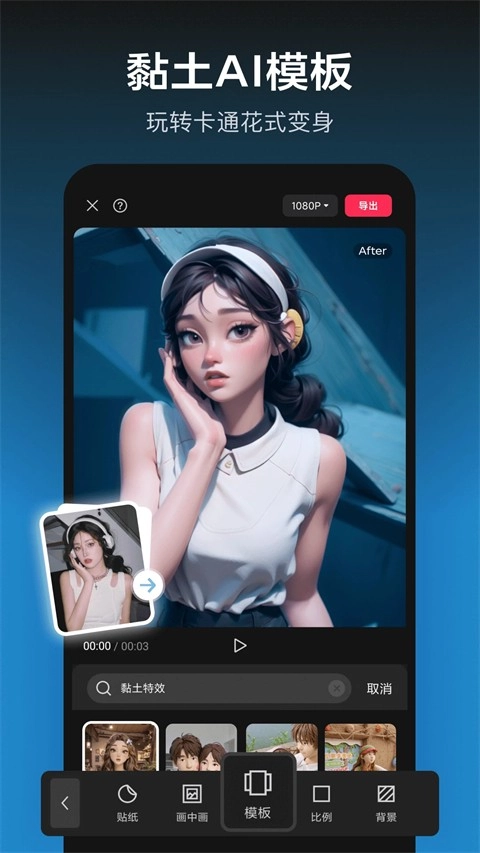
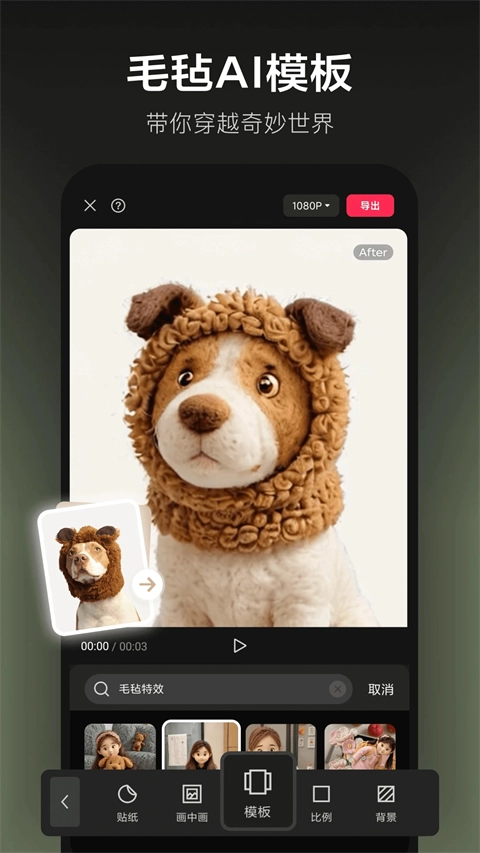

剪映最新版为用户带来了全新的剪辑处理体验,相比旧版本有显著提升。新增的各项功能十分强大,能帮助用户轻松打造出专业级的视频作品。平台拥有海量独家音乐库资源,可让视频的音效更加动听;同时支持视频速度调节功能,便于捕捉每一个精彩瞬间。此外,新版本还新增了多项剪辑处理功能,各类小工具也得到了优化升级,在细节方面进行了更完善的调整,操作界面也比之前的版本更加人性化。全新的剪辑功能能够将不同素材完美融合,助力用户实现高效的剪辑操作。
这是一款支持丰富视频编辑功能的软件,用户能依据自身需求选用各类编辑工具,让视频作品呈现更理想的效果,助力工作彰显独特个性。尽管视频编辑流程本身较为复杂,但这款软件对新手十分友好,操作便捷易懂,您可免费使用所有编辑工具来优化您的视频呈现。
软件特色
剪映最新版本配备了多种不同类型的编辑工具,能够更出色地应对视频编辑过程中的各类操作问题。
这里有不少精美的贴纸和各式各样的字体可供挑选,你可以选择自己心仪的样式,我们还能提供优质的剪辑服务。
丰富的音乐类型为您带来各种视频效果,为视频润色,专业的视频剪辑功能选择。
软件亮点
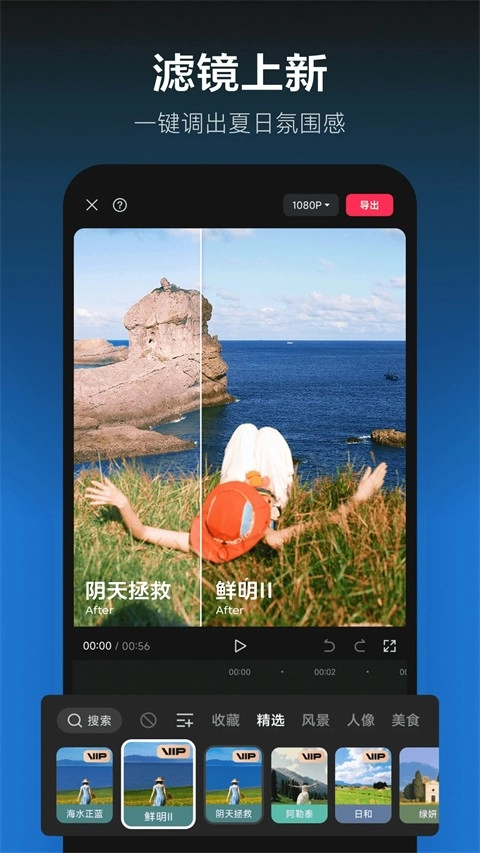
我们免费提供多种风格的滤镜,让你轻松打造出不同质感的大片效果。
助力智能识别风景与人物,助您打造视频作品的理想效果,快来体验吧。
所有编辑工具均为免费提供,无需担心费用问题,您可以随意体验,找到适合自己操作的工具。
软件优势
虽然没有附带说明书或操作教程,但这款工具的操作逻辑十分直观,您完全可以轻松上手完成视频编辑,顺利推进手头的工作。
这里提供多种滤镜和文字效果,还能免费添加多张贴纸,让您使用起来更便捷、体验更舒心。
要是你想制作当下最新潮、最热门的地图视频,不妨来这儿尝试一下,这里有相关功能能够为你提供帮助。
剪映怎么剪辑音乐
打开剪映的视频剪辑界面后,把白色时间线拖动到视频素材需要分割的地方。

点击视频素材,然后点击“分割”。
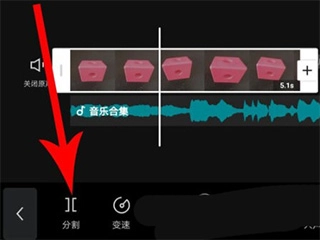
这时视频素材就会被分割成两段,素材上会出现一条分割线。
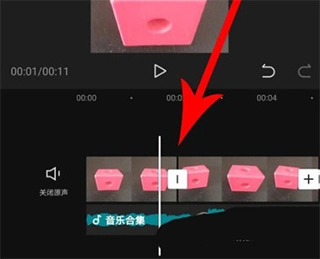
拖动白色时间线至音频素材分割位置。
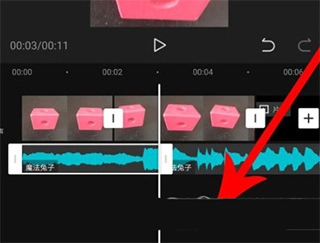
接下来点击音频素材把它选中,再点击“分割”按钮,音频素材就会被分成两段,点击空白处后,音频素材上会出现一条分割线,这样一段音频就剪辑完成了。
剪映自定义抠图教程
第一步,打开剪映,点击开始创作。
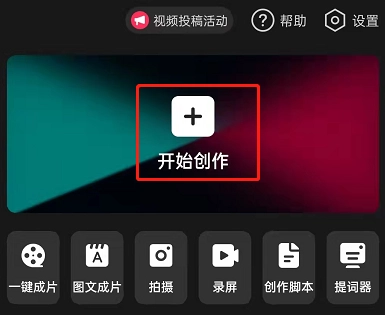
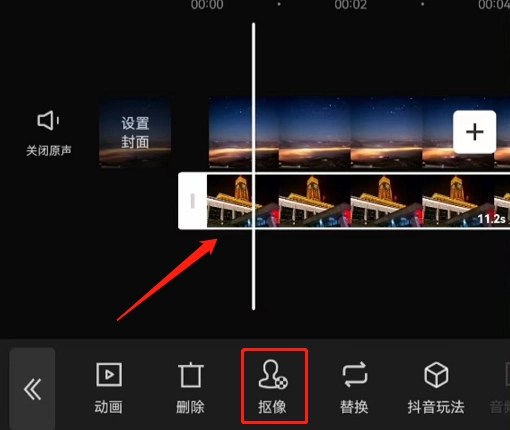
第二步,点击视频素材,点击抠像。
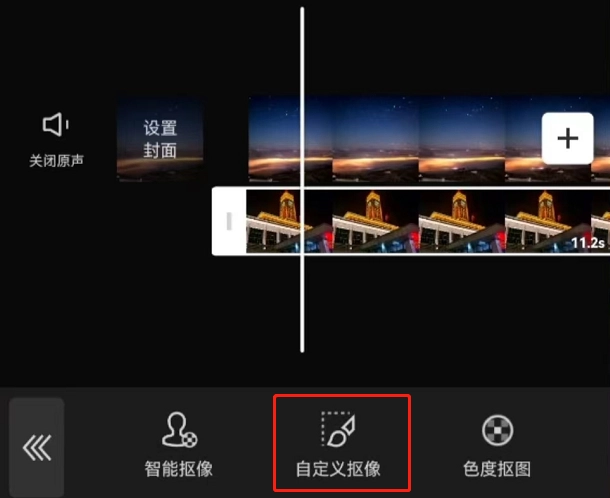
第三步,点击自定义抠像。
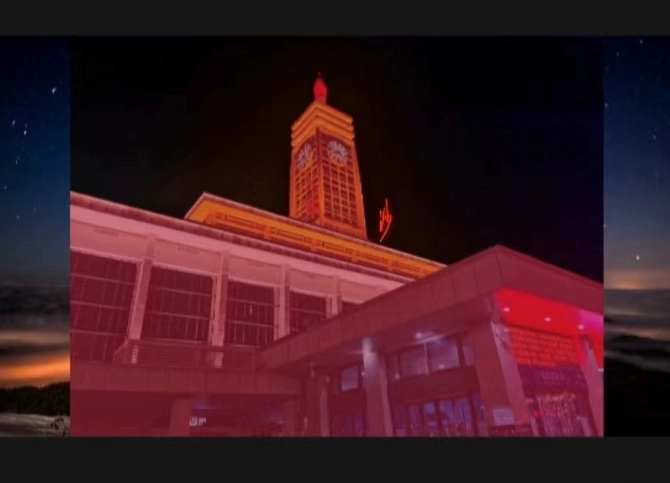
第四步,点击快速画笔工具并调整画笔大小,接着在需要抠取的物品上涂抹一两笔,系统便会智能识别并快速抠出整个物体。

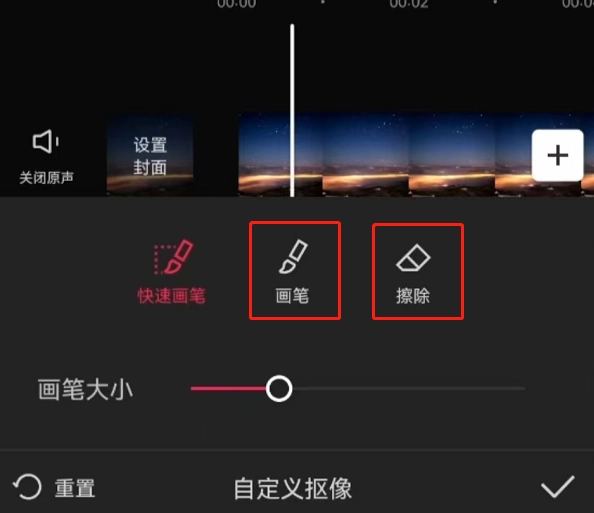
第五步,若对智能识别生成的抠像效果不满意,可点击画笔与擦除工具,在物体上自由涂抹,以此调整抠像。
如何使用剪映为视频添加转场
当需要添加转场效果时,先打开剪映的首页,接着点击页面上的“开始创作”按钮。
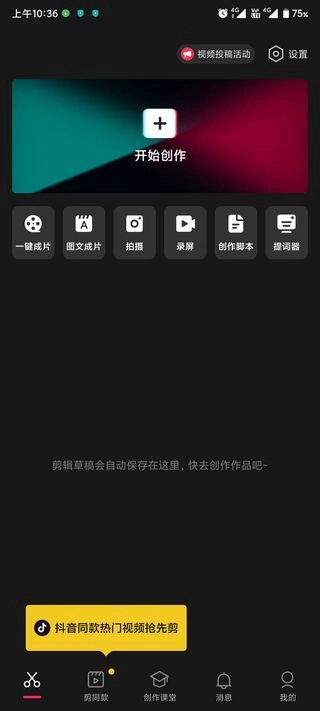
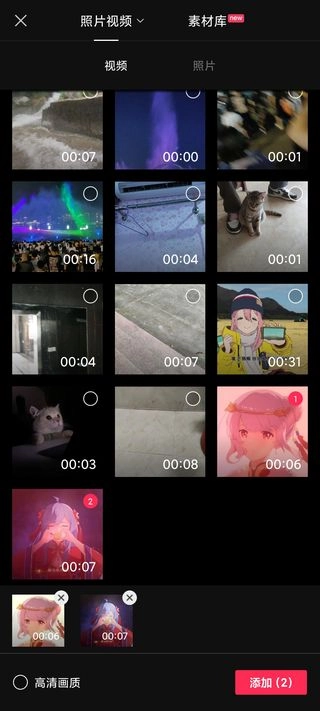
你可以先进入照片视频界面或者素材库,从中勾选不少于两段视频作品,之后点击“添加”按钮。
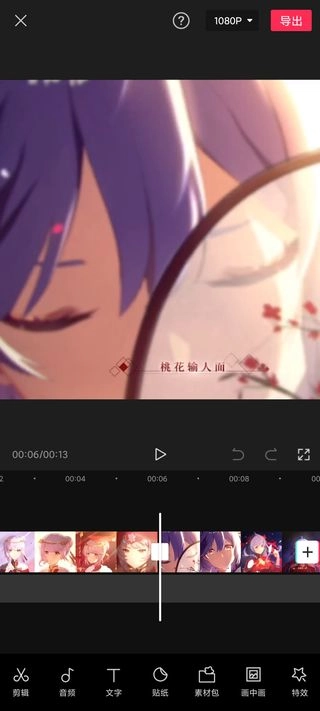
打开剪映的剪辑界面后,找到两段视频的衔接处,点击那里的“白色图标”即可,具体位置可参考下图。
打开转场效果的添加界面,选择需要的转场效果,最后点击“√”按钮完成提交。
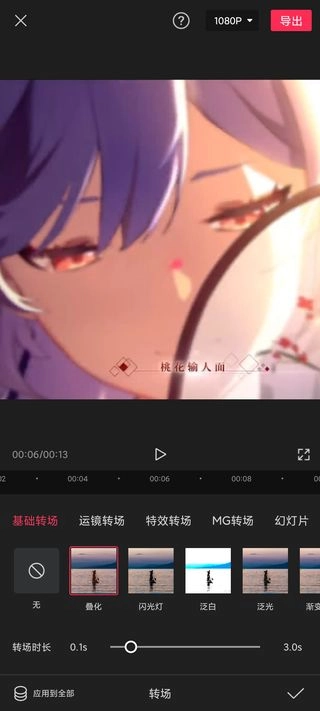
这时两段视频连接处的白色图标就会变成转场图标了

剪映怎么调倍数
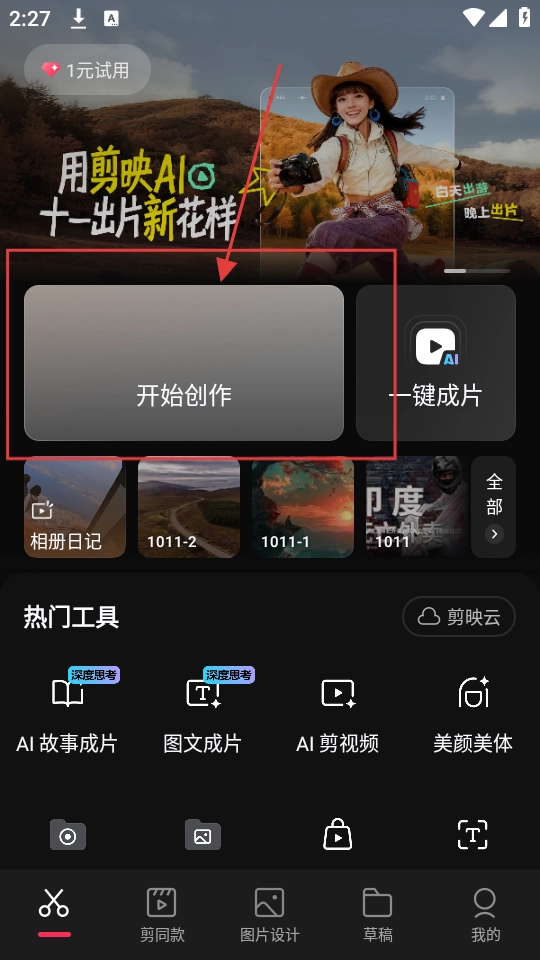
在剪映的首页,我们可以看到“开始创作”之类的功能按钮,点击【开始创作】,就能进入视频编辑页面,着手进行视频编辑工作了。
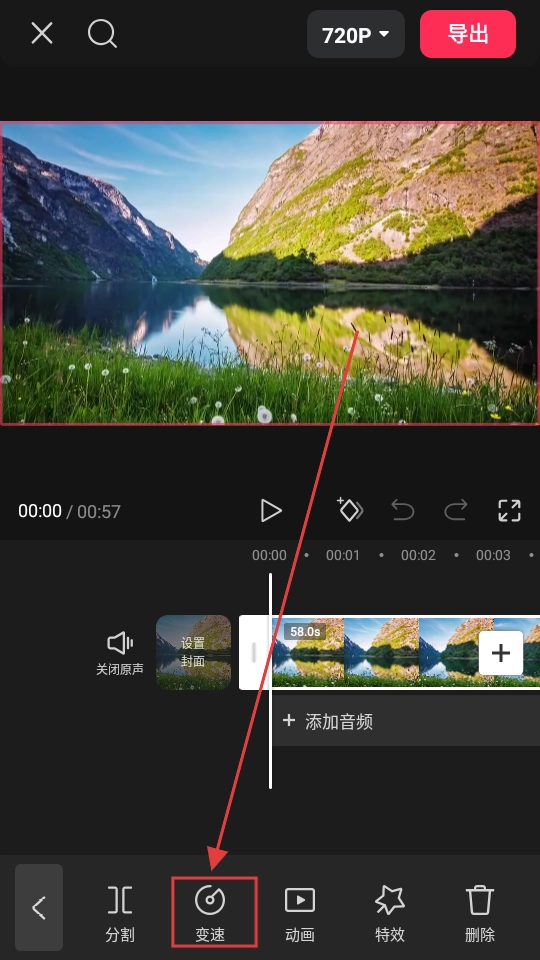
进入视频编辑界面后,我们能够对视频开展各类编辑操作,点击【变速】按钮,即可进入变速功能界面,调节视频的播放速度。
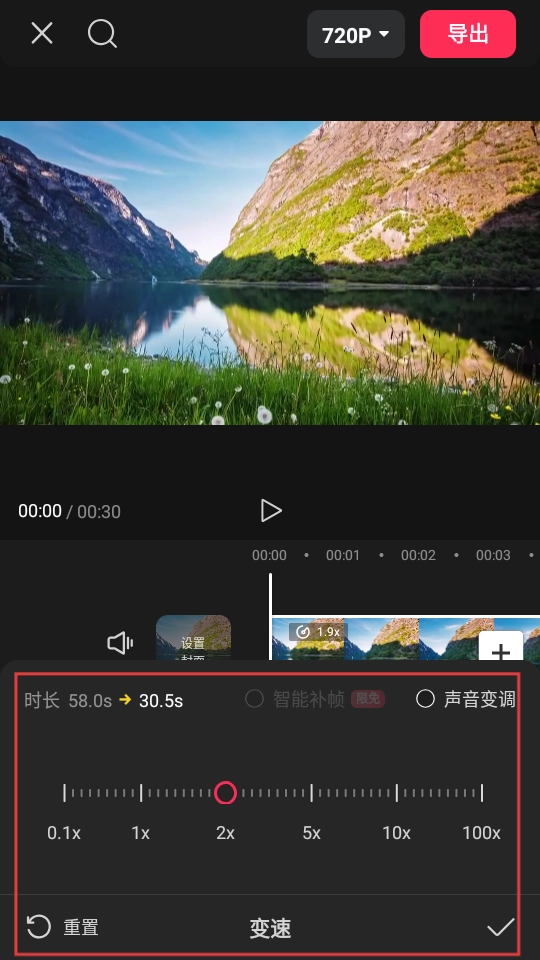
进入变速功能页面后,会看到常规变速、曲线变速等不同的变速选项,我们可以从中挑选合适的变速方式,来调整视频的播放速度。

选好变速模式后,我们能在速度调节区域里,设定具体的变速倍率,设定完毕后,视频的播放速度就会依据设定的倍率来改变了。
软件点评
要调整视频的播放速度,你可以先选定想要改变速度的视频片段,再对其执行变速操作。
视频播放功能十分有趣,能带来意想不到的编辑操作体验。
能直接添加到视频里的图案贴纸,为用户带来图案贴纸的各类资源体验。
更新日志
v17.3.0版本
修复了一些已知的体验问题
∨ 展开
 嘿嘿嘿漫画板官方正版
 Addons最新版
 图片编辑大师原版
 凯奇学校
凯奇学校 武宣招聘网
武宣招聘网 易互动
易互动 密度空间
密度空间 让省
让省 全能遥控器昊宸
 宏科随行宽带
 暖猫工具箱
暖猫工具箱 解压压缩加密器
 灵动文件管理
 飞速扫描
飞速扫描 小猪快盘
小猪快盘 智能阮咸调音器


 仟籽家长
仟籽家长 泰文翻译
泰文翻译 特效变音魔术师手机版
 精采天添商城
 360浏览器手机最新版
 sketchbook手机版
 全能文字提取
 摸鱼鱼最新版
 乐同步手机正版
 晴云指南
晴云指南 触宝输入法官方正版
 小白学习打印直装版
 权限狗手机免费版
 oppo主题商店本正版
 bt磁力狗官方最新版
 口袋图鉴Pokedex安卓版
 BitComet手机版
 蛋蛋模拟器免费版