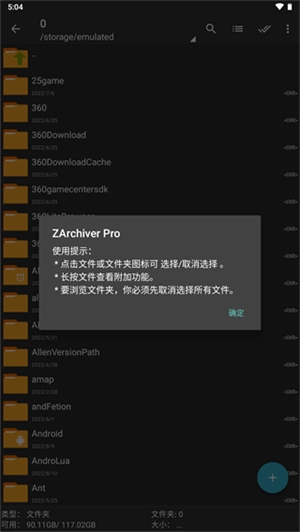
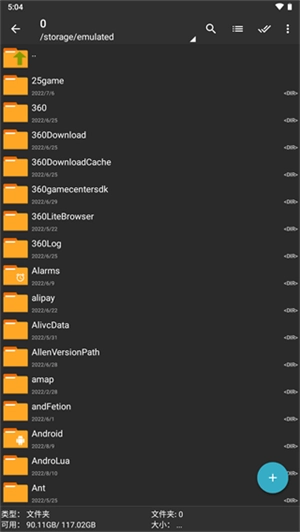
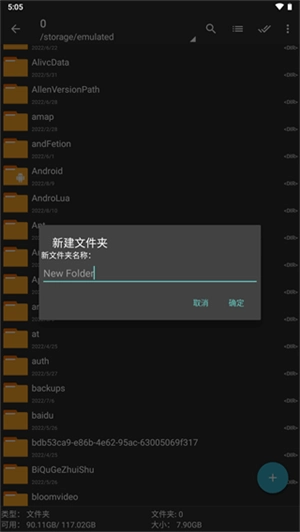
ZArchiver捐赠版是一款实用的文件压缩与解压工具,也常被称为“ZArchiverpro”。它能够解压多种格式的文件,还具备批量压缩、分卷压缩等功能,无论是办公场景还是日常解压需求,使用起来都便捷高效,有需要的用户可前来体验。
ZArchiver捐赠版空间占用极小,完全免费,无需ROOT权限即可使用,非常适合需要处理大量文件的用户,欢迎体验!
软件特色
1、编辑文件
用户能够在软件中直接对文件进行编辑操作,比如修改压缩包的名称,或者对文档进行删减等处理。
2、邮件解压
用户通过邮件收到的压缩包,无需借助手机,直接在邮件里就能完成解压操作。
3、查看文件
用户能够在文件夹中查看所有已解压的文件,并且可以依据文件格式进行分类。
4、解压缩文件
用户现在能直接在手机上解压缩文件,不用再借助电脑来转换了。
5、文件保护
用户在压缩文件时可设置密码,以此保障文件安全。
6、解压视频
这款软件具备多重解压功能,既能处理文档类文件,也可解压视频文件,同时支持依据解压时间对文件进行排序。
支持格式
创建压缩类型格式:7z(7zip)、zip、bzip2(bz2)、gzip(gz)、XZ、tar;
支持解压的文件类型包括:7z(7zip)、zip、rar、rar5、bzip2、gzip、XZ、iso、tar、arj、cab、lzh、lha、lzma、xar、tgz、tbz、Z、deb、rpm、zipx、mtz、chm、dmg、cpio、cramfs、img(fat、ntfs、ubf)、wim、ecm、lzip、egg、alz。
可查看的文档类型格式包括:7z(7zip)、zip、rar、rar5、bzip2、gzip、XZ、iso、tar、arj、cab、lzh、lha、lzma、xar、tgz、tbz、Z、deb、rpm、zipx、mtz、chm、dmg、cpio、cramfs、img(fat、ntfs、ubf)、wim、ecm、lzip、egg、alz。
*压缩以及解压带有密码保护的压缩文件;
编辑文档:在文档里添加或删除zip、7zip、tar、apk、mtz这些文件。
支持创建和解压多分卷文档,其中7z格式可创建与解压,rar格式仅支持解压。
*支持多分卷压缩包解压操作;
*支持直接打开压缩包内文件;
*支持从邮件应用中打开压缩文档。
软件亮点
1、创建无限档案 不少档案管理应用会限制用户创建档案的数量,但ZArchiver完全没有这个限制!你可以根据需要创建任意数量的档案,支持的格式也十分丰富,包括7zip、zip、rar、iso、arc、img,甚至还能处理dmg文件。
2、减压、探索和编辑档案时,是否只需一个文件存档或部分解压存档即可?这款应用程序就能为您解决!
3、管理分割与多文件档案!该程序支持档案的分割与多文件处理;部分减压功能可让你提取所需文件并保存至本地存储空间。
4、部分功能需要超级用户/根权限访问。若你的设备未获取该权限,可能无法体验本程序的全部功能。
ZArchiver捐赠版使用教程
1、首先安装本站提供的ZArchiverPro,打开应用后就能看到根目录的情况;
2、用户找到需要压缩的文件后,长按该文件即可调出功能菜单。
3、选好要压缩的文件后,系统会自动执行文件压缩操作。
4、软件具备自定义排序功能,可依据时间、大小、文件名等条件进行排序;
5、考虑到文件数量较多,用户也能够借助文件名对文件进行搜索;
6、设置板块中,提供界面、压缩、文件管理等多样化设置选项,助力你获得更舒心的使用体验。
ZArchiver怎么解压百度网盘的文件
1、打开百度网盘,登录个人账号,后续操作分为两种不同情况:
非会员的用户直接在云盘中压缩包文件就可以了;
百度会员用户需要先修改压缩包的后缀名再进行操作。否则百度有时可能会把这个压缩包屏蔽掉。
2、压缩包完成之后在手机的储存中找到所好的文件;
一般来说,手机百度网盘里储存的文件,通常是存放在Baidunetdisk或者BaiduYunKernel这两个文件夹当中的。
3、再打开软件,找到你所好的压缩包文件;
4、点击压缩包后会弹出一个窗口,选择提取文件的选项,确定好保存位置,软件就会开始解压操作。
5、等待一会后就可以查看所解压好的文件了。
常见问题
1、压缩文档拥有密码?
部分压缩文档可能存在加密情况,这类文档只有知晓对应密码的用户才能打开(此处密码并非指手机密码)。
2、程序无法正常工作?
请给开发者发送邮件并附上所发生问题的详细描述。
3、我该如何压缩文件?
您可以这样操作:先点击文件图标(位于文件名左侧)来选中需要压缩的文件,接着在任意一个已选中的文件名上点击,从弹出的菜单里选择“压缩”选项,然后根据需求设置好相关参数和压缩方式,最后点击确定按钮就完成了。
4、我该如何解压文件?
在压缩文档里点击,然后挑选需要进行的操作(比如“解压到当前文件夹”或者其他选项)。
更新日志
升级targetSdkVersion版本
∨ 展开
 阿米联
阿米联 小时工记工宝
 脉链电动工具
 遇见市北安卓官方版
 飞语会议无广告版
 烟草网络学院官方最新版
 快对作业安卓直装版
 e管家安卓版
 YY Dashboard 无广告版
 光速写作手机正版
 外贸圈正版
外贸圈正版 快销网
快销网 千络微商城最新版
 云芯智印
云芯智印 秒租办公
秒租办公 兼职豪
兼职豪 问答库
问答库 紫属保
紫属保


 会计实操之了课堂
 搞怪专家
搞怪专家 优考试
优考试 天气相机
天气相机 微信小店助手
 拼音学习助手
 CAD看图图纸通
 千本账本
千本账本 立刻说
立刻说 专升本自考本科
 飞鸽云文档
飞鸽云文档 教务宝
教务宝 店盟
店盟 掌生意
掌生意 海豚自习
海豚自习 口袋画图
口袋画图 微友人脉
微友人脉 淘师湾作业网