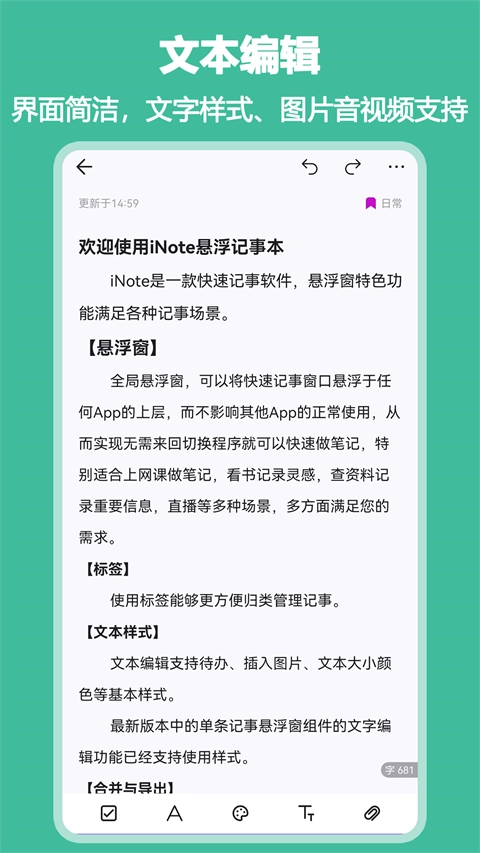
iNote悬浮记事本是一款功能强大又便捷的记事工具软件,借助它独特的悬浮窗功能,用户的记事效率能得到极大提升,无论是日常生活还是工作场景都适用。这款软件支持添加待办事项、插入图片、添加音频和视频文件,还有文字颜色、大小调整等丰富的文本编辑选项,而且可以把多条记事合并成一条,还能将记事导出为TXT、PDF或者长图片格式,用起来特别方便!
iNote悬浮记事本具备标签、密码锁等实用功能,其强大的悬浮窗特性能让用户更便捷地记录信息,适配各类记事场景;用户还可将记事内容备份至个人云盘或本地设备,确保内容永久留存。
软件特色
1、开启各类设置提示,开启记事过程中自动信息提示功能。
2、可将记录的东西进行微信好友、社区分享;
3、记录的文字大小可以进行自动调整,可大可小;
4、可以将记事应用进行悬浮操作,需要时随时打开;
5、若需查找记录的信息,仅需在搜索框输入文字内容,即可快速检索出相关信息。
6、可以随时记录自己的日记,并且能够对记录的日记进行隐私设置。
功能介绍
【基本功能】
标签管理
方便归类管理记事。
文本样式
待办、图片、音频、视频、文字颜色、大小等属性。
密码锁
保护个人信息安全。
【高级功能】
全局悬浮窗
悬浮窗可悬浮在任意App上方,不用频繁切换程序就能快速记录内容,而且悬浮窗的样式还能根据需求自定义。
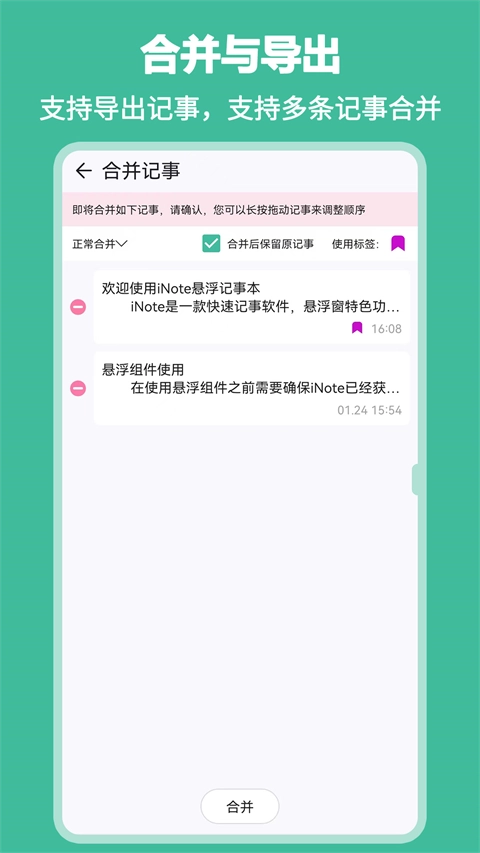
合并与导出
可把多条记事合并成一条,还能将记事导出为TXT、PDF或长图片格式,并保存到手机的公共文档目录里。
云备份与恢复
将记事备份至个人云盘或本地设备,既能确保记事长期保存,也能实现不同设备间的共享访问。
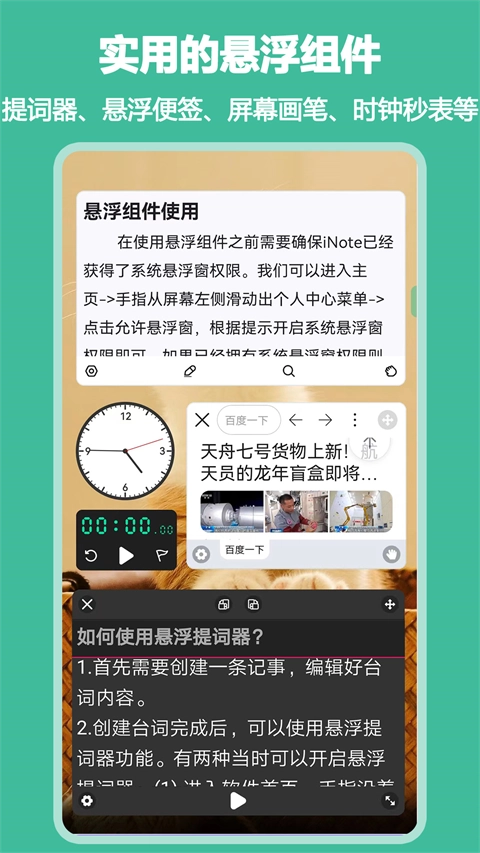
悬浮组件
1、悬浮便签功能,可将单条记事设置为悬浮状态,支持直接在悬浮窗口内对该记事进行编辑操作。
2、我的记事组件能让所有记事悬浮显示,方便我快速查看过往的记事内容。
3、悬浮浏览器组件,即悬浮窗形式的浏览器。可在浏览网站的同时,并行处理其他事务。
4、屏幕画笔组件,具备屏幕教鞭功能,可在直播或屏幕分享时快速在屏幕上进行标注。
5、悬浮提词器,无需背诵稿件,提高录播效率,助您呈现精彩演说!
6、悬浮遮挡块,支持自定义录屏遮挡区域,还能在看电影时遮挡字幕!
7、悬浮时钟、悬浮秒表、悬浮倒计时。
8、快速粘贴板。
9、截屏组件。
iNote悬浮记事本怎么用
1、安装好这款iNote悬浮记事本,然后打开。
2、首先请同意用户协议和隐私政策。
3、进入软件首页,如上图所示。接着按照提示给予软件部分权限。
4、点击右下角的【+】按钮,即可添加新笔记,系统还能实时统计字数。
5、之后双击界面左侧的绿色悬浮窗按钮,就能随时唤醒笔记功能,具体效果可参照图示。
6、接着点击悬浮窗右上角的【设置】按钮,就能对记事功能、悬浮窗显示以及悬浮组件进行个性化设置。
常见问题
问题:如何创建新的记事本条目?
解答:打开iNote悬浮记事本App,点击右下角的“+”图标按钮,就能进入编辑页面创建新的记事本条目。
问题:如何导入音频文件到记事本中?
解答:在编辑界面里,点击底部的链接小图标,接着在弹出的页面中点击“音频文件”按钮,选择你要导入的音频文件就可以了。
问题:如何调整记事本中的字体和行间距?
解答:进入编辑页面后,点击右上角的三点图标,在弹出的更多操作界面里选择“字体/行间距”选项,接着通过滑动滚动条就能完成相关设置了。
问题:如何更改记事本的默认设置?
解答:iNote悬浮记事本或许支持用户在设置里调整一些默认配置,像字体大小、颜色这类选项。用户能够在应用内找到“设置”入口,再依据自身需求进行相应设置。
∨ 展开
 朗朗书声
朗朗书声 作文素材公社
 画像素画
画像素画 RAZ分级学习
 疯王刷题王
疯王刷题王 体坛加
体坛加 免费铃声来电
 维度赛场
维度赛场 盛象快点点
盛象快点点 比比陪练
比比陪练 焦作继续教育
 欢剧一堂
欢剧一堂 作业秒查答案
 违章扣分规则查
 快词典
快词典 福至悦驾
福至悦驾 检查作业批改神器
 三字经全文朗读









 漫画铺绘画板
 随手涂画乐
随手涂画乐 星空悠视
星空悠视 读懂儿童
读懂儿童 钱程似锦极速版
 驰声听说在线教师端
 湖北教育云
湖北教育云 明吉考试助手
 全科医学新题库
 省心英语新概念NCE
 PyCharm编程启蒙
 翊瑶翻译宝
翊瑶翻译宝 英孚教育
英孚教育 简易云学院
简易云学院 虚拟键盘
虚拟键盘 蒸云游
蒸云游 烟草校招真题库
 启明智多星
启明智多星