
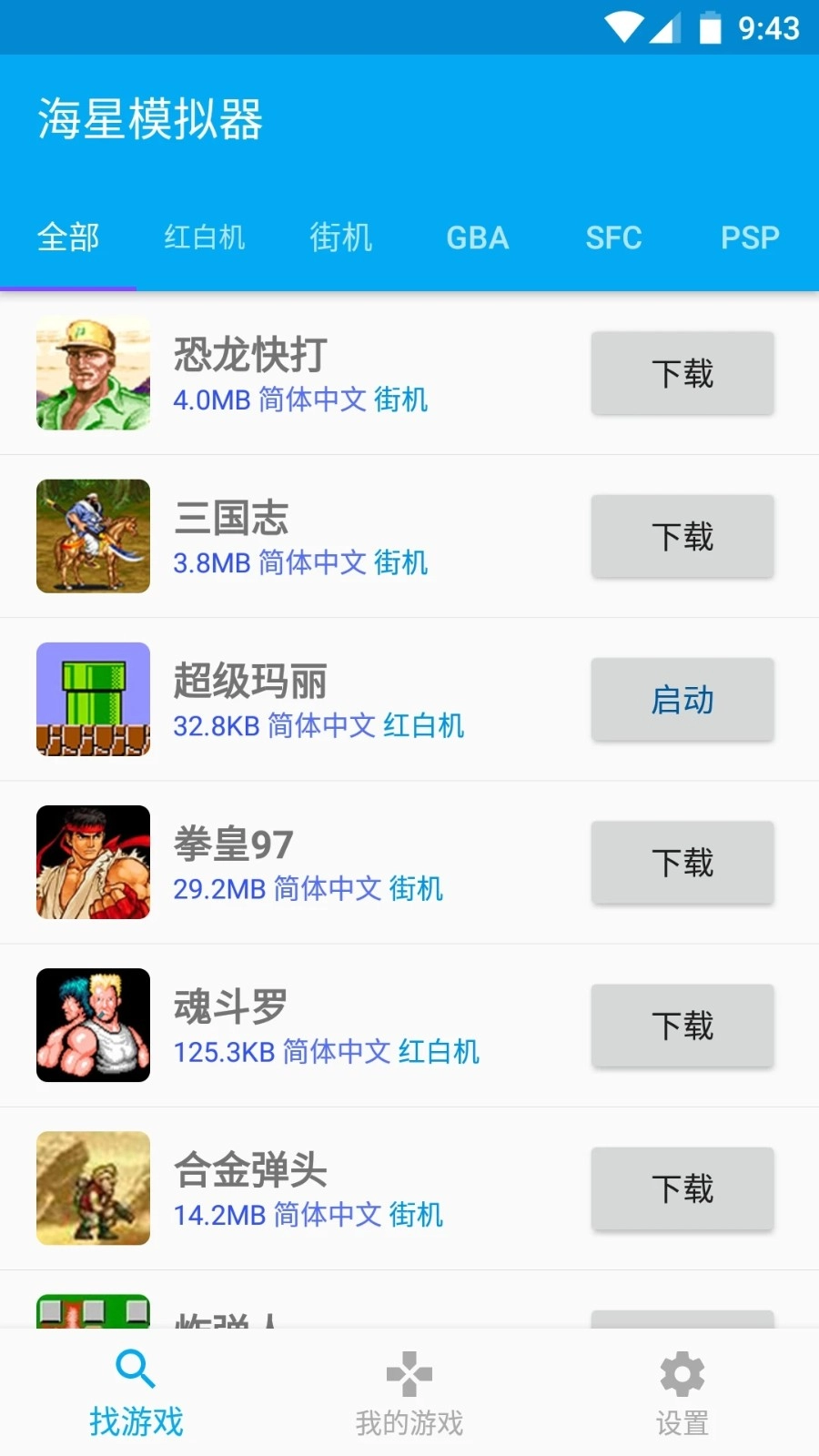
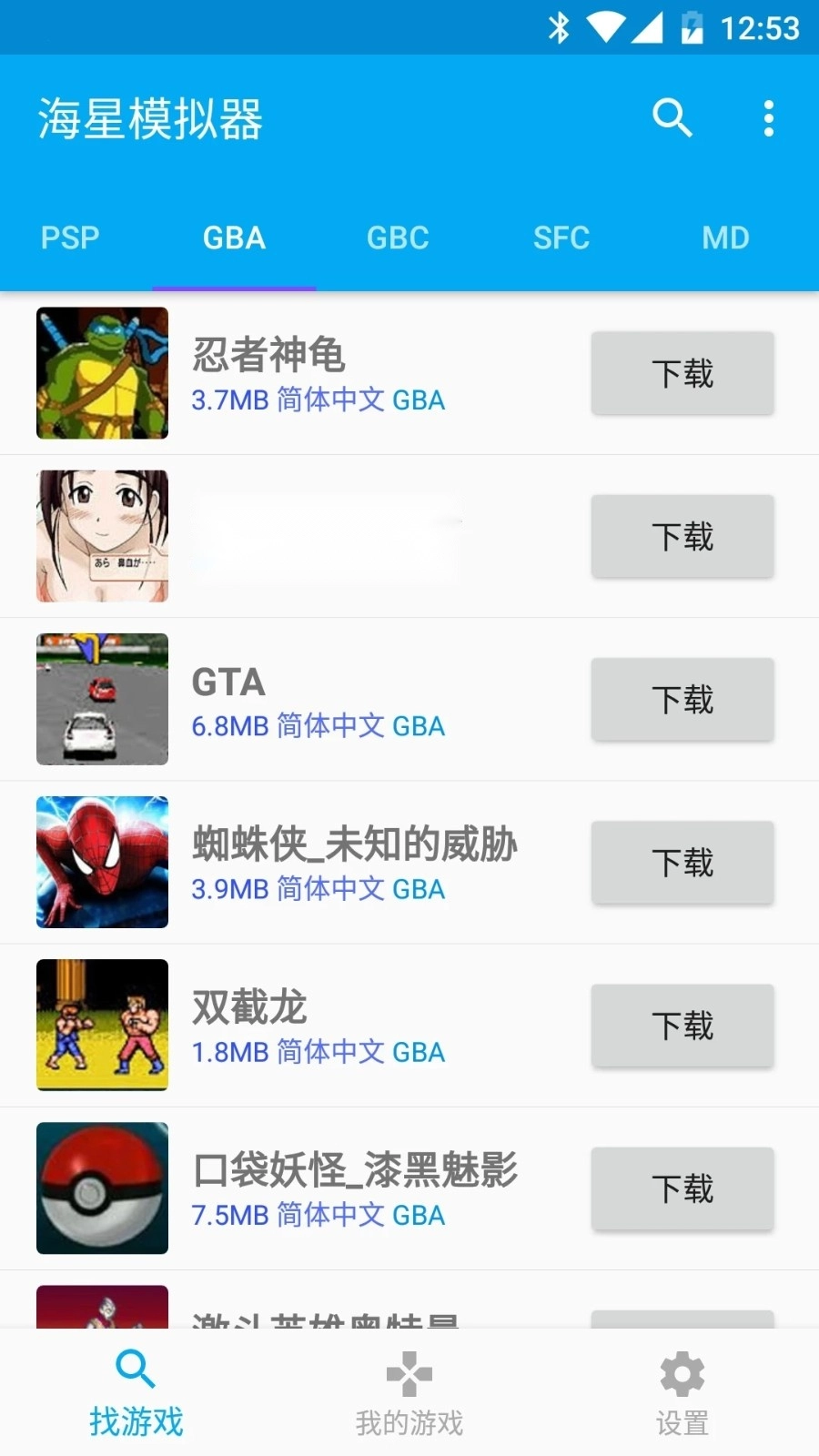
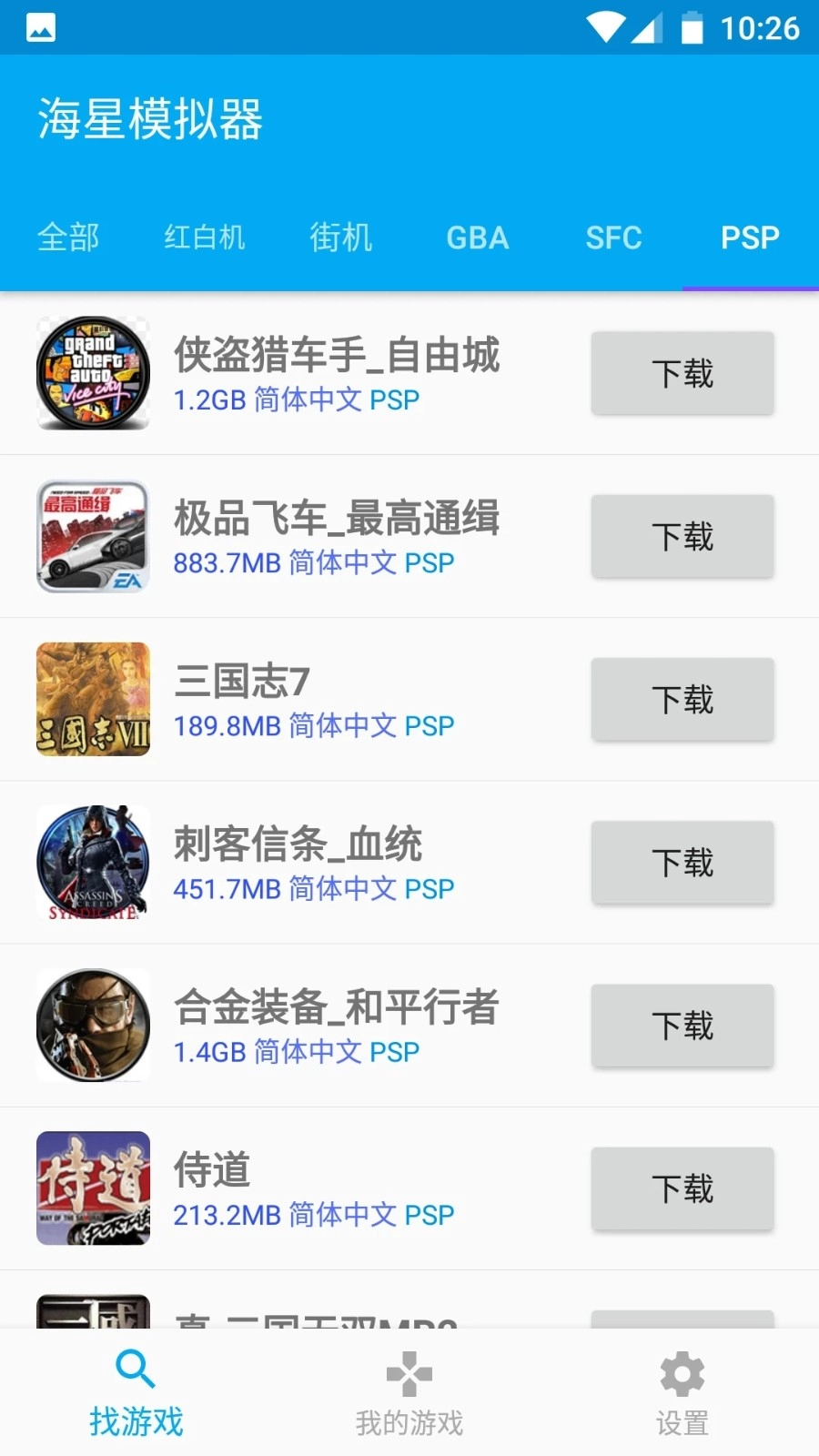
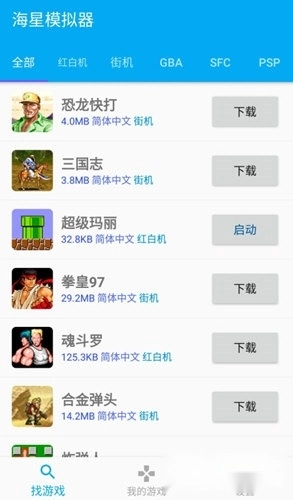
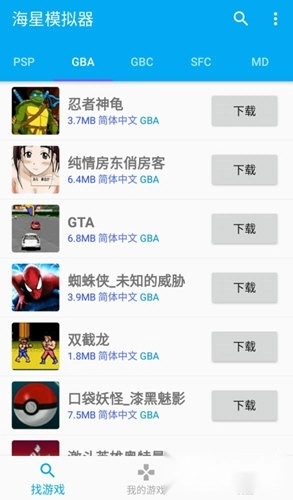
海星模拟器2023版是一款相当出色的经典游戏模拟器,它支持红白机、街机、GBA、PSP、NDS、ONS、PS等多种平台,涵盖了超级玛丽、快打旋风、三国志、口袋妖怪等众多经典作品。用户可以随时随地游玩自己感兴趣的游戏,还能自由设置游戏画面和按键,也支持手柄连接,帮助大家更好地重温童年回忆。软件内的游戏资源在持续更新,用户也能自行上传游戏。游玩时,玩家可以随意切换按键风格,还能使用金手指、一键大招等实用功能,让操作更轻松。此外,它支持外接手柄或键盘,带来更畅快的游戏体验,感兴趣的小伙伴快来试试吧!
【软件功能】
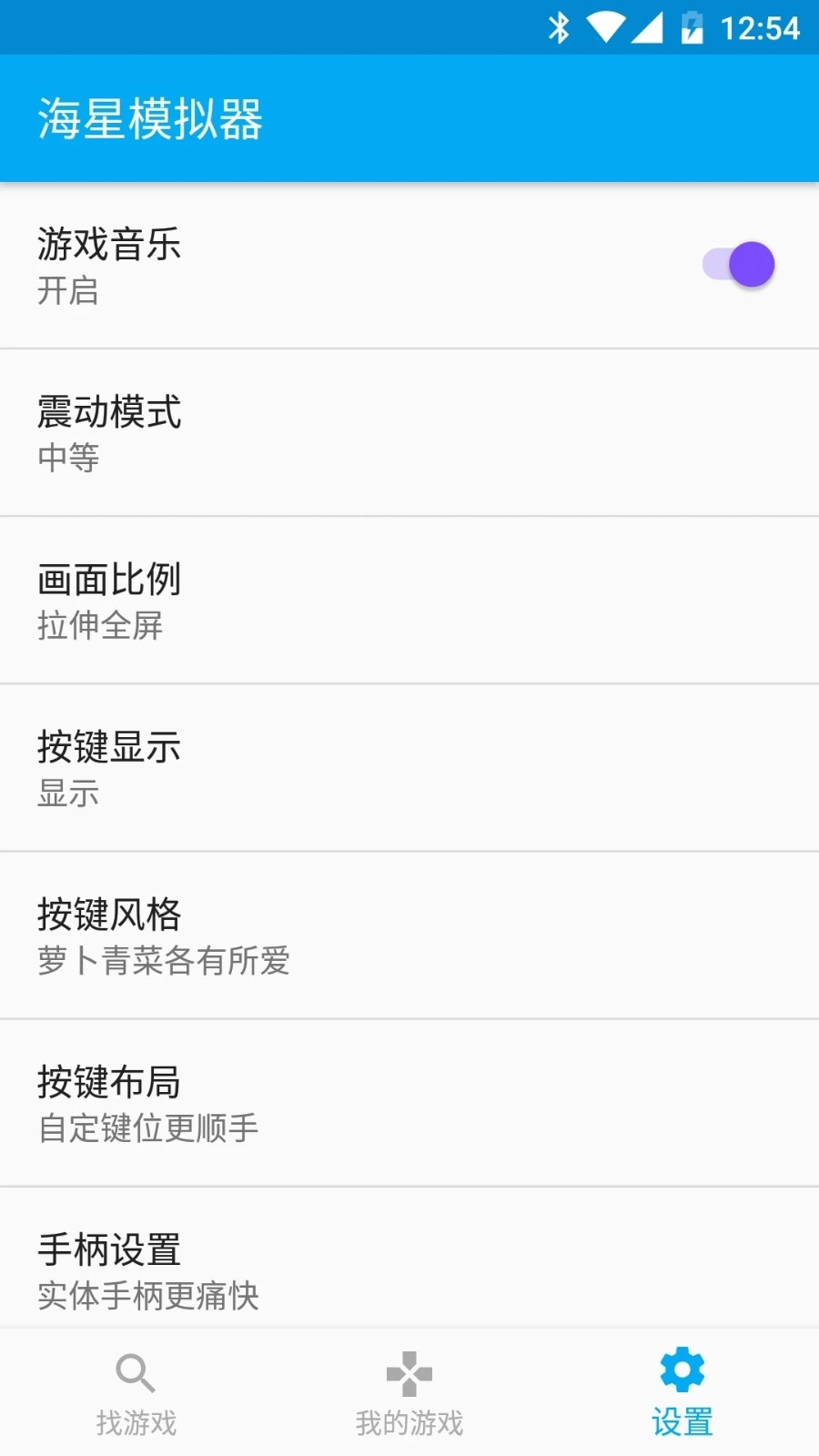
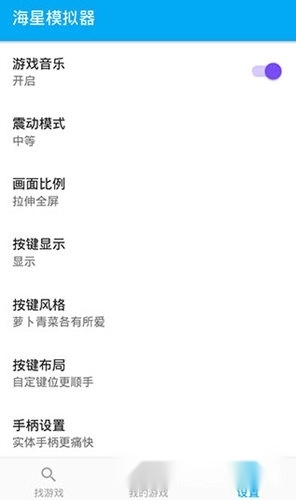
1、音乐:在海星模拟器可设置关闭或开启音乐。
2、按键显示:自动显示,按键操作更方便。
3、手柄设置:实体手柄使用感,模拟操作更逼真。
4、按键布局:自定义设置键位,使用起来更顺手。
5、上传:可以把你喜欢的上传到软件上。
6、震动模式:海星模拟器支持对震动强度进行调节,可设置为较强或较弱。
【常见问题】
一、如何导入自己的Rom?
1、海星模拟器的ROM目录在SD卡的Starfish/Roms文件夹里。
2、海星启动后会自动在该目录下创建各个模拟器对应的目录,您只需把ROM文件放入相应目录,再重新打开模拟器的本地导入页面,就能看到可导入的列表。
3、软件目前暂时不支持街机导入。
二、如何设置画面大小?
屏幕上的虚拟按键可能会遮挡画面,给人带来不适感。此时,你可以进入“设置-按键布局”界面,通过双指缩放画面的方式,来调整画面的大小与位置。
三、虚拟按键遮挡画面怎么办?
请参考“如何设置画面大小”。
四、如何外接手柄?
海星模拟器具备智能识别和使用手柄的功能,不过偶尔也可能出现识别错误的状况。
要是您游戏手柄上有部分按键无法正常工作,可前往“设置 - 手柄设置”界面去配置手柄的按键映射。
1、设置前需要先连接手柄
2、点击屏幕上的虚拟按键以选中它,被选中的虚拟按键会出现背景闪烁的效果。
3、按下手柄上你想要映射到当前虚拟按键的按键,模拟器便会记住手柄与当前虚拟按键之间的映射关系。
4、之后在操作过程中,按下手柄按键就能获得与点击屏幕虚拟按键相同的反馈效果。
五、如何使用超级按键(一键大招)?
1、在屏幕上用虚拟按键完成复杂操作或许不太方便,像拳皇系列游戏里的组合键大招就难以轻松施展。
2、针对这类问题,海星模拟器特别提供了超级按键功能来解决,相信您在习惯使用后一定会爱上它。
3、超级按键支持一系列组合键操作,也能对单个按键实现循环重复功能。您可通过简单的拖拽操作,轻松设置出想要的效果。
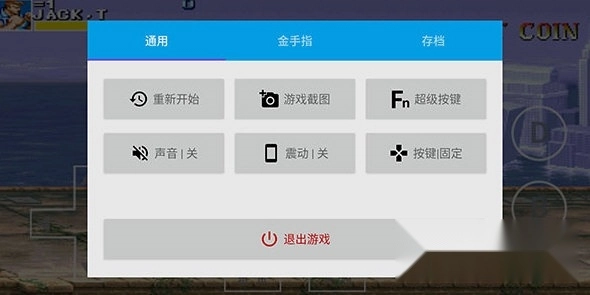
4、在画面中按下回退键,会弹出快捷设置界面,接着选择“超级按键”选项,就能进入当前超级按键的设置界面。
5、蓝色窗口右侧可选择F1至F4按键进行设置。将屏幕上的按键拖动到蓝色窗口左侧,即可完成组合键序列的设置。
6、按键的排列规则:横向从左到右是按下的顺序,竖向是同时按下的按键。如果需要输入左上方向键,可以使用左和上同时按下。如果需要按下F键时不断循环此功能键序列,可以勾选下方的“循环重复”。
【使用方法】
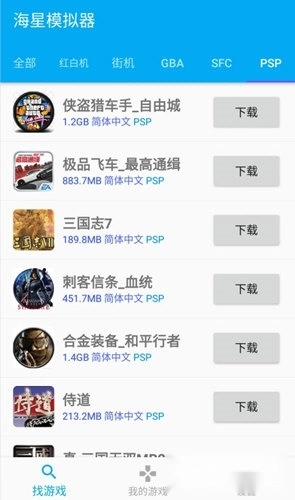
1、你可以在海星模拟器里找到自己感兴趣的内容并点击。点击顶部的标签,还能切换到不同类别进行浏览。
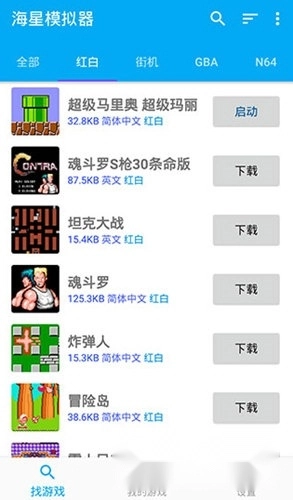
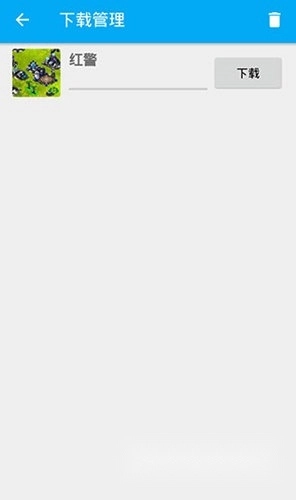
2、管理里可以查看的进度。
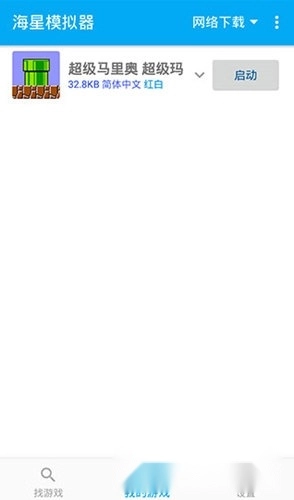
3、在我的里可以查看已经好的和自己本地导入的。
4、在设置页面中,用户能够对软件进行多种个性化配置,涵盖按键、手柄以及画面等方面的设置。大家可依据自身的喜好与实际需求来进行调整。
【设置组合键方法】
1、我们需要先点击【返回键】来打开菜单,接着选择【超级按键】。
2、进入超级按键的设置页面后,界面中间会显示一个【蓝色窗口】。
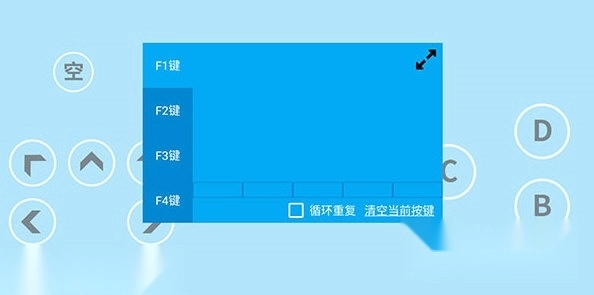
3、把按钮【拖动】到窗口里进行设置,纵向排列的按钮代表同时按下,横向排列的按钮代表按从左到右的顺序依次按下。
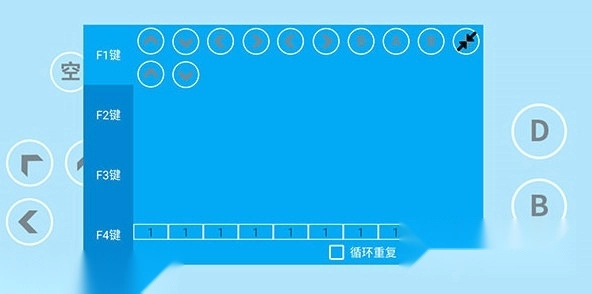
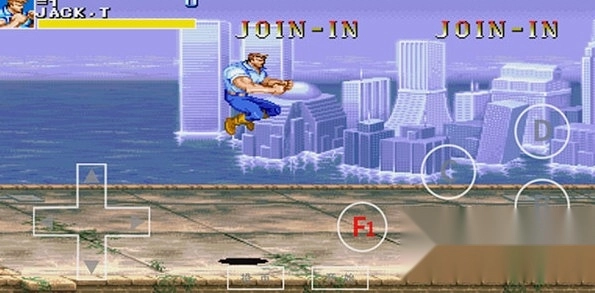
4、完成设置后,点击【返回】就能保存,此时界面会新增一个【F1】超级按钮,点击该F1按钮就能一键释放组合技能。
【更新内容】
v1.1.66:
隐私合规性整改
∨ 展开
 奇妙园在线
奇妙园在线 exping手机免费版
 时间窗最新免费版
 云朵视频编辑
 3D宝软桌面直装版
 青柠守护
青柠守护 超速浏览器安卓版
 可达鸭解封器通用版
 samp联机工具(Rn-SAMP)手机版
 微多开分身通用版
 高考志愿填报助手
 我的DIY头像
 e浏览器手机免费版
 我的世界联机平台
 万能生成器手机版
 Shizuku手机版
 抖音取关工具
 皮皮助手安卓版








 蜘蛛磁力搜索引擎最新版
 谷歌输入法通用版
 提词器全屏字
 摸鱼鱼免费版
 中医助理医师聚题库
 通话记录查询一键通
 智屏助手
智屏助手 周易起名测名官方最新版
 微消息群发
微消息群发 一见笔记
一见笔记 码上游二维码
 炎焱绿植
炎焱绿植 闯词王国
闯词王国 王者荣耀科技守护者安卓官方版
 平行空间安卓版
 WiFi密码显示器手机版
 有号玩
有号玩 英语汪
英语汪