
海豚模拟器mmj版是由微博大神用户EMU-MMJ在dolphin模拟器基础上修改优化而来,不仅汉化了UI界面,还提升了运行性能,有需求的玩家可以尝试使用。dolphin模拟器本身是一款出色的GameCube/Wii模拟器,能为用户带来完美顺畅的运行体验。与原版相比,mmj版本在兼容性和运行流畅度上更具优势,即便是普通设备也能流畅运行高速游戏。在加载ROM时,用户可灵活选择本地存储、GoogleDrive、DLNA或FTP等多种方式。此外,该版本界面简洁,既没有PC端复杂的操作流程,还支持自定义分辨率、渲染像素密度等配置选项,对于擅长调整设置的用户而言是实用工具,欢迎有需要的用户使用!
【软件特色】
1、可以调节速度
2、兼容所有hid手柄
3、兼容所有的gamecube
4、可以通过网络进行多人
5、刷新可以扫描Wii镜像
6、打开后可直接查找加载Wii镜像
7、可以调整音频图像金手指等各种设置,还可以暂停
【软件亮点】
1、超丰富:2万多款经典游戏,数千款优质汉化作品,每一款都经过验证,确保能正常游玩!
2、超全:街机、掌机、家用机等18款经典主机!
3、超简单:一键完成,和主机分类一目了然!
4、超快速:高速,支持多任务多线程同时!
5、超懂你:支持存档与云存档功能,可本地运行,适配小鸡手柄,还能进行联网对战!
【怎么】
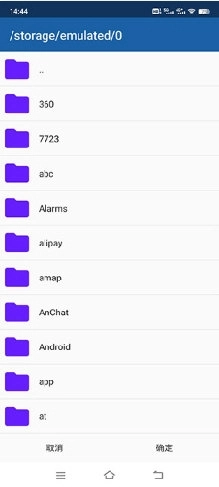
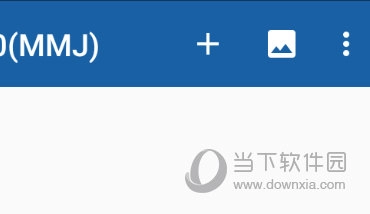
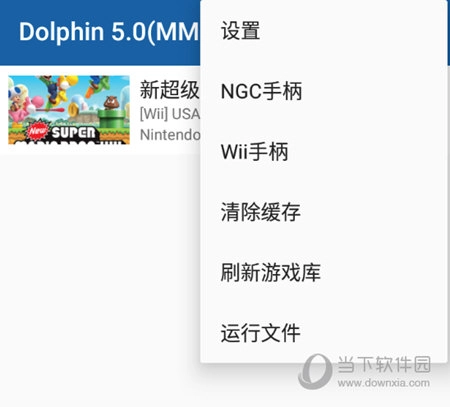
需要注意的是,Dolphin模拟器会自动识别文件夹,因此你得把rom文件集中存到一个文件夹里,接着点击右上角的【+】图标,再选择你存放rom的文件夹就可以了。
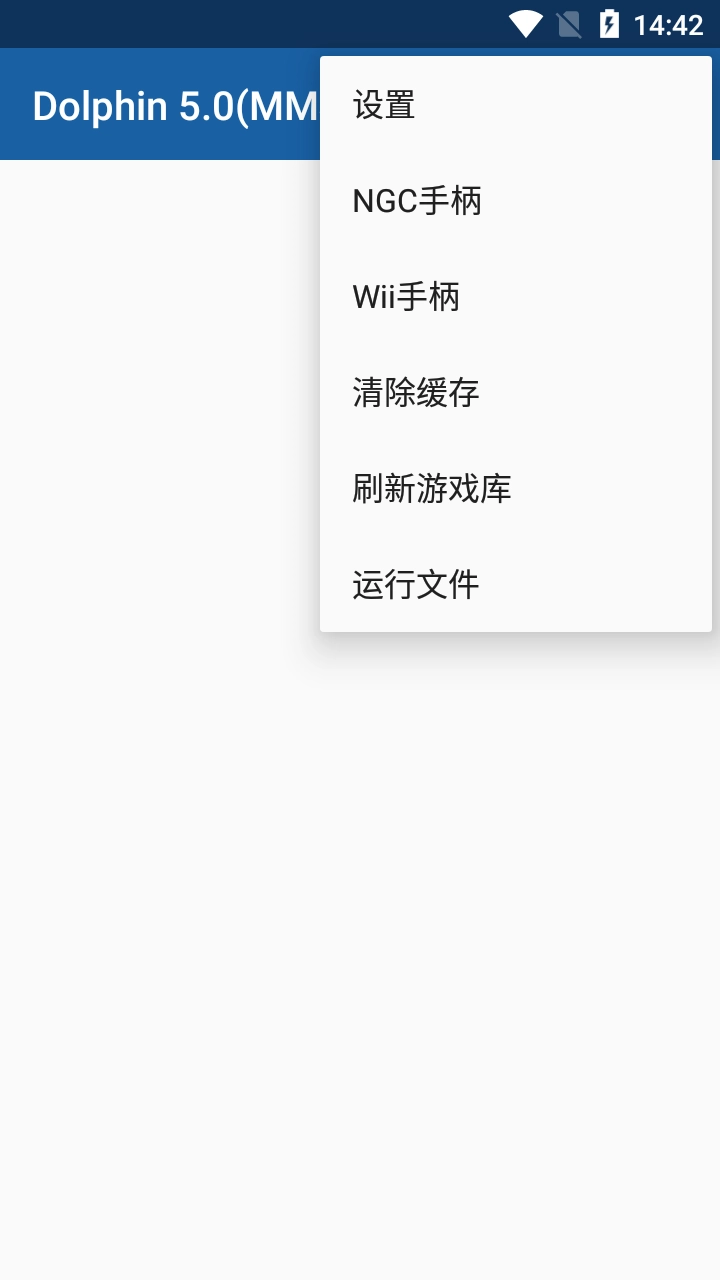
选择完成后点击确定,模拟器便会自动展示你的图标;若想单独操作,只需点击菜单,选择运行文件并选定你的文件,就能完成识别。
【怎么设置屏幕比例】
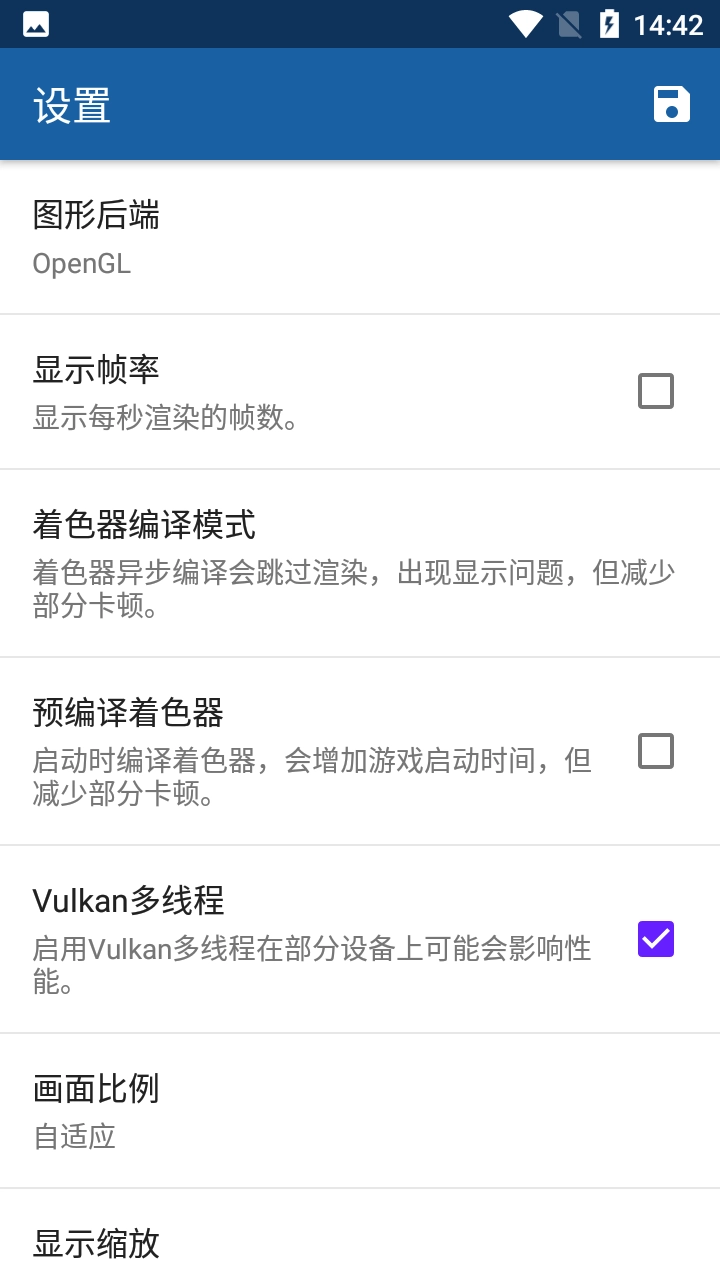
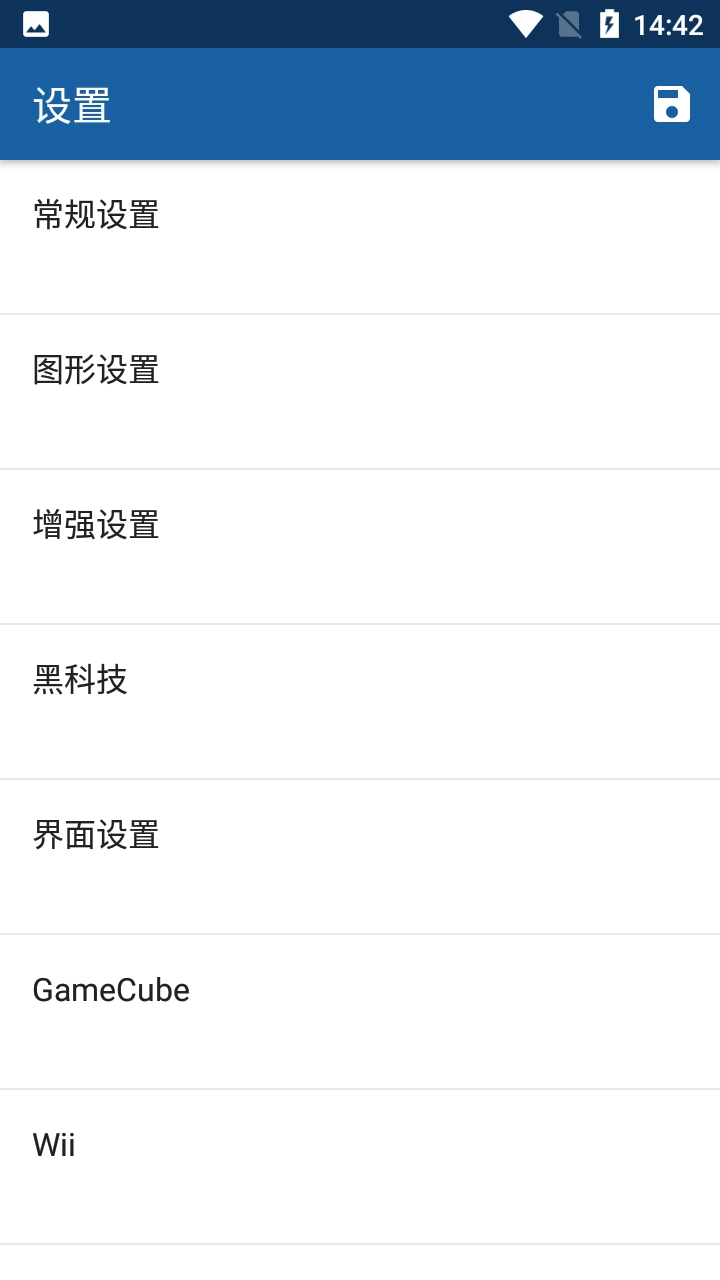
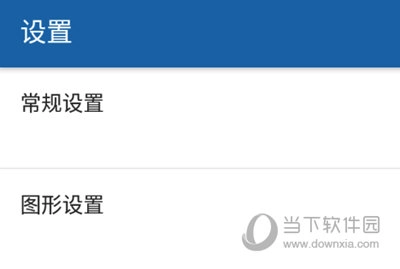
若要调整屏幕比例,我们只需进入模拟器的设置界面,选择【图形设置】选项即可。
然后在里面选择画面比例,默认是自适应模式,会依据画面的实际情况自动调整;你也可以手动选择16:9、4:3或者全屏模式。
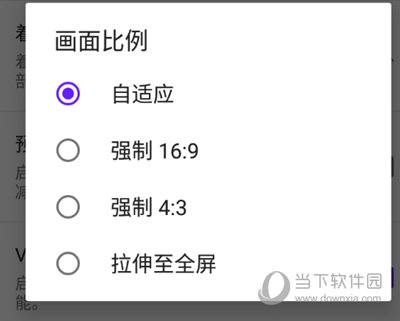
设置完成后,记得点击右上角的保存图标,不然设置是不会生效的哦。
【怎么用金手指】
若要启用金手指功能,我们只需在主界面长按对应的图标,待弹出窗口后选择【金手指】选项即可。
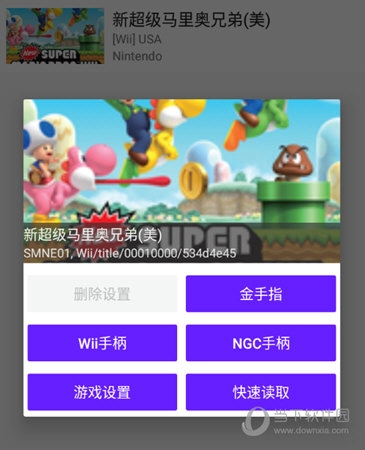
然后在里面勾选要启用的金手指即可。
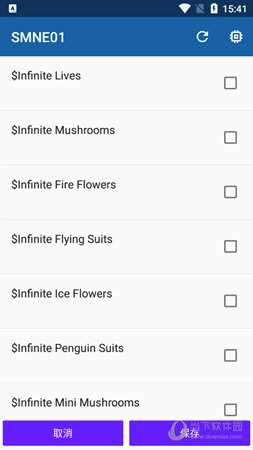
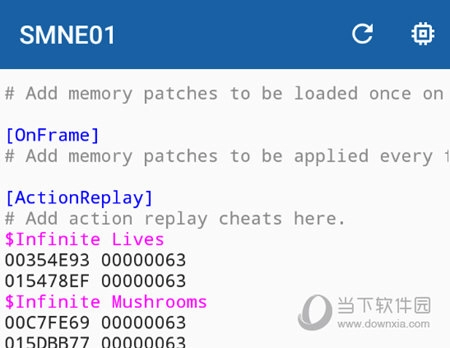
若您希望自行添加金手指代码,可点击右上角的刷新图标,随后在代码窗口中按照指定格式填写即可。
$金手指名称
金手指代码
注意$这个符号前面不能添加任何内容,否则会导致代码无效。添加完成后进行保存,接着勾选启用选项即可。
【常见问题】
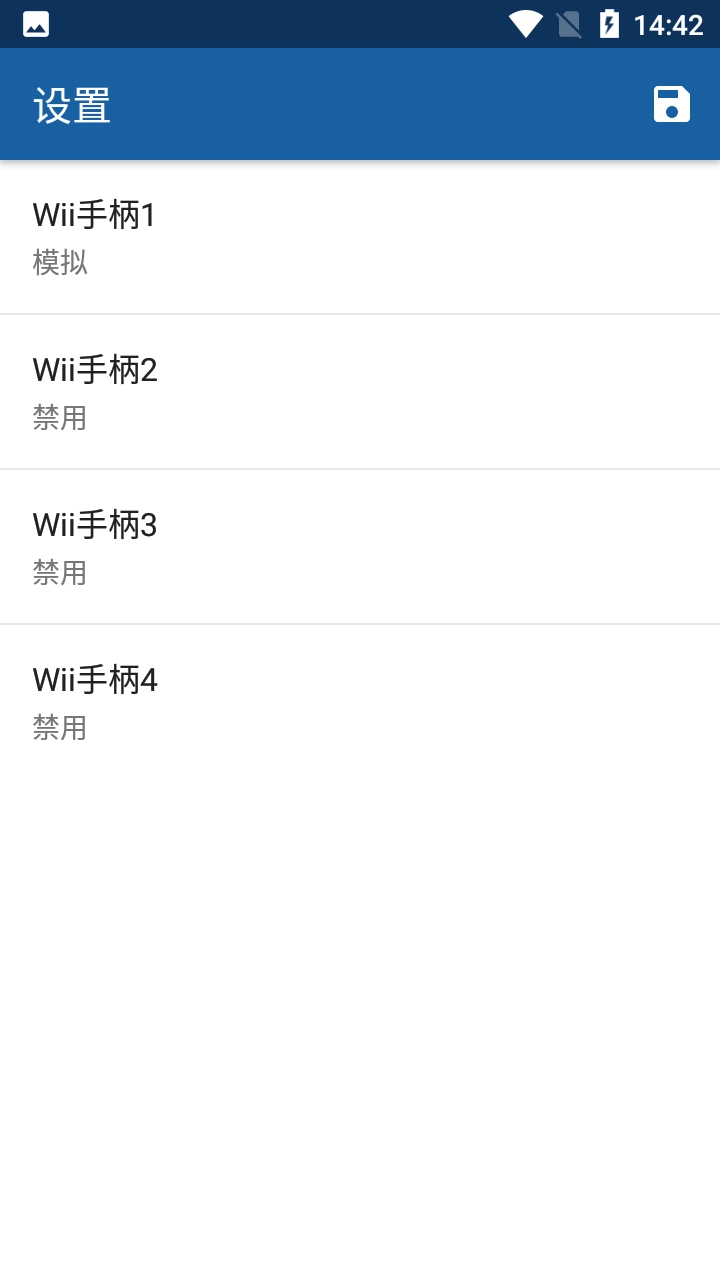
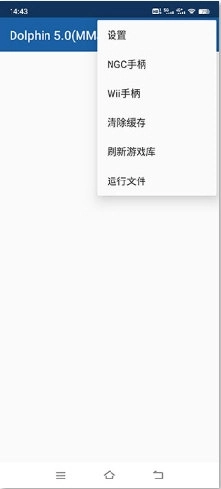
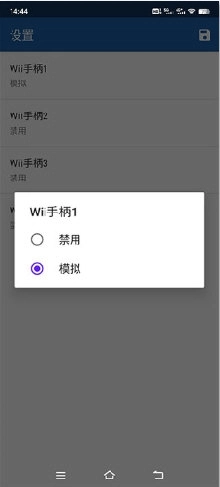
1、若是使用Wii设备,直接采用默认的按键配置就可以;但如果是NGC设备,像《塞尔达传奇》这类游戏,就必须调整按键设置,否则无法正常操作。具体的操作步骤是:触摸上屏幕并向下滑动,此时上排会显示出相关图标,接着点击手柄样式的图标,选择NGC手柄选项即可。
2、接下来是流畅度的问题,我们可以通过软件右上角菜单里的第二个图标,勾选显示帧率选项,此时左上角会出现一串数字,就能据此判断软件是否在流畅运行,通常60帧是最佳状态。
3、要是流畅度没什么问题,接下来就可以着手调整画面了。通常我们会默认给你设置成最低的画面配置,主要是担心你的设备可能承受不了较高配置的负担。你先退出当前界面,回到选择画面的界面,然后长按图标,点击设置选项。一般调整画面的话,需要选择增强设置,接着找到内部分辨率,再挑选一个合适的分辨率就行。如果你的设备配置足够好,也可以直接调到最高分辨率。
∨ 展开
 hzzspro安卓直装版
 吴签磁力最新免费版
 手机数据恢复精灵助手
 百翊生活
百翊生活 Pokemon个体值计算器(Pokemon Go IV Calculator)原版
 我的世界联机盒子安卓版
 星际高球联盟
 麦块我的世界盒子手机免费版
 乐高超级马里奥(LEGO Super Mario)手机最新版
 原神抽卡模拟器官方正版
 哆啦变声器手机免费版
 暗黑核无广告版
 照妖镜通用版
 快图浏览手机版
 飞鱼清理
飞鱼清理 小然内部版
小然内部版 哔咔哔咔picacg最新版
 大皖新闻
大皖新闻









 语写
语写 360刷机专家 安卓免费版
 日语考试题库
 杀毒卫士直装版
 跑狗翻译
跑狗翻译 文件数据恢复大师安卓直装版
 360浏览器安卓版
 图片pdf转换器免费版
 简体繁体火星文手机版
 三星AllShare Cast最新免费版
 毒蛇辅助器
毒蛇辅助器 叫我瘦瘦安卓版
 量子探险
量子探险 FormatFactory最新免费版
 手机克隆互传大师
 猪妖快手
猪妖快手 照片数据恢复宝
 万能生成器免费原版