Solid Explorer是一款功能十分强大的文件管理器,借助它你能够查看系统里的各类文件,还能直接通过它修改文件的位置、名称和内容。不仅如此,Solid Explorer还具备独特的双面板布局模式,能同时展示两个文件夹的界面,让文件管理更便捷高效,效率直接翻倍!它还有很多实用功能等着你来发现,有需求的朋友可千万不要错过!
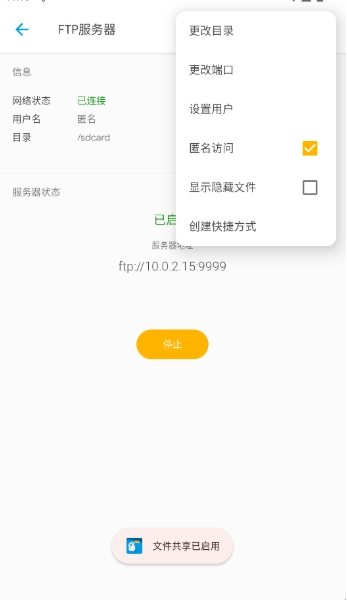
SolidExplorer怎么启用FTP?
1、打开软件,点击左上角三横图标

2、把弹出来的栏目滑动到最下方,点击FTP服务器

3、点击“开始”按钮即可启用局域网服务器,若需终止服务,随时点击“停止”按钮即可。
SolidExplorer软件功能
双窗口高效操作:采用左右双面板布局设计,允许在不同目录间直接拖放文件,显著提高文件复制、移动和整理的效率。
云存储与网络协议集成:深度整合主流云盘服务,同时兼容FTP、SFTP、SMB、WebDAV等多种协议,能够对云端、局域网以及远程服务器的文件进行统一管理。
压缩与解压缩处理:压缩工具支持ZIP、RAR、7Z等常见格式,能够直接打包或解压文件,便于分享和存储。
高级搜索与筛选:具备强大的文件检索能力,能够按照名称、类型、大小等条件快速查找目标文件,还可以创建文件夹索引来提升搜索速度。
系统深层目录访问:可对Android/data等受系统限制的目录进行访问,方便用户管理应用数据或开展深度清理操作。
SolidExplorer软件特色
1.界面支持高度个性化定制,配备多套主题、图标包与布局选择,用户能够构建出专属的文件管理环境。
2.具备文件夹加密能力,可通过密码或生物识别(指纹/面部)锁定敏感资料,保障隐私安全。
3.具备独特的双窗口(双面板)操作模式,再搭配快捷书签功能,让跨目录的文件管理变得格外直观且高效。
4.在具备强大功能的同时,还保持着出色的流畅度与稳定性,即便在老旧设备上也能稳定运行。
SolidExplorer常见问题
Q:如何开启并使用双窗口(双面板)模式?
在文件浏览界面,点击顶部工具栏的“分屏”图标就能开启左右双面板模式。你可以在两侧分别导航至不同路径,之后直接拖拽文件就能完成跨目录操作。
Q:如何添加我的NAS或FTP服务器?
A:在侧边栏找到“添加存储”选项并点击,接着选择“网络”类别,之后依据您的设备类型挑选SMB、FTP等对应的协议,再输入服务器地址、用户名和密码,就能完成连接了。
Q:加密文件夹的功能如何设置?
A:对需要加密的文件夹进行长按操作,接着选择“更多”选项,再点击“加密”功能。如果是第一次使用,需要先设置主密码,之后就能通过密码或者生物识别的方式来访问这个文件夹里的内容了。
SolidExplorer用户测评
双窗口操作堪称文件整理的利器,一侧是待处理的文件夹,另一侧是目标分类区域,只需简单拖拽就能完成整理,效率提升远超一倍。
我把所有的网盘和家里的NAS都挂载上去了,现在只用一个App就能管理所有文件,不用再反复切换了。
界面支持主题切换和图标修改,我将常用工具都安排在侧边栏,完全根据个人使用习惯进行定制,操作起来十分顺手。
更新日志
修复已知问题
∨ 展开
 下料优化大师
 龙猫工具大师
 疯狂自动点击器
 小柚桌面
小柚桌面 轩云王者荣耀工具
 极速扫码器
极速扫码器 聊天记录迁移备份
 智兔格式转换器
 breeno指令
 育碧uplay
 省太太
省太太 卓虎智能
卓虎智能 安趣游戏盒
安趣游戏盒 星雨爽看
星雨爽看 万能生成器
万能生成器 陈氏太极拳教学免费学习
 日文输入法
日文输入法 慧话宝老师
慧话宝老师









 Epicgames手机版
 Kawaks街机模拟器手机版
 loclike安卓版
 Trello安卓版
 LastPass安卓版
 stable diffusion手机版
 TiPss海外版
 gdmss plus安卓版
 天天p图免费版
 vnc viewer安卓版
 nds模拟器安卓版
 纽扣助手老版
 超级市场tv版
 firefox浏览器手机版
 CPUZ安卓版
 Zoom手机版
 MuseScore安卓中文版
 mt画质助手免费版