
格式化工厂是一款支持多种文件格式转换的软件,使用过程中弹窗干扰,且能在各类设备上流畅运行,还具备音频和图片的批量转换功能,图片编辑工具,同时支持无损文件压缩,可满足日常生活与工作中的各类格式编辑需求。
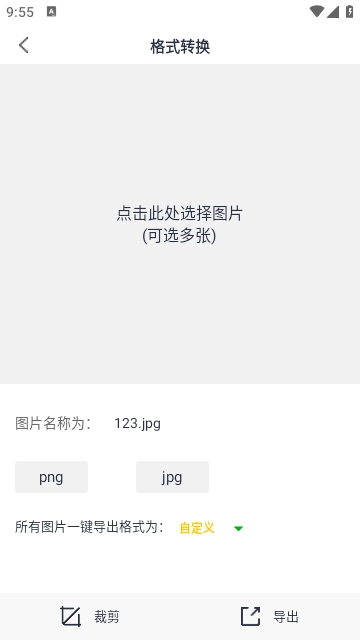
格式化工厂软件简介
这款图片编辑软件支持多种图片处理功能,操作简便,配备丰富的图片处理工具,能让你轻松完成图片压缩、内容编辑等操作,修图过程更加轻松高效。它集格式转换、图片压缩、图片精修等实用功能于一体,堪称图片处理的得力神器,助你轻松搞定图片编辑!
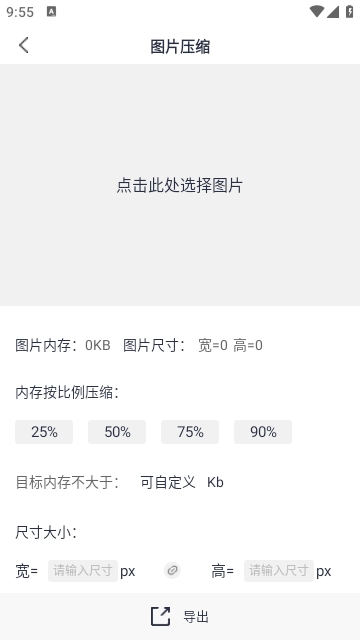
软件功能
1、图片精修:滤镜、亮度、对比度、饱和度调整;
2、图片格式转换:具备多样的图片格式转换功能,用户能够依据自身需求开展格式转换操作。
3、图片压缩:支持比例压缩与自定义压缩,提供丰富的压缩自定义选项,在内存压缩的同时,还能对长宽像素进行调整;
4、图片裁剪:支持比例裁剪、自由裁剪。
软件特色
1、包含的视频编辑功能广泛,使用起来十分方便
2、视频加工的方式便捷,能够带来多样选择
3、每一个功能都有其详细界面,便于进行操作
4、编辑界面干净整洁,轻松编辑音视频
5、视频格式随时都可以设置,浏览格式变化
版本亮点
1、视频压缩能够节省内存空间,把一些较大的视频文件压缩成较小的文件,从而达到节省内存的效果。
2、仅需一部设备就能出色地帮你完成相关格式的转换,使用起来更加便捷好用。
3、音频无损转换变得更为便捷,通过这款软件转换后的文件或视频,其清晰度不会受到损害。
4、操作简单便捷,这款软件对新手用户也十分友好,各项功能的使用方法都很容易掌握。
软件使用教程
1、启动软件后,会呈现出如图所示的界面,红框内包含多种格式的转换按钮,若想转换为特定格式,点击对应的格式按钮即可,此处将以转换为mp4格式为例进行说明。
2、点击mp4按钮,会出现如图所示的设置对话框。
3、点击“添加文件”按钮后,会弹出“打开”对话框,选择需要转换格式的文件,再点击打开按钮。
4、点击“输出设置”按钮,此时会弹出“视频设置”对话框。在该对话框的“预设配置”选区内,找到“高质量和大小”右侧的小三角并点击,接着在弹出的选项列表里,可根据实际需求选择合适的选项(通常选择高、中、低质量中的一种即可),最后点击“确定”按钮完成设置。
5、点击“选项”按钮,可以根据需要截取视频片段。
6、点击“添加文件夹”按钮,即可通过设置格式,对文件夹内的多个文件进行格式转换。
7、点击“改变”按钮,能够修改已转换格式的视频文件的存储位置。
8、点击”确定“。
9、接着点击“开始”按钮,等进度条走完到100%就完成了。
软件优势
1、用户可自行选择格式化的驱动器盘符
2、鼠标点击几下就能完成格式化过程
3、这是一款绿色软件,没有任何弹窗广告
4、格式化速度快,减少用户的等待焦虑感
格式化工厂点评:(5分)
软件体验(新版):3.6
软件界面:3.3
应用功能:4.8
使用频率:4.8
好用评分:4.7
∨ 展开
 穗好办官方最新版
 人工智能助手手机正版
 webex正版
 小组件盒子最新版
 snow相机安卓免费版
 辟谷减肥
辟谷减肥 顾家智能(Kuka Smart)
 pure天气去广告
 金牛计步宝
金牛计步宝 个性签名设计师(ArtSign)
 方言通
方言通 大白软件盒子
 福建闽政通
福建闽政通 空间达人刷赞神器
 翼企办公(eTeam)
 彩云天气预报
 Python编译器(Python Compiler)
 大侠
大侠









 电子琴乐队
电子琴乐队 epicgames
 掌上辽汛
掌上辽汛 DraftArt画板
  我爱软件库
我爱软件库 OuO表情模拟
 迷你兔子
迷你兔子 ouo表情模拟器
 交警助手
交警助手 菠萝蜜视频制作版
 上屏管家
上屏管家 DG内防科技
 极速闪电清理
 万能钥连
万能钥连 天天健身
天天健身 搜狗搜索
搜狗搜索 墨囊短信转发
 谷歌地图高清卫星地图