
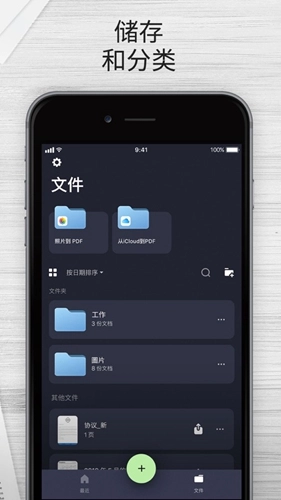
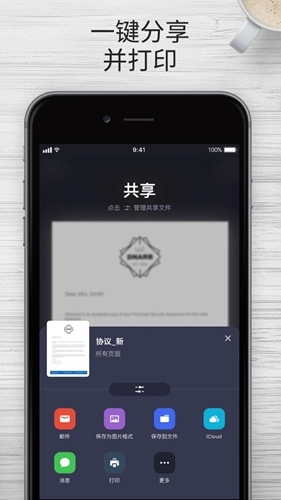
英雄扫描仪是ApalonApps研发的办公扫描软件,它支持直接在设备上进行扫描操作。借助这款软件,你能快速扫描文档、合同、收据等各类文件,并对它们进行分类整理,让后续查找变得更便捷。英雄扫描仪能让你的设备秒变扫描仪,轻松将照片转换成文档,还支持一键分享功能,使用起来十分方便,让你可以随时随地扫描和管理文档。
软件特点
轻松管理您的文档:
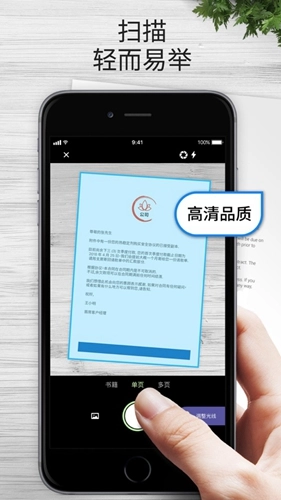
扫描:无论是直接拍照,还是从相册导入照片,都能轻松生成扫描件。
保存身份证与护照时,这些扫描模式能帮助文件保持平整状态。
查找:使用文档探测器在相册中查找可用文档。
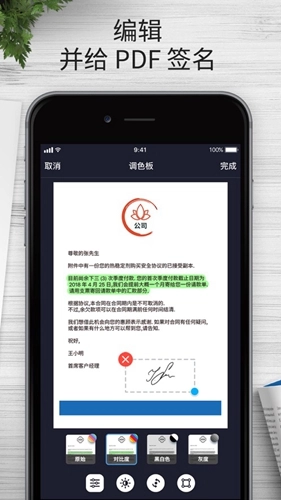
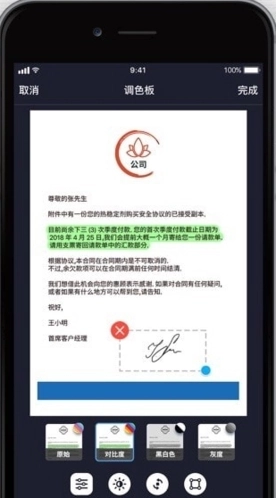
编辑:具备多种编辑功能,可进行边框裁剪、滤镜添加、对比度调整以及图片方向更改等操作。
打印功能:连接打印机后,可自由打印扫描文档、剪贴板文本、电子邮件以及网页里的附件。
分享:扫描件可保存为JPG或PDF格式,也能以此格式分享。你可以通过邮件、iMessage单独发送扫描件,或者把多个文件整合成一个PDF进行分享,还能直接将其保存到照片里。
软件功能
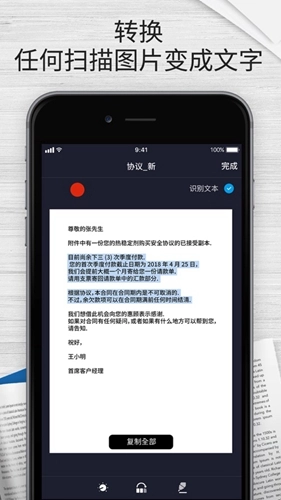
使用OCR(光学字符识别)功能可以把您的扫描件转换成可编辑文本。该识别功能支持英语、简体中文、繁体中文、西班牙语、土耳其语、俄语、日语、葡萄牙语、韩语、泰语、越南语、法语、荷兰语、瑞典语、波兰语、挪威语、意大利语和德语的文本识别。
*用摄像头读取二维码。
*选择扫描质量:从低到高清。
直接在您的设备屏幕上签署文件!创建并保存一个或多个签名,再根据您的需求添加到扫描件上。
*标注您的扫描件上的关键信息,使人一目了然。
*使用隐藏工具,保护扫描文件中的私人信息。
*无限制扫描和分享
如何扫描
英雄扫描仪的扫描步骤是怎样的?在英雄扫描仪中,你可以借助相机完成扫描操作,进而提取照片里的文字,不过具体该如何操作呢?
1、打开软件,点击“+”按钮。
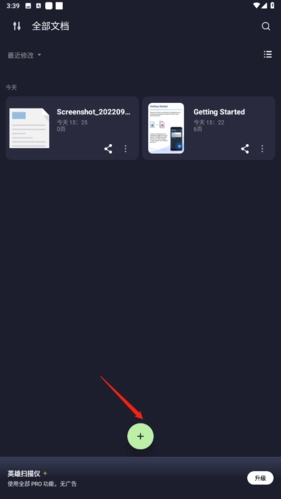
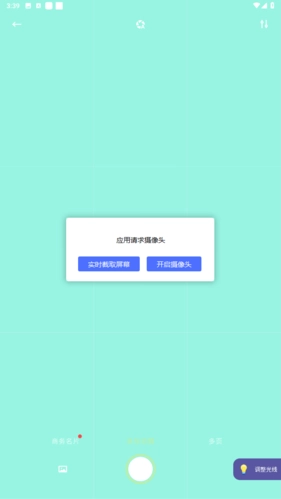
2、点击“用相机扫描”选项。
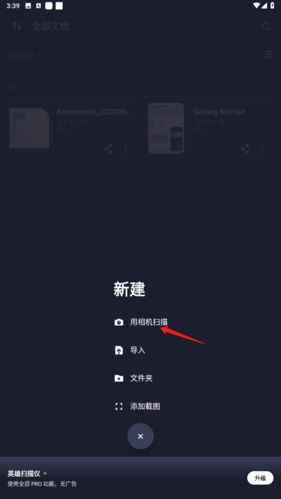
3、开启摄像头进行拍摄即可。
如何去水印
英雄扫描仪怎么去除水印呢?在使用英雄扫描仪时,你能够对图片进行修改操作,不过保存图片后会带有水印,那该如何把水印去掉呢?
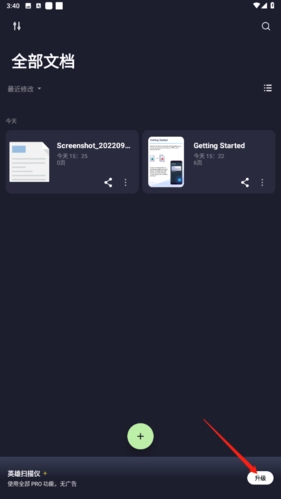
1、打开软件,点击“升级”选项。
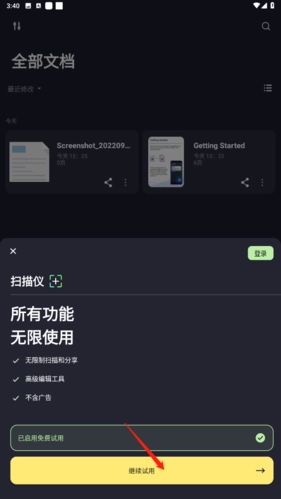
2、开启试用功能,只需点击“继续试用”选项,就能享受去水印、等服务。
怎么取消自动续费
英雄扫描仪如何取消自动续费?虽然升级会员能解锁更多权益,但要怎么取消订阅呢?
对于支付宝用户,可按以下步骤操作:打开【支付宝】应用,进入【我】的页面,点击【设置】,找到【支付设置】选项,进入后选择【免密支付/自动扣费】,在列表中找到【英雄扫描仪】并关闭该服务即可。
微信用户可按以下步骤操作:打开微信,依次进入“我”-“支付”-“支付管理”-“扣费服务”,找到“英雄扫描仪”并选择关闭服务。

更新内容
v1.67.4:
从现在开始,高级版用户能够选择高清扫描质量,以此创建出超精确、高分辨率的扫描文件。
感谢您一直以来的支持与评论!欢迎随时向我们分享您的反馈。
∨ 展开
 云成绩
云成绩 翻译全能王
翻译全能王 乐学课堂
乐学课堂 超级简历
超级简历 飞鸟租号
飞鸟租号 安全生产培训
 古古识字
古古识字 学车管家
学车管家 音速驾考
音速驾考 日语五十音速成
 哆哆识图
哆哆识图 小原子英语作文
 云教学习学习平台
 4768吾游盒
 神奇书包
神奇书包 宝贝听听极速版
 2026高考估分系统forAndroid安卓版
 幼小衔接启蒙


 法考聚宝盆
法考聚宝盆 古书之美
古书之美 英语口语翻译
 哈啰阅读
哈啰阅读 高考英语听力训练软件
 闽教学习数字资源
 西西魔法钢琴
 主管药师题库网
 悟悟游乐厅
悟悟游乐厅 音小豚音乐课
 海豚自习馆
海豚自习馆 1212驾考驾照
 有伴英语
有伴英语 疯狂打字通
疯狂打字通 雅思写作
雅思写作 口语嘟嘟
口语嘟嘟 百度智慧课堂
 安全员考试通关宝典