
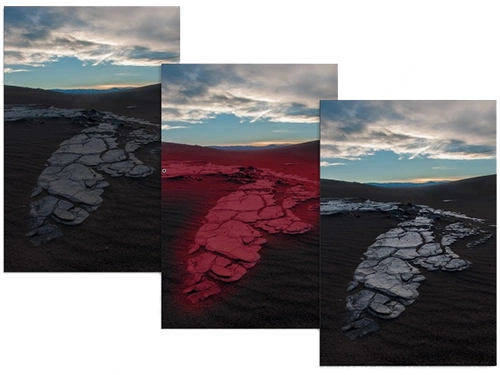
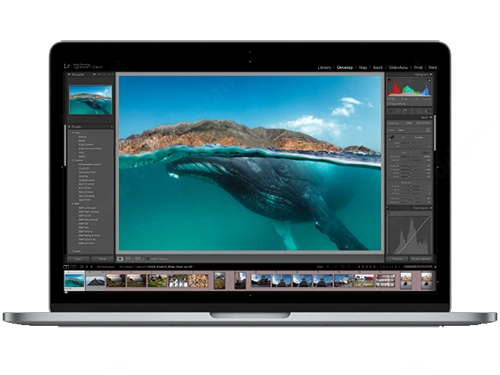
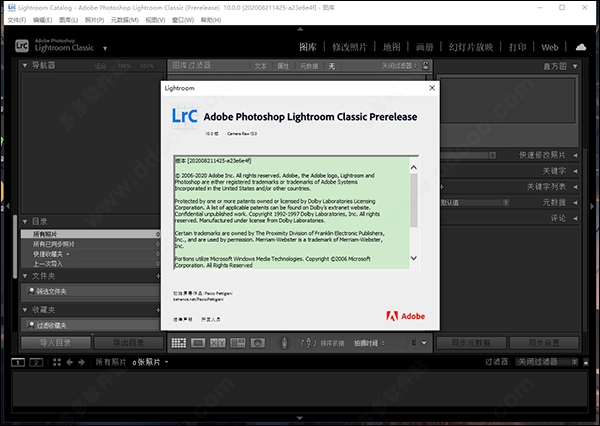
lr是一款功能丰富的图像处理工具,为用户提供多样化的编辑体验。在这款软件中,用户可以自由探索各类实用功能,轻松对图片进行个性化调整。丰富多样的工具等待你的发掘,每一个都具备强大的性能,让照片焕发全新魅力。
lr软件简介
lr已成为现代数码摄影工作流程里的核心工具。它支持快速导入、编辑、归档与展示图像内容,不管是单张照片还是整个图库都能轻松处理。借助改进的修复工具、高效的管理功能以及灵活的输出选项,能显著提升工作效率。Adobe Lightroom 5.0中文版可有效缩短后期处理时间,让您有更多精力专注于拍摄创作。
lr使用方法
LR运行卡顿问题解决指南
1、第一步先关闭Lightroom程序,接着按下键盘上的Windows键(也就是带有开始菜单图标的按键)。
2、在系统搜索框中输入%data%,按下回车键。这时会弹出一个文件夹窗口,定位到Adobe目录下的Lightroom文件夹,把它改名为“oldlightroom”,先不要关闭这个窗口。
3、再次在搜索栏输入%temp%并按下回车,进入临时文件夹后,删除里面的所有文件(若部分文件无法删除,可直接跳过)。
4、回到之前的“oldlightroom”文件夹,把它的名称改回“lightroom”。要是系统提示需要合并或者覆盖部分设置,就确认进行操作。
5、进入该文件夹里的Preferences子目录,找到名为Lightroom5Preferences.agprefs的文件。要是用的是其他版本,那文件名里的数字部分会不一样。
6、把这个文件重命名为OldLightroom4Preferences.agprefs。
7、重启Lightroom时,或许会出现重新选择语言设置的要求,同时还会提示无法找到上次使用的目录。这时请手动指定你常用的文件路径,尤其是之前加载速度慢的那个文件夹。完成这一步后再次尝试,你会发现加载速度有显著提升。
lr常用快捷键大全
【面板操作相关快捷方式】
显示或隐藏两侧边栏——Tab
显示或隐藏所有面板——Shift+Tab
显示或隐藏工具条——T
显示或隐藏模块选择器——F5
显示或隐藏胶片浏览区域——F6
显示或隐藏左侧功能面板——F7
显示或隐藏右侧参数面板——F8
激活单独面板模式——Alt+单击面板
在保持单独面板状态时打开新面板——按下Shift键并单击面板
开启或关闭全部面板——Ctrl+单击面板
从上到下依次切换左侧面板的开关状态——快捷键为Ctrl+Shift+0至Ctrl+Shift+5
从上到下依次开启或关闭右侧面板(该操作适用于“图库”和“修改照片”模块)——快捷键为Ctrl+0至Ctrl+9
从上到下依次开关右侧面板(适用于“幻灯片放映”“打印”“Web”模块)——Ctrl+1-7
【模块切换快捷方式】
切换至“图库”模块——Ctrl+Alt+1
切换至“修改照片”模块——Ctrl+Alt+2
切换至“幻灯片放映”模块——Ctrl+Alt+3
切换至“打印”模块——Ctrl+Alt+4
切换至“Web”模块——Ctrl+Alt+5
返回上一视图/前进视图——Ctrl+Alt+←/Ctrl+Alt+→
返回上一个使用模块——Ctrl+Alt+↑
【视图与屏幕模式切换快捷方式】
进入“图库”-放大视图——E
进入“图库”-网格视图——G
进入“图库”-对比视图——C
进入筛选视图——N
在“修改照片”模块中打开选中图片——D
切换背景灯光开/关——L/Shift+L
启用背景光变暗效果——Ctrl+Shift+L
切换屏幕显示模式——F
循环切换正常屏幕、全屏与隐藏面板状态——快捷键为Ctrl+Shift+F
切换至标准屏幕模式——Ctrl+Alt+F
切换叠加信息显示/隐藏——I
控制叠加信息可见性——Ctrl+I
【副窗口操作快捷方式】
请注意:在副窗口中采用和主窗口一致的操作逻辑,只需额外按下Shift键就行。
打开副窗口——F11
切换至网格视图——Shift+G
进入常规放大视图——Shift+E
进入锁定放大视图的快捷键是Ctrl+Shift+Enter
切换至比较视图——Shift+C
切换至筛选视图——Shift+N
开启幻灯片播放模式的快捷键是Ctrl+Alt+Shift+Enter
启用双屏全屏显示——Shift+F11
显示或隐藏过滤器栏——Shift+/
图像放大与缩小操作:放大可使用快捷键Ctrl+Shift+=,缩小则用Ctrl+Shift-
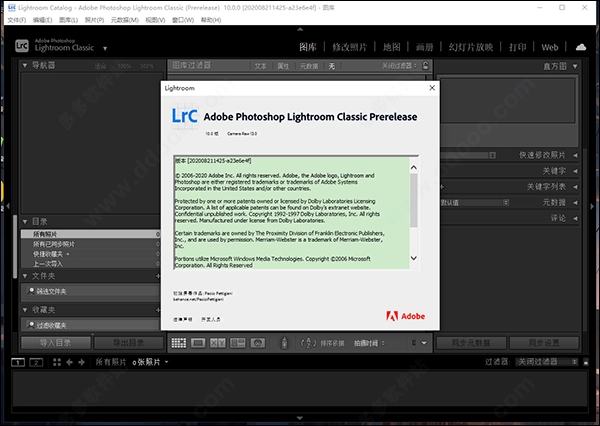
lr说明(lr序列号)
1,AdobePhotoshopLightroom5.0不再兼容 Windows XP 操作系统,仅支持 Windows Vista 及更高版本。
2,首先是Adobe Photoshop Lightroom 5简体版(实际为多语言版本);
3,打开记事本,找到C:\WINDOWS\system32\drivers\etc\路径下的hosts文件并打开,在文件末尾添加指定内容后保存。
127.0.0.1activate.adobe.com。要是直接编辑遇到阻碍,建议先把hosts文件复制到桌面进行修改,之后再替换原来的文件。
4,在操作过程中或完成后,启动Adobe Photoshop Lightroom 5,并使用以下任意一组激活码完成注册。
1160-4443-1009-6768-3227-9416
1160-4903-6679-7869-8158-3458
1160-4048-7192-7859-0182-7092
1160-4540-5427-1256-6156-5887
1160-4574-1162-8484-6639-6832
1160-4416-5580-8572-8618-2655
1160-4539-1638-1168-8548-0562
5,重启Adobe Photoshop Lightroom 5后,若不再出现激活提示,即说明激活已成功完成。
lr软件点评
lr是一款面向专业摄影师的高效图像管理与编辑平台,覆盖照片导入、筛选、调色及成果展示的完整流程。它可帮助用户节省大量后期整理时间,让您能更专注于作品本身。简洁直观的界面设计结合强大的批量处理功能,助您轻松应对成百上千张图片的编辑工作。
∨ 展开
 海角
海角 白鸟影评
白鸟影评 番茄追剧
番茄追剧 麻花影视播放器
 含羞草视频最新版
 花季最新版
花季最新版 追鸭影视
追鸭影视 777影视免费版
 全平台短剧刷不停
 蜂巢直播tv
  影视仓免费
影视仓免费  mx播放器
mx播放器 kwai
kwai flowphoto
 CliCli动漫
 FREEOK免费追剧
 咖啡4k
咖啡4k ai绘壁纸
ai绘壁纸









 激萌相机
激萌相机  零度影视
零度影视  漫次元
漫次元 番茶屋动漫
番茶屋动漫 河马剧场短剧
 森屋动漫
森屋动漫 zzzfun动漫
 新米视频追剧
 快影2026
 影视工场2026
 蜗牛视频追剧
 黑狐影视
黑狐影视 磁力狐
磁力狐 AH视频
AH视频 小优视频
小优视频 樱花动漫TV
  皮皮鸭影视
皮皮鸭影视 多啦变声器免费