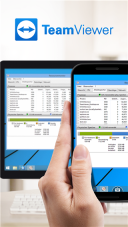
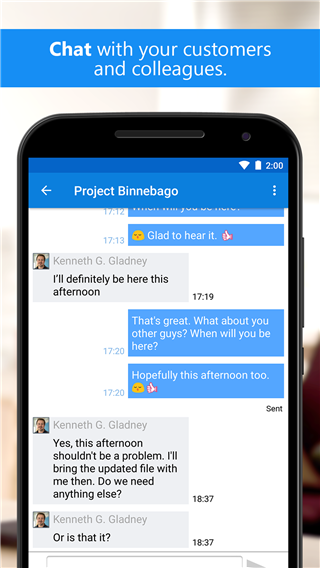
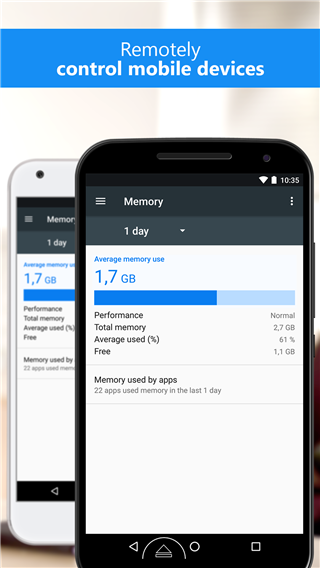
TeamViewer远程控制电脑是一款专为系统打造的多功能、高性能远程控制软件,它支持用户通过移动设备远程操控计算机或其他移动设备,以此实现远程协作、技术支持与文件共享等功能。该软件界面简洁易操作,兼容多种语言,且具备高安全性的加密保护机制,能有效保障数据安全。此外,由于采用了全新的网络技术,用户完全无需担心使用过程中出现卡顿等问题。
在使用TeamViewer进行远程控制时,用户能够借助移动设备连接到所有运行TeamViewer的计算机或移动设备。不管您处于什么地方,只要能接入互联网,就能对目标设备实施远程控制。该软件具备全屏幕显示和触摸控制的支持,让用户可以在移动设备上便捷地浏览、缩放以及滚动目标设备的屏幕。除此之外,这款软件还配备了语音通话和聊天功能,便于用户和远程设备的使用者开展交流。
TeamViewer个人2023特色
一、性能,新标准。
1、低带宽时性能优化
无论您身处何方,都可保持在线。
2、服务器架构优化
更好保障系统稳定和正常运行。
3、网络连接质量改善
全球互联——明显改善。
4、优化后在 macOS Mojave 操作系统环境中可达成最佳性能表现
TeamViewer 采用了 macOS Mojave 操作系统技术。
二、生产力,重新定义。
1、TeamViewer Pilot
您可在屏幕另一端通过增强现实技术解决问题。
2、自定义设备信息
如此您可立即获取所有相关信息。
3、设备扩展分组
用于更便捷了解及快速查找设备。
4、一键脚本执行
您可一键完成标准进程。
5、获取客户支持服务更为便捷。
用于实现高效服务及提高客户满意度。
三、可用性,更好。
1、适配 Windows、Linux 与 Mac 系统的夜间模式
便于集中注意力关注重点。
2、新设计
使 TeamViewer 的操作更为简单便捷。
3、新的 iOS 屏共享工作流功能
iOS 远程支持的首个解决方案如今得到了改善。
四、安全,我们的重点。
1、可信任设备管理
拥有了更多用于安全保护的管理选项。
2、安全领域的德国制造
请信赖高级别安全标准
TeamViewer个人亮点
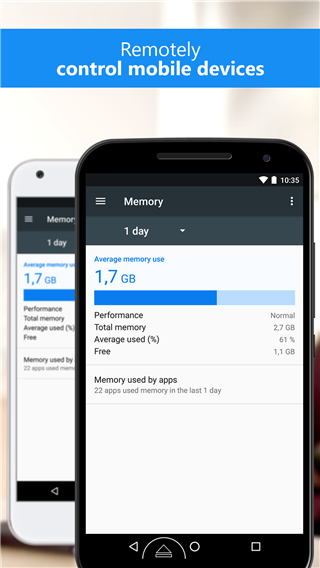
1、能够支持对亲朋好友的无人看管电脑(涵盖Windows、Mac、Linux系统)进行远程协助与文件存取操作,即便处于通话状态也能正常使用。
2、 把档案从您的Android装置传输到电脑,或者从电脑传输到Android装置。
3、可通过多种触控操作便捷控制远端电脑,具体包括点击鼠标左键、点击鼠标右键、拖放操作、滚动滚轮、缩放画面以及切换屏幕等功能。
4、全面的键盘操控功能,涵盖Ctrl、Alt、Windows?等特殊按键
5、满足最高安全标准:采用256位AES会话编码、1024位RSA密钥交换技术
6、轻松使用防火墙和Proxy 服务器存取电脑
7、远端重新开机
8、 自动调整品质
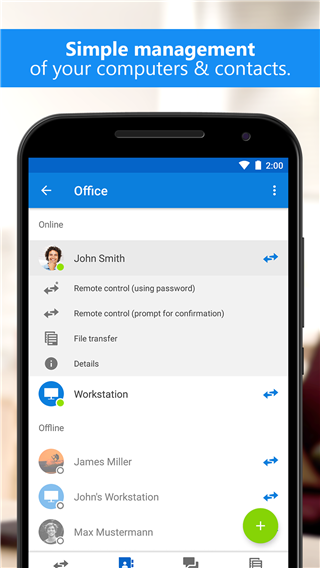
9、透过整合式电脑清单总览线上好友与电脑
TeamViewer怎么远程控制电脑
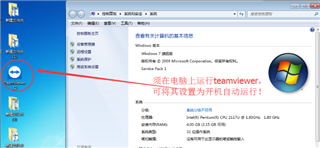
首先打开电脑上的TeamViewer,确保电脑端的TeamViewer远程工具处于运行状态。可以将其设置为随系统启动,这样只要电脑开机,TeamViewer就会自动运行。
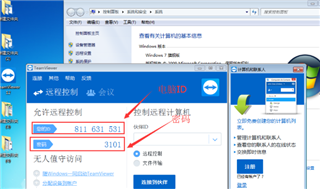
请查看并记下电脑端TeamViewer的ID与密码,示例图中的ID是“811631531”,密码是“3101”,需要注意的是,不同电脑对应的ID和密码是不一样的。
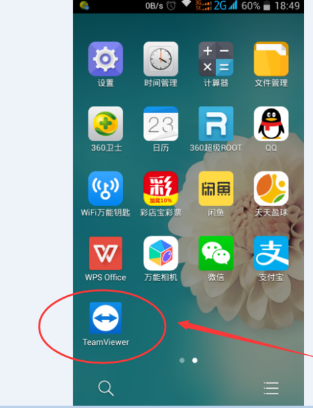
打开上的TeamViewer工具
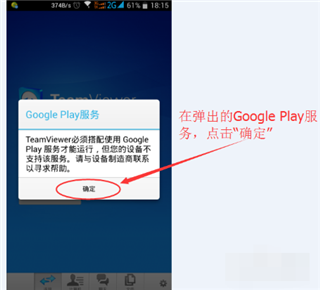
当弹出“google play服务”窗口时,点击“确定”按钮。
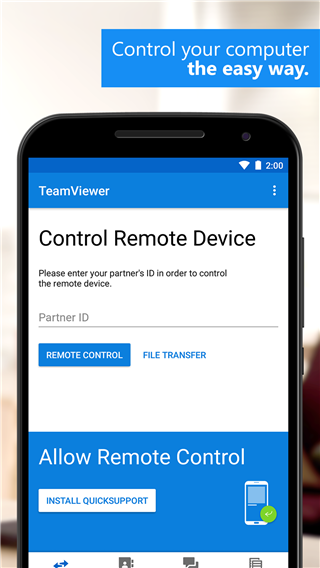
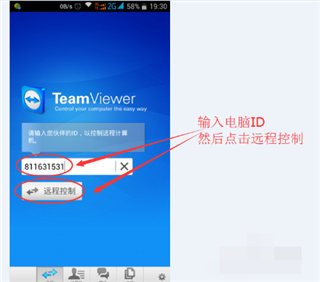
在弹出的对话框里填写电脑ID,我的ID是“811631531”,填好后点击“远程控制”按钮。
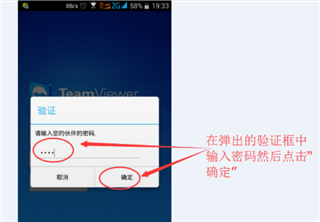
当验证框弹出来时,输入我的密码“3101”,输入完成后点击“确定”按钮就可以了。
连接成功后,会弹出一个简单的使用说明,勾选“不再显示此对话框”后下次连接就不会再弹出,接着点击“继续”按钮即可。
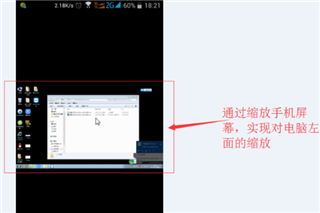
成功进入到电脑桌面,可以看到电脑桌面的一些信息
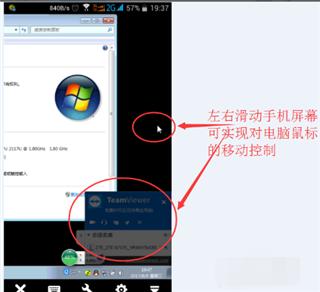
左右滑动屏幕,可实现对电脑鼠标的移动控制
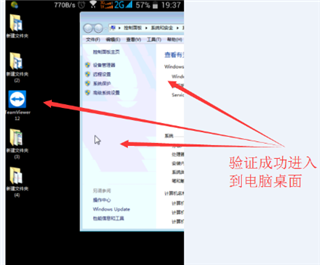
通过调整屏幕缩放比例,就能对电脑桌面进行缩放操作,具体效果如图所示。其余功能可由用户自行探索,使用返回键或Home键即可断开远程连接,回到原屏幕界面。
TeamViewer如何在商业环境中使用
一、远程控制应用程序
您需要在TeamViewer账户上激活许可证,才能在移动设备上进行连接。不过对于个人用户来说,直接输入计算机的TeamViewer ID和密码就能完成远程连接。
二、如何在移动设备上登录 TeamViewer 帐户
1、在移动设备上启动 TeamViewer 远程控制应用程序。
2、选择计算机选项卡。
3、在账户中输入您的帐户信息,然后点击登录按钮。
4、您已通过您的账户登录TeamViewer,并且能够开展远程控制操作。
现在您能够在商业场景下使用TeamViewer远程控制应用程序。
三、QuickSupport 和 Host
若要与 TeamViewer QuickSupport 或 Host 建立商业连接,您需持有 AddOn 移动设备支持许可证。
常见问题
如何连接到远程设备?
打开TeamViewer应用程序,输入目标设备对应的ID与访问密码,就能连接至远程设备。此外,您还可以借助TeamViewer的扫码功能,扫描目标设备上的二维码,实现远程设备的快速连接。
为什么连接失败?
连接失败的原因可能包括网络异常、目标设备未在线、目标设备的ID或密码输入错误,或是您设备上的TeamViewer版本与目标设备不兼容等。建议您先检查网络连接是否正常,并确认输入的目标设备ID和访问密码准确无误。若问题依旧存在,可尝试更新您的TeamViewer版本来解决。
如何卸载?
您可以在设备的应用程序列表里找到对应的应用,长按该应用的图标后,把它拖动到“卸载”图标上,就能完成应用程序的卸载操作。
如何保护我的数据安全?
提供了高安全性的加密防护,保障您的数据安全。请确认您的设备已安装本软件,并且避免与不可信的设备建立连接,以此来保护您的数据安全。
是否需要购买TeamViewer?
提供了个人使用版本,商业用户则需购买TeamViewer许可证。如需了解更多信息,请进行访问。
∨ 展开
 微信小店助手
 拼音学习助手
 CAD看图图纸通
 千本账本
千本账本 立刻说
立刻说 专升本自考本科
 飞鸽云文档
飞鸽云文档 教务宝
教务宝 店盟
店盟 掌生意
掌生意 海豚自习
海豚自习 口袋画图
口袋画图 微友人脉
微友人脉 淘师湾作业网
 小步外勤
小步外勤 斯派得物流
斯派得物流 移动办公文档编辑
 科教城集团
科教城集团


 码市
码市 养老机构等级评定系统
 贝塔围棋
贝塔围棋 创想云
创想云 兔喜生活最新免费版
 面对面自习室安卓直装版
 作业帮口算正版
 notion无广告版
 福昕PDF阅读器最新免费版
 sai绘画官方正版
 AI写作宝安卓版
 涂鸦王国免费原版
 乐学高考最新免费版
 熊猫绘画免费原版
 搜狗翻译官方最新版
 蜜蜂试卷安卓版
 深蓝词典安卓官方版
 乐乐课堂免费原版