
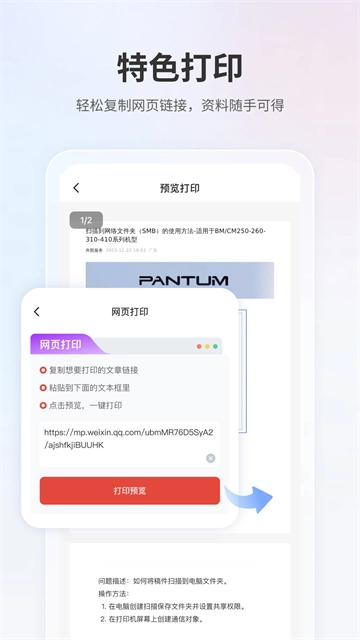
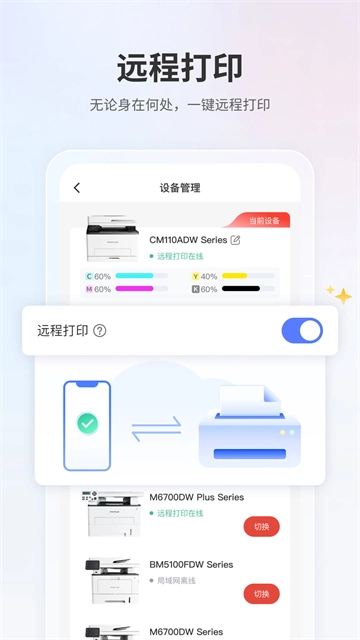
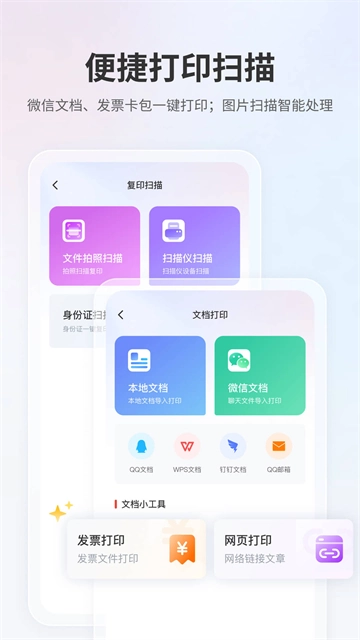
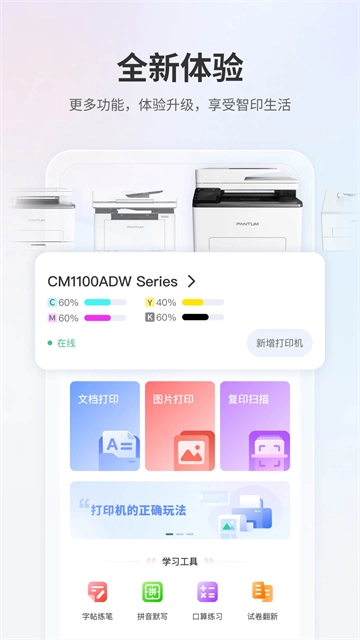
奔图打印作为奔图品牌推出的打印工具,拥有丰富且强大的打印能力。它不仅具备高清简洁的界面设计,还能兼容word、excel、ppt、pdf等多种格式的文件与图片打印需求,同时支持多种介质尺寸选择,以及彩色、黑白两种色彩模式,整体操作便捷且实用性强。
奔图打印怎么联系客服人员
1、点击底部【我的】选项,进入个人中心页面。
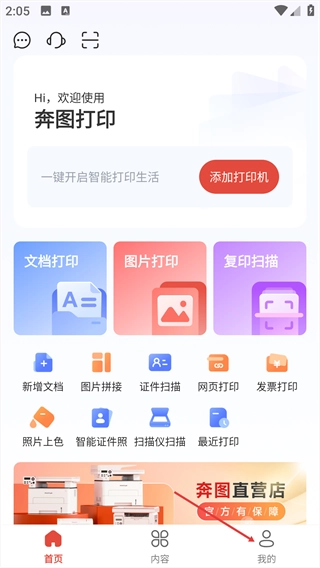
2、进入个人中心页面后,找到【客服与帮助】选项并点击它。

3、在客服与帮助界面里,能够借助常用工具中的【问题反馈】【客服热线】等功能来获取服务支持。
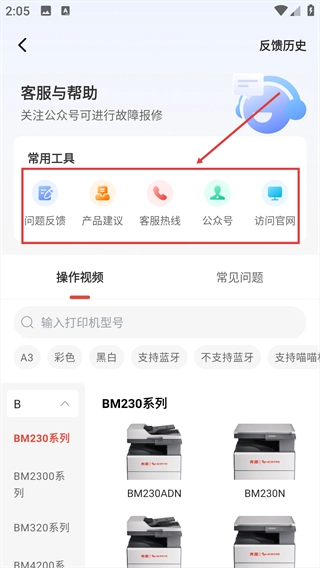
4、若需使用更多服务,需要完成登录。

奔图打印简介:
奔图打印机的无线WIFI打印功能可供用户使用,即便在没有网络和路由器的情况下,也能直接连接打印机完成打印任务。此外,还能通过直接复印、扫描打印机内容到设备端,实现无线直连的打印办公模式。
奔图打印特色:
1、界面简单易懂,操作简单快捷。
2、支持多种介质尺寸,可设置A4、A5、B5等规格的介质尺寸。
3、可实现彩色及黑白两种色彩模式扫描。
4、支持高分辨率扫描,最高分辨率可达600dpi,用户可根据实际需求自主调整图像分辨率;奔图扫描提供了75dpi、150dpi、300dpi和600dpi四种固定分辨率选项,方便用户直接选择。
使用方法:
1、,接上电脑
打印机连接到电脑后,系统会弹出新硬件提示。通常打印机自带驱动程序,连接后即可直接使用。之后可以通过控制面板进入“添加打印机”界面,此时会出现打印测试选项,打印一份测试页就能检验打印机是否正常工作。
2、使用
先准备好需要打印的文件,接着点击“文件”选项,进入打印预览界面,检查版块布局是否合适。若确认没问题,就点击打印按钮。在预览结束后,再次点击打印,然后选择你想要打印的图片并勾选,再选择面板格式(即一张纸上打印几张图片),最后点击打印即可完成操作。
相关说明:
1、部分打印机配备独立开关,打印前记得按下开关;同时要放入A4等规格的纸张,这样才能顺利完成打印。
2、要是打印机没墨了,就没法正常打印。你可以打开打印机的盖子,取出墨盒摇晃几下,通常还能坚持使用一小会儿。要是这个方法不管用,就得去电脑城更换墨盒,或者找专业人员帮忙注墨。
更新日志
v2.19.0版本
1、功能入口动态配置
2、新增作业批改功能
3、远程打印开关优化
4、新增远程打印权限管控
5、Android15API升级
∨ 展开
 读写客官方版
 喔趣安卓版
喔趣安卓版 青荷职达免费原版
 pdfelement直装版
 驾校一点通手机正版
 会员树官方版
 麦鸭推文免费原版
 爱扫描
爱扫描 智能雷沃收割机无广告版
 灵职云安卓直装版
 贵州公安无犯罪证明手机免费版
 仟佰镀安卓直装版
 Xmind思维导图官方版
 Worktile直装版
 聚贤直装版
聚贤直装版 招商港口ePort免费版
 WPS安卓直装版
 文本编辑器直装版









 花式字体免费版
 吉真五运六气免费版
 隐藏应用图标软件正版
 全民走路宝官方正版
 和平吃鸡变声器手机正版
 冥想答案之书安卓免费版
 深度搜索通用版
 广企通通用版
 酷乐潮玩手机版
 练字临帖大师通用版
 我的店铺新版
 Grammarly安卓版
 音乐剪辑助手官方最新版
 彩铃多多安卓免费版
 准星助手安卓官方版
 讯飞听见录音转文字安卓免费版
 改图鸭软件官方最新版
 弹幕记忆官方最新版