
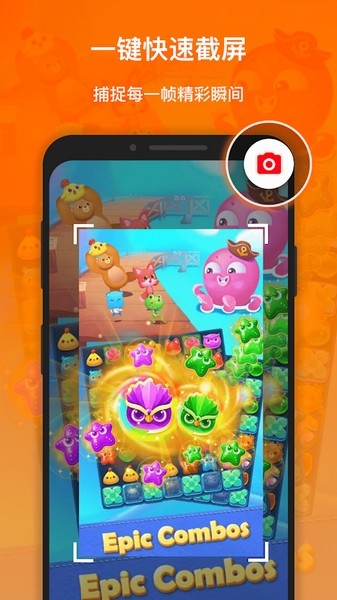

xrecorder中文版免费是一款功能极为全面的屏幕录制软件,其涵盖的功能丰富多样,除了具备基础的录屏功能外,还整合了视频剪辑、图像处理(P图)以及无水印录屏等实用功能,能够充分满足用户在不同场景下的大部分需求,无论是何种场合,它都能助力用户快速制作各类视频,软件还配备了各式各样的视频剪辑工具,实用性堪称一流。
软件特色
1. 高清无卡顿录制,画质表现出色:
核心特色是卓越的录制画质与稳定性,能够轻松输出高清视频,录制过程中无卡顿、无掉帧现象。无论是动态流畅的游戏画面,还是细节丰富的影视内容,都能精准还原原始画质,为用户呈现清晰细腻的录制成果,从根源上解决普通录屏软件“画质模糊、卡顿严重”的痛点。
2. 全场景适配,录制范围广泛:
具备极强的场景适配能力,覆盖多元录制需求。用户可借助软件录制游戏中的高光时刻,精准捕捉每一个精彩操作;支持斗鱼等主流直播平台的直播内容录制,轻松留存精彩直播片段;同时兼容优酷、爱奇艺等影视平台的视频录制,满足用户离线观看、二次创作等需求,真正实现“全场景想录就录”。
3. 灵活操控设计,录制更便捷:
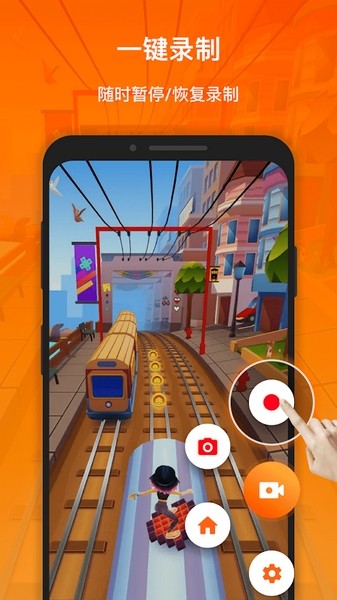
采用人性化的灵活操控设计,用户可自由控制屏幕录制的开始与结束。软件浮动窗口、通知栏等多种操控方式,录制过程中无需切换页面,通过悬浮按钮或通知栏快捷按键即可完成启停操作,操作逻辑简单直观,大幅提升录屏便捷性,让用户专注于内容本身,无需分心操控。
4. 多画质自由切换,适配多元需求:
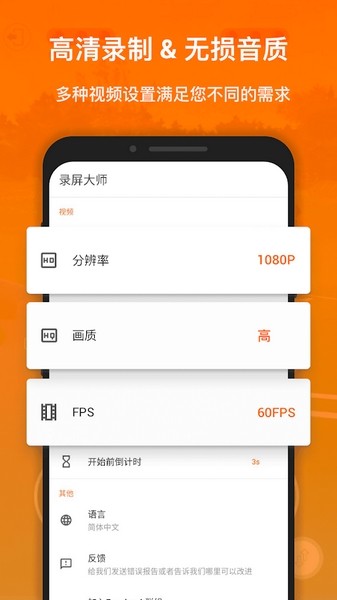
支持视频质量与清晰度的自由切换,在录制输入与导出过程中提供多个分辨率选项供用户选择。用户可根据自身需求灵活调整:追求画质时选择高清/超清模式,节省存储空间时选择标清模式,兼顾不同场景下的使用需求,让录屏更具个性化与实用性。
5. 功能丰富全面,多维度满足需求:
多种功能选项,形成全面的录屏服务体系。除核心录制功能外,还涵盖录制区域选择、音频同步录制、视频裁剪导出等实用功能,从录制前的参数设置,到录制中的实时调控,再到录制后的简单编辑,多维度满足用户的录屏全流程需求,无需额外搭配其他软件。
xrecorder怎么录制内部声音
1、首先,我们得在设置界面里寻找到录制音频选项,接着点击它以打开音频管理界面。

2、随后,在音频设置当中,点击并选择音频就可以了。

软件亮点
1. 高清稳定核心优势,口碑认证神级辅助:
核心亮点在于“高清无卡顿”的核心录制能力,凭借稳定的性能表现获得行业内玩家的高度认可,被誉为“神级辅助工具”。这一口碑认证不仅是对软件性能的肯定,更成为区别于普通录屏软件的核心标识,能够快速吸引追求高质量录屏体验的用户。
2. 全场景录制覆盖,一站式满足多元需求:
突破普通录屏软件的场景限制,实现游戏、直播、影视等全场景录制覆盖。用户无需为不同录制需求多款软件,一款XRecorder即可满足日常记录、游戏分享、直播留存、影视剪辑等多元需求,实现“一站式录屏”,大幅提升用户使用效率。
3. 轻量化操控设计,新手老手都适配:
以“便捷操控”为核心亮点,浮动窗口与通知栏双重操控方式,降低了录屏操作门槛。新手用户无需复杂学习即可快速上手,轻松完成录屏;资深用户则可借助灵活操控提升录屏效率,无论是简单录制还是复杂场景下的精准捕捉,都能高效完成,适配不同用户群体的操作需求。
4. 多画质自定义,兼顾体验与存储:
创新性地提供多分辨率自由切换功能,兼顾画质体验与存储空间需求。用户可根据设备性能、存储容量、使用场景灵活调整录制参数,避免了“高清占用空间过大”“标清画质模糊”的两难问题,让录屏体验更贴合个人需求,提升软件的实用性与适配性。
xrecorder怎么隐藏录屏标志
1、打开软件首页,点击设置按钮,接着在工具选项里挑选自定义悬浮球。

2、之后点击开启录屏时隐藏录制悬浮窗的功能即可。

软件优势
1. 核心性能卓越,竞争力突出:
核心优势在于“高清无卡顿”的录制性能,相较于普通录屏软件,XRecorder在画质还原度与运行稳定性上表现更出色,能够精准捕捉动态画面细节,无掉帧、无延迟。这种核心性能优势成为软件的核心竞争力,快速在同类软件中脱颖而出,吸引对录屏质量有高要求的用户。
2. 场景覆盖全面,受众群体广泛:
凭借游戏、直播、影视等全场景录制能力,软件的受众覆盖面极广。无论是游戏玩家、内容创作者,还是直播观众、影视爱好者,都能在软件中找到符合自身需求的录屏功能。全面的场景覆盖打破了同类软件的受众局限,大幅提升了软件的市场适配性。
3. 操作便捷灵活,使用门槛极低:
采用轻量化的操控设计,浮动窗口与通知栏快捷操控无需复杂操作逻辑,新手用户通过简单探索即可快速上手。相较于其他功能复杂、操作繁琐的专业录屏软件,XRecorder以“便捷性”为优势,降低了用户使用门槛,让不同年龄段、不同操作经验的用户都能轻松享受高质量录屏服务。
4. 功能实用全面,性价比极高:
软件的高清录制、多场景适配、灵活操控、多画质切换等功能,均为用户录屏的核心需求点。无需付费即可享受核心功能,相较于付费专业录屏软件,具备极高的性价比;同时,功能设计贴合实际使用场景,无冗余功能,让用户在使用过程中更聚焦核心需求,提升使用体验。
推荐理由
1. 游戏玩家的必备辅助工具:
适合各类游戏玩家,软件能够精准捕捉游戏中的高光时刻,高清无卡顿的录制效果完美还原精彩操作细节。无论是分享游戏攻略、记录赛事精彩瞬间,还是留存个人高光操作,XRecorder都能轻松胜任,是游戏玩家提升分享体验的必备辅助工具。
2. 内容创作者的高效录屏神器:
适合短视频、游戏解说、影视剪辑等内容创作者,全场景录制能力可满足不同创作素材的录制需求,高清画质为创作提供优质基础;灵活的操控与多画质切换功能,让创作者可根据创作需求精准调控录制参数,提升素材收集效率,助力优质内容产出。
3. 直播观众的精彩留存工具:
适合喜欢观看直播的用户,支持斗鱼等主流直播平台的直播录制,能够轻松留存主播的精彩直播片段、干货分享等内容。无需实时守候直播,通过录制功能即可离线回顾精彩内容,满足直播观众的留存与重温需求。
4. 影视爱好者的离线存储助手:
适合影视爱好者,兼容优酷、爱奇艺等影视平台的视频录制,可将喜欢的影视片段、纪录片、公开课等内容录制保存,实现离线观看。解决了“会员过期无法观看”“网络不佳无法流畅播放”等问题,为影视爱好者提供便捷的离线存储解决方案。
5. 普通用户的日常记录工具:
适合有日常录屏需求的普通用户,无论是录制手机操作教程、线上会议内容,还是留存社交平台的精彩视频,XRecorder都能以简单的操作、清晰的画质完成录制。极低的使用门槛与全面的功能,让普通用户也能轻松实现高质量录屏,满足日常记录与分享的多元需求。
软件玩法(操作流程)
1. 软件与安装:
在正规应用平台(手机端:应用宝、华为应用市场、苹果App Store、TapTap等;电脑端:网站、腾讯软件中心等)搜索“XRecorder”,找到正版入口,根据自身设备系统(安卓/iOS/Windows/Mac)选择对应版本安装包。完成后,点击安装包,跟随系统引导完成安装,安装完成后在设备桌面找到软件图标,点击启动。
2. 首次启动与权限设置:
首次启动软件后,根据系统提示完成必要的权限授权(如屏幕录制权限、音频录制权限、存储权限等),权限授权完成后才能正常使用录屏功能;部分设备支持“悬浮窗权限”开启,建议开启悬浮窗权限,以便后续更便捷地操控录制。
3. 录制参数自定义设置:
进入软件主界面,点击“设置”图标进入参数设置页面,根据自身需求自定义录制参数:① 画质选择:在“视频质量”选项中选择高清、超清、标清等分辨率;② 音频设置:选择是否开启“录制系统声音”“录制麦克风声音”(如录制游戏解说需开启麦克风声音);③ 其他设置:可设置录制区域(全屏/自定义区域)、是否显示触控轨迹、自动停止录制时长等。
4. 核心玩法:四大核心场景录制详解:
【场景一:游戏高光时刻录制】:
1. 打开XRecorder,确保悬浮窗功能已开启,返回手机桌面启动需要录制的游戏;
2. 进入游戏后,点击屏幕悬浮的XRecorder图标,在弹出的快捷菜单中点击“开始录制”,软件将自动开始录制游戏画面;
3. 游戏过程中,遇到高光时刻无需额外操作,软件持续录制;录制完成后,再次点击悬浮图标,选择“停止录制”,录制的视频将自动保存至设备相册或软件指定存储目录。
【场景二:直播内容录制】:
1. 打开XRecorder,完成画质、音频等参数设置,开启悬浮窗功能;
2. 启动斗鱼等直播平台App,进入需要录制的直播房间,调整直播画面至全屏模式;
3. 点击悬浮的XRecorder图标,选择“开始录制”,软件开始录制直播内容;直播结束后,点击悬浮图标选择“停止录制”,视频自动保存,可后续查看或分享。
【场景三:影视视频录制】:
1. 打开XRecorder,设置录制参数(建议选择高清模式,关闭麦克风声音避免环境噪音);
2. 打开优酷、爱奇艺等影视平台App,找到需要录制的影视内容,调整至全屏播放模式;
3. 点击悬浮图标启动录制,待影视片段播放完成后点击停止录制,录制视频自动保存,可用于离线观看或二次创作(注意:请尊重版权,录制内容仅用于个人学习与欣赏)。
【场景四:日常操作/教程录制】:
1. 打开XRecorder,开启“显示触控轨迹”功能(便于观看者理解操作步骤),设置合适的画质;
2. 返回手机桌面,点击悬浮图标开始录制,随后进行需要展示的操作步骤(如App使用教程、手机设置步骤等);
3. 操作完成后点击悬浮图标停止录制,保存的视频可通过软件内的简单剪辑功能裁剪多余片段,再分享至社交平台或发送给他人。
5. 视频管理与导出分享:
1. 打开XRecorder,进入“我的视频”界面,可查看所有录制完成的视频文件;
2. 点击视频文件可进行预览,预览后可选择“导出”“剪辑”“分享”等操作;导出时可再次选择视频分辨率,适配不同平台的分享需求;
3. 支持将视频直接分享至微信、QQ、抖音、快手等社交平台,或通过蓝牙、数据线传输至其他设备。
版本记录
∨ 展开
 pcsx2模拟器中文版
 疆冶出行
疆冶出行 波比音乐DJ网
 无界AI
无界AI CF装备助手
 fv悬浮球
fv悬浮球 拇指玩游戏助手
 老鼠MM语音盒
 聆听音乐播放器
 魔玩助手菜单版
 三毛游
三毛游 吉林行公交
吉林行公交 ProKnockout
 HttpCanary抓包软件
 LED魔宝全彩
 小白连点器
小白连点器 魔玩助手免费版
 ProKnockout最新版







 魔音变声器
魔音变声器 netkeeper
 小丸工具箱手机版
 无尽分身
无尽分身 美家市场电视版
 idm器
idm器 小米浏览器去广告版
 devcheck专业版
 殇痕画质助手免费版
 魔玩助手TV版
 游聚平台
游聚平台 荣耀智能摄像机
 摩斯电码
摩斯电码 毅然助手
毅然助手 白鸽软件盒子8.0最新版
 健康走步计数
 互传换机大师
 美团外卖商家版