
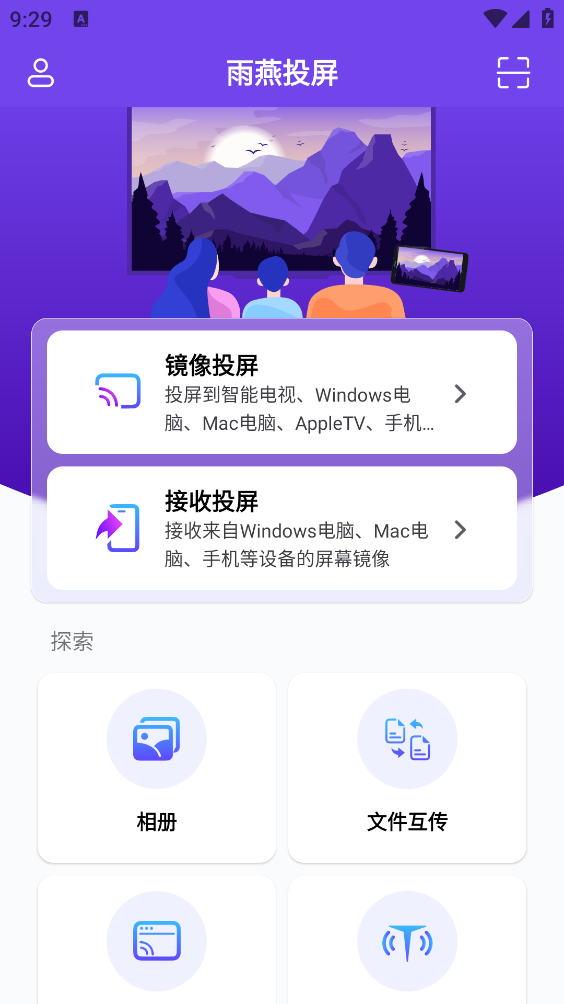
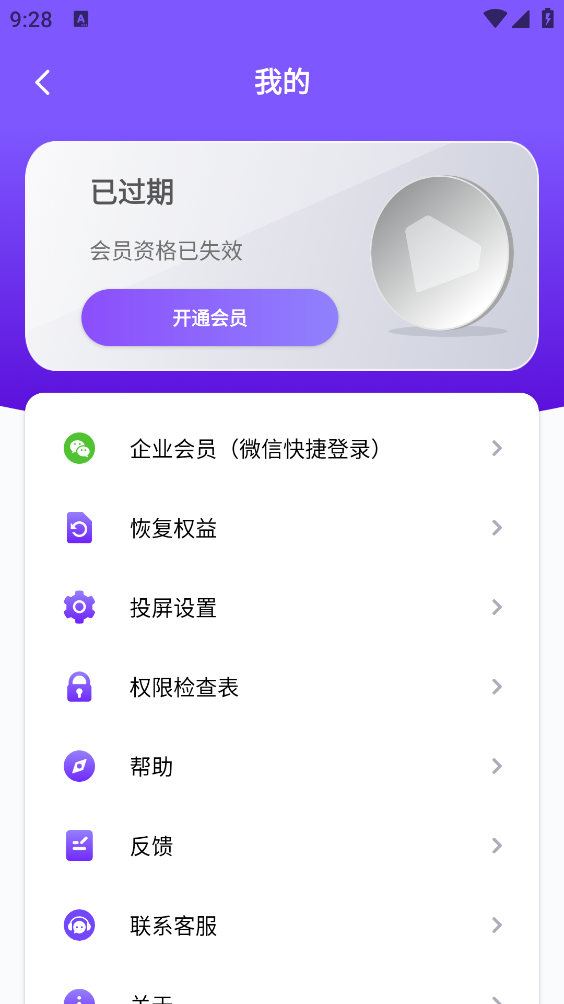
雨燕投屏,镜像投屏到电脑和电视的编辑工具,支持多设备、多场景投屏,可实现手机向电视、电脑、浏览器等终端的画面投射,还可以进行多种格式媒体文件的投放。软件操作简单,适用于办公、教学、娱乐等场景,帮助大家轻松享受大屏观看与分享。
雨燕投屏怎么提升投屏画质
一、确保软件为最新版本
请确保您的 雨燕投屏 应用以及设备的系统软件都已更新到最新版本,以获得最佳的兼容性和性能体验。
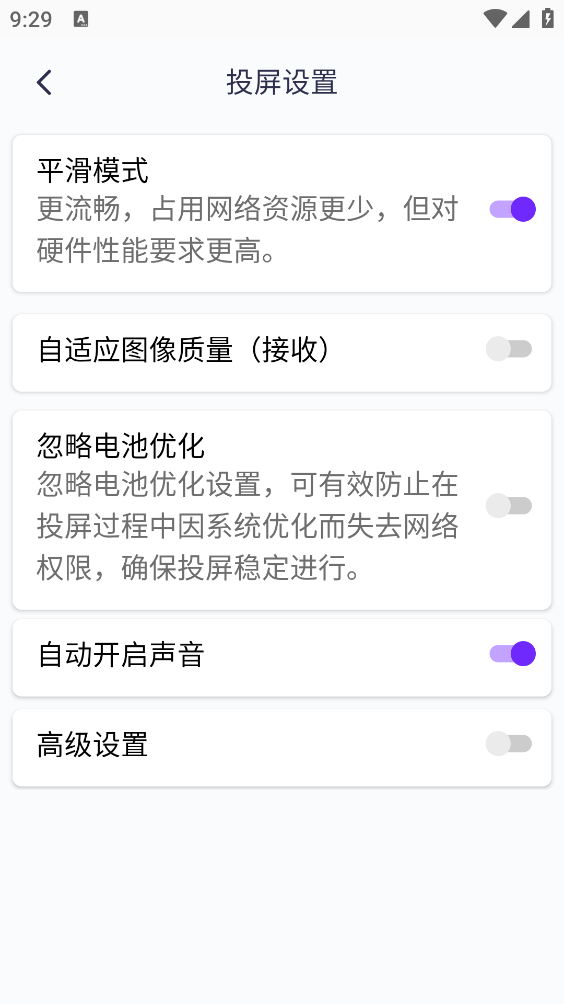
二、关闭“画面自适应”以提升画质
注意:如果网络状况较差,可能会导致画面卡顿,请根据实际情况谨慎操作。
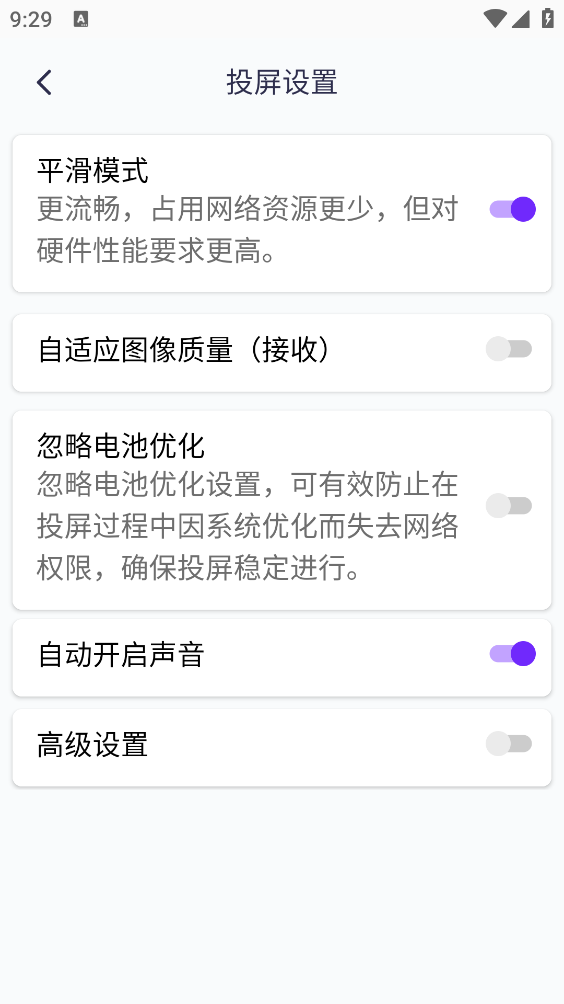
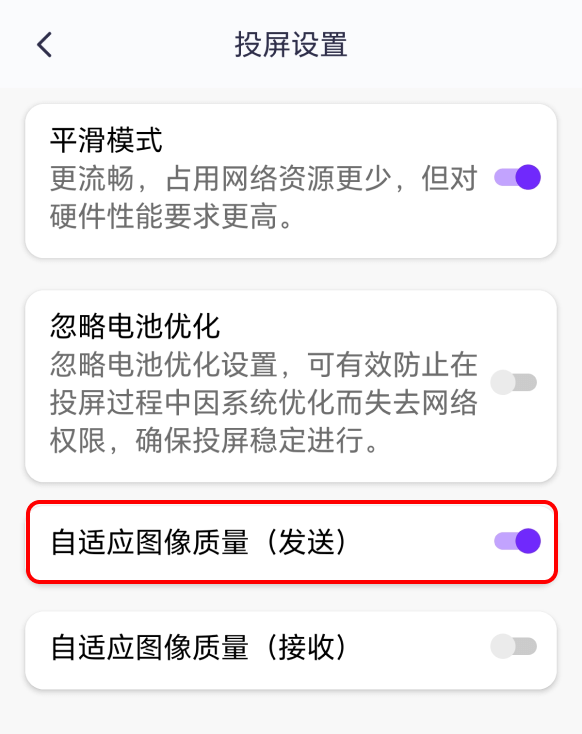
如果您希望投屏画质更清晰,可以关闭“自适应图像质量(发送)”功能。关闭后,投屏将按照发送端设备的屏幕分辨率进行采集,画质会更高。
步骤如下:
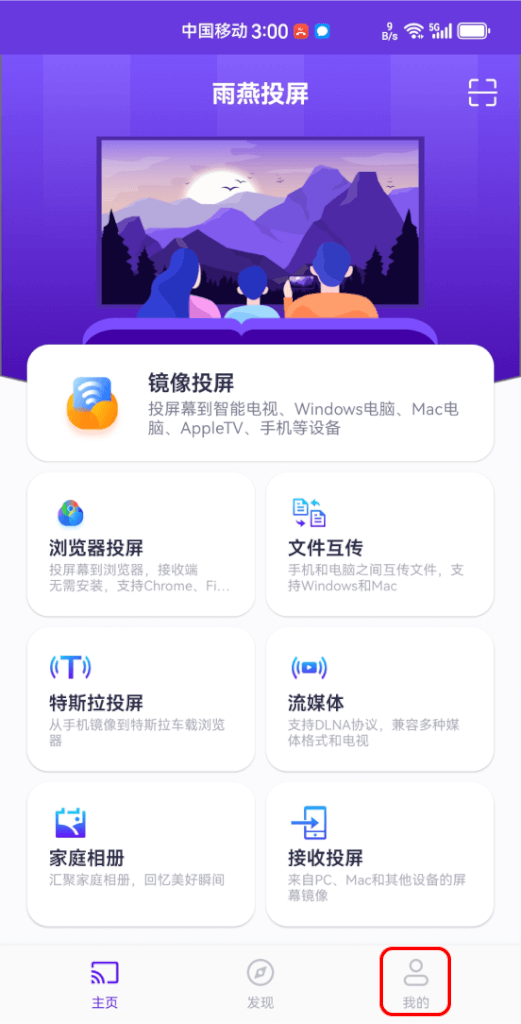
1、打开“雨燕投屏”,点击“我的”。
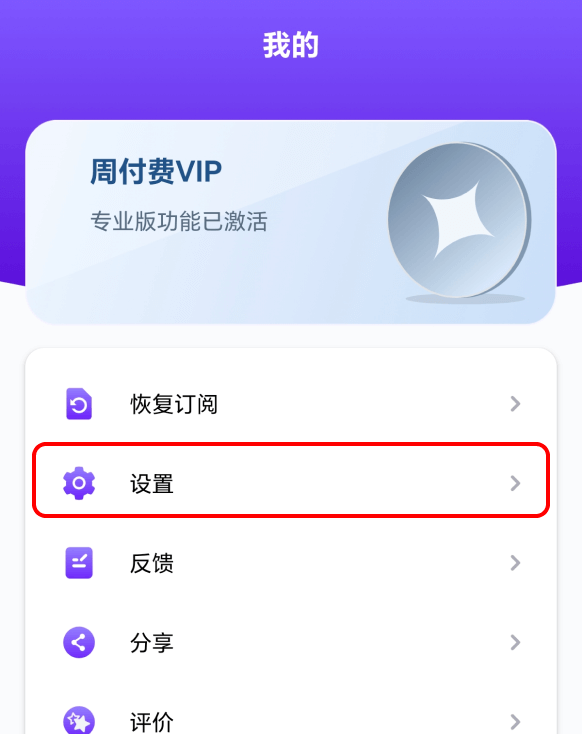
2、点击“设置”。
3、关闭“自适应图像质量(发送)”。
小米手机用户专属提示
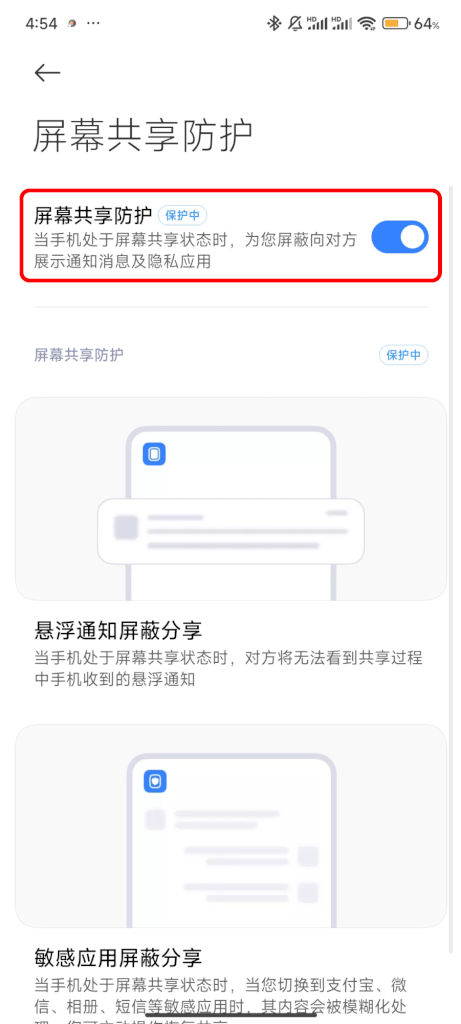
如果您使用的是小米手机,投屏时可能会出现屏幕模糊的情况。这是因为小米手机默认开启了“屏幕共享防护”功能(用于防电信诈骗)。只需关闭此功能,即可正常使用投屏。
步骤如下:
1、打开“设置”,点击“隐私与安全”。
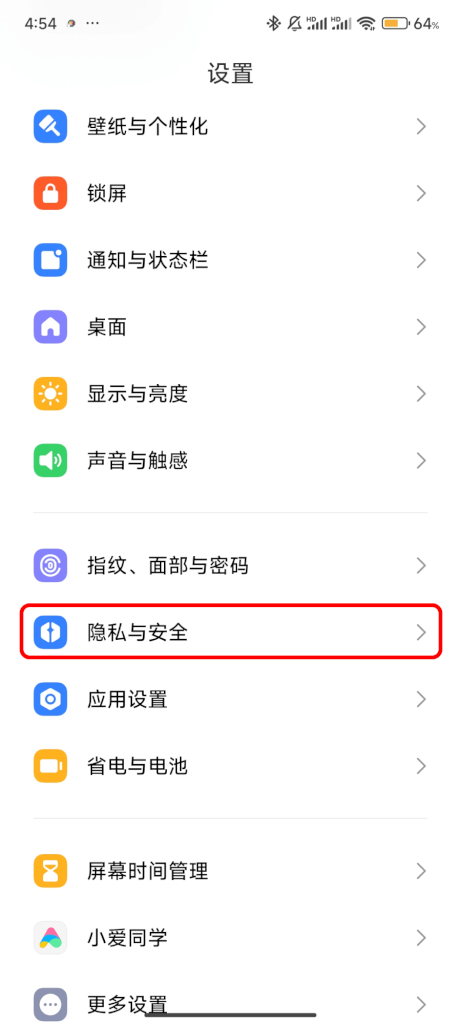
2、点击“安全” ➜ “电诈防护”。
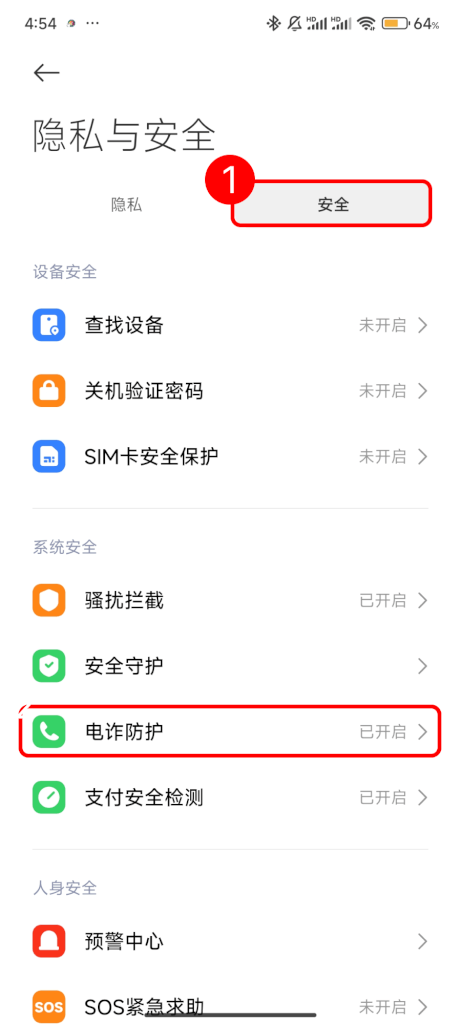
3、点击“屏幕共享防护”。
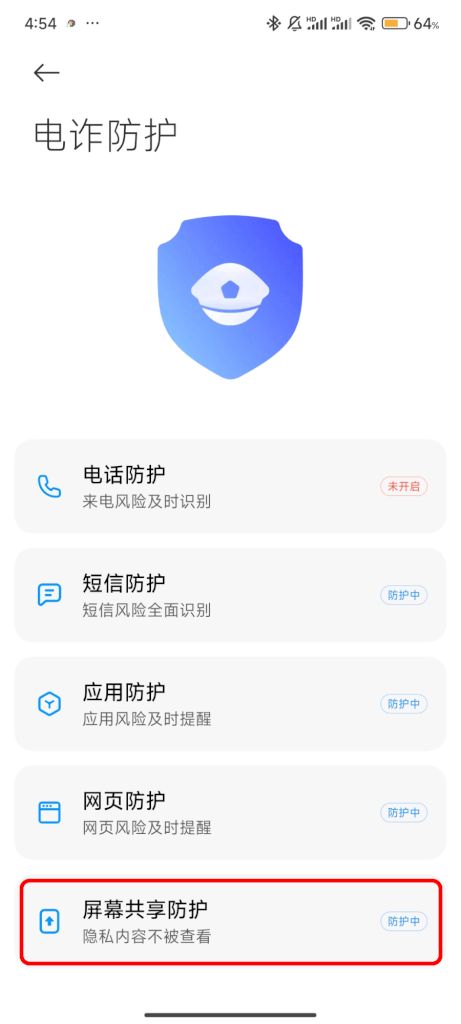
4、关闭“屏幕共享防护”。
软件优势
1、支持跨平台多屏投屏,兼容安卓和iOS系统,让你的手机投屏到更大的屏幕,畅享无限可能。
2、支持手机、电脑和电视之间的多种文件传输,让你的灵光一现随时共享,不拘一格。
3、你的专属媒体播放器,无需等待,所见即所得。
4、收集生活的点点滴滴,连点成线。构建你的家庭相册放映厅,生动再现所有难忘瞬间。
常见问题
一、提示您扫的不是雨燕投屏二维码怎么办?
1、在手机端,请确保您通过正确的入口扫描二维码。正确的扫描入口位于:【首贡右上角】和【点击镜像投屏后界面右上角】。请不要打开文件互传再扫描二维码!
2、请在接收端(电脑或者电视)安装雨燕投屏并打开,然后扫描相应的投屏二维码;
3、目前不支持投屏到其他产品或者设备,请不要扫其他产品的投屏码;
4、如果安装失败,请联系客服协助解决。
二、搜不到要连接的客户端(电脑/电视)怎么办?
1、电脑/电视要和手机连接到同一个Wi-Fi,必要时可以重启路由器试试;
2、苹果手机请打开【本地网络】和【无线数据】权限,设置→下滑找到雨燕投屏→打开本地网络→无线数据→无线局域网与蜂窝数据;
3、请注意在电脑和电视上都要安装雨燕投屏软件并打开;
4、请重启雨燕投屏后重新尝试;
5、酒店、机场等的公共Wi-Fi可能有AP隔离导致无法使用。
6、打开手机热点,将电脑/电视连接到热点,然后重新尝试镜像屏幕;
7、如果仍然不行,重启手机后重新尝试。
三、连不上,连接失败怎么办?
1、苹果手机请打开【本地网络】和【无线数据】权限,设置→下滑找到雨燕投屏→打开本地网络→无线数据→无线局域网与蜂窝数据;
2、重启路由器;
3、重启发送端(手机)和接收端(电脑/电视)的应用
4、酒店机场等公共Wi-Fi可能有AP隔离导致无法使用。
5、打开手机热点,将电脑/电视连接到热点,然后重新尝试镜像屏幕;
6、如果仍然不行,重启手机后重新尝试。
四、特斯拉投屏如何在驾驶途中保持投屏热点与网络连接?
1、在Wi-Fi设置屏幕中选择连接;
2、点击"行驶期间保持连接”;
3、即可在"行驶"和“倒车"档时仍保持投屏网络不断开。
更新日志
v6.1.18.21
优化投屏、文件传输、相册等功能
∨ 展开
 自律一键锁屏
 U巡软件
U巡软件 安视界
安视界 小悟空
小悟空 gdss
gdss 超快加速清理
 闪念贝壳
闪念贝壳 柚守护
柚守护 yoyo建议安装最新版
 墨鱼助理免费版
 精密罗盘指南针
 汉印美照免费
 醫健通eHealth
 夹益联免费版
 奇游联机宝最新版
 java编译器手机版
 飞猫管家最新版
 涂色数字手机版







 租号帮最新版
 指南针掌上版
 精灵扫描手机版
 讯飞输入法安装2025最新版
 提取APK安装包管理
 豌豆应用市场安卓版
 语音设置最新版
 windows xp模拟器
 简洁天气软件
 musicolet
 wigglepaint免费版
 kk键盘聊天神器手机版
 语音打字法软件
 瓜喵万能浏览器
 windows模拟器
 洋葱tor手机版
 危货运输
危货运输