
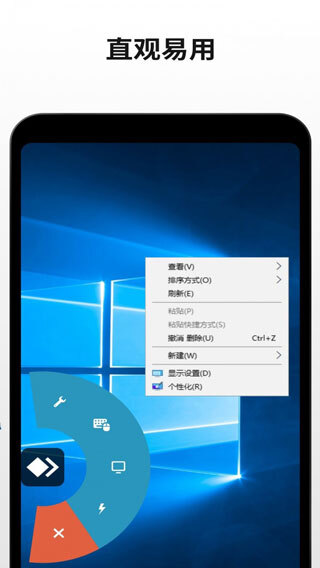
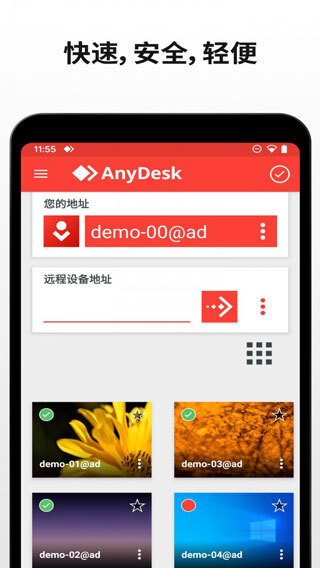
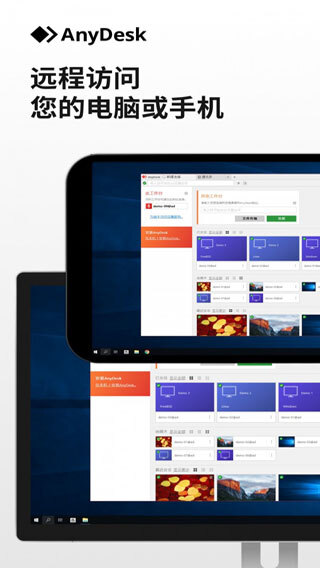
这个软件资源版本能让用户更加轻松的远程控制设备,《anydesk远程控制安卓版》还支持安卓用户使用,可以让你觉得你在使用一个真正的鼠标,提供新的视频编解码器,您可以选择高图像质量或低图像质量,这里有很多很棒的推荐内容,欢迎体验,适用于各种场景和目的,能够方便地与他人协作,让每个人都能体验到更简单而且更方便的用户体验,自定义在水平和垂直屏幕之间切换的模式,保护隐私和安全。
软件优势
1、
控制更加安全
:远程控制安全而且非常可靠,它可以在不占用手机空间的情况下实现实时屏幕同步,可用于远程访问安卓手机。2、满足
不同需求
:不同的人对软件有不同的需求,控制其操作,软件的可用带宽最大限度地提高了流媒体的效率。
3、
提供更多
指导
:上班族可以远程工作提供指导,速度快捷方便,为您提供安全无缝连接到远程设备的解决方案。4、
轻松上手使用
:用户可以轻松地在手机上使用计算机,让您熟悉手机的功能,无需花时间配置遥控器,而且它是免费供私人使用的!
软件特点
1、
设备同时操作
:能够体验非常简单易用的多设备远程操作,终极远程访问应用程序为您提供真正的移动解决方案。2、
轻松
连接控制
:设备远程控制管理方便,安卓设备可以轻松的实现远程桌面连接和控制,在任何环境中享受无缝连接。3、
绿化安全操作
:满足用户对各种设备连接和使用的需求,您可以与办公设备建立远程桌面连接,软件已成功绿化。4、
简单独特工具
:工具操作特别简单独特,超级用户友好的远程控制连接软件,只需在另一台设备上输入地址即可连接。
AnyDesk如何传文件
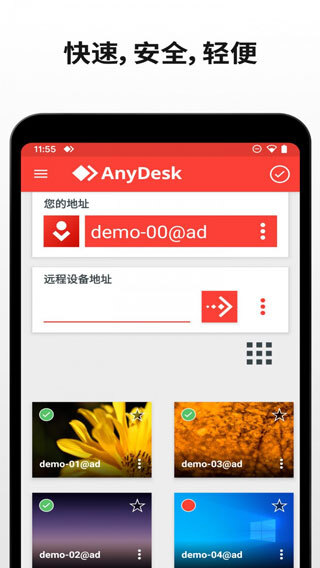
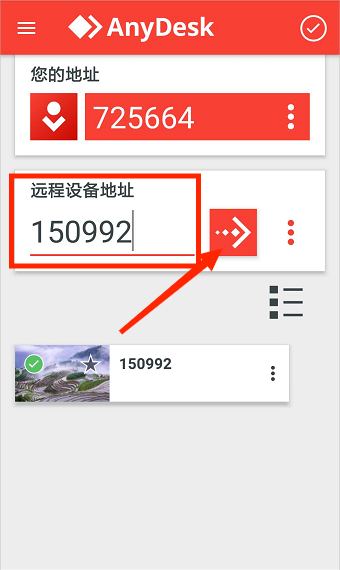
1、打开AnyDesk安卓版,在“远程设备地址”栏输入对方设备ID地址,选择“箭头”图标,
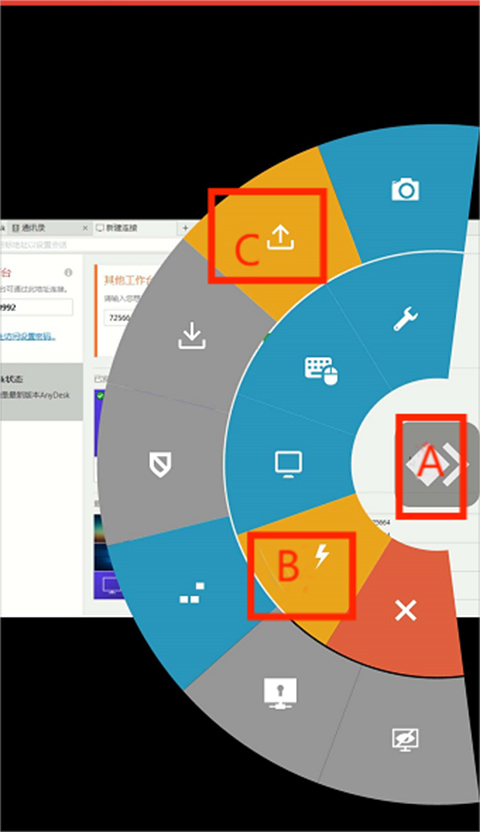
2、成功连接设备后,按住图中A菜单按钮,然后滑动到B按钮,再滑动到图C上传文件按钮,
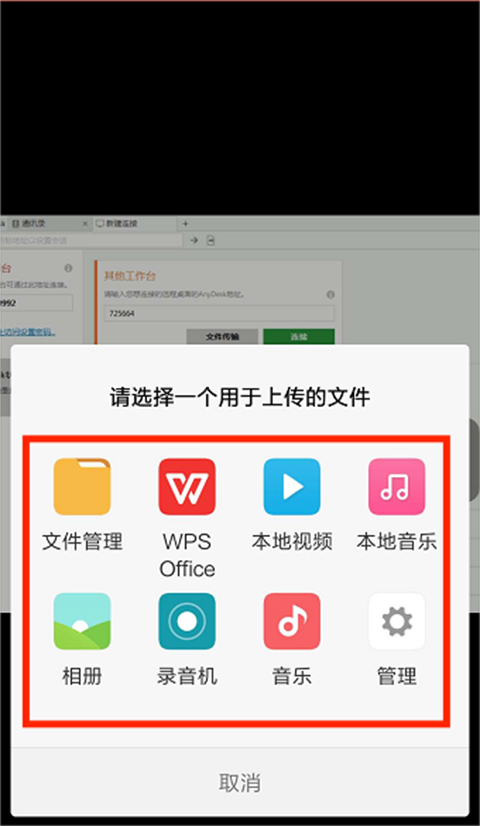
3、进入上传文件界面,包括“文件管理”、“本地视频”、“本地音乐”、“相册”、“录音机”、“音乐”等选项,选择需要的文件即可上传。
软件点评
anydesk远程控制安卓版可以选择鼠标模式允许您使用虚拟鼠标控制计算机,允许您通过单击来控制计算机。
更新日志
v7.1.8版本
已修复Bug
*修复了在某些设备上显示新闻教程时启动时的死锁问题。
∨ 展开
 妙语键盘最新版
 flm手机中文版
 小沐风画质助手无任务版
 zwsvibe免费版
 Mix滤镜大师版
 易网管
易网管 纯牛奶直装最新版
 智能钥匙遥控助手
 电池卫士最新版
 myboy最新版
 天天充电宝
天天充电宝 gfx工具箱官方正版
 涂色数字
涂色数字 AnyDesk
 亲邻开门手机软件
 66铃声app安卓版
 爱思盒子正版








 章鱼云手机挂机赚钱版
 录音器随身录
 熊猫框架
熊猫框架 聆听音乐最新版
 格式工厂高级版
 赤羽画质盒手机版
 悟空工具箱
悟空工具箱 红点PS
红点PS 搜搜浏览器
搜搜浏览器 格式工厂解锁会员版
 代练通手机版
 百度扫一扫答题神器
 百度扫一扫答题神器作业帮
 百度扫一扫答题神器免费版
 MT管理器安卓版
 独角兽直装正版
 LocalSend开源版
 ff修改器免费版