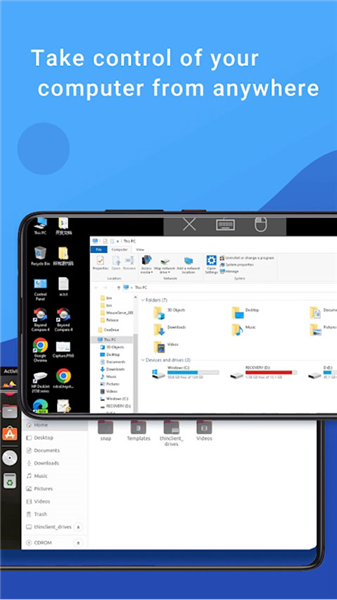
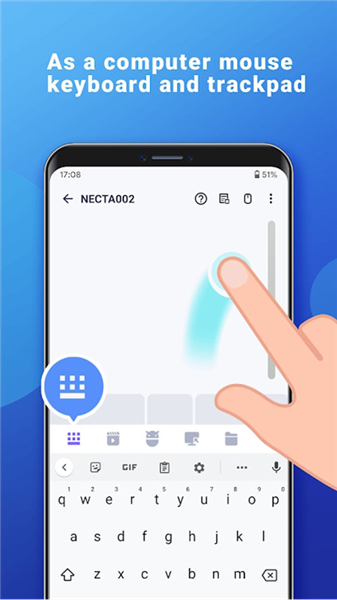
wifimouse是一款生活服务类软件,它能把手机变成操控电脑的工具,是具备实用远程控制功能的无线工具。用户使用这款软件,就能通过手机远程控制电脑,将手机当作无线鼠标来用。
软件简介
1. 这款软件操作起来十分便捷,只要接入本地网络并连接蓝牙,就能顺利完成远程操控。
2. 该软件还拥有多种工具模拟的功能,不仅可以模拟电脑键盘、触摸板这类设备。
3.还具备语音输入、关机、睡眠等功能,实用性较强。
4.这款软件支持Windows系统、macOS系统以及Ubuntu Linux系统的运行。
软件特色
1. 能够对鼠标的各类操作进行全面模拟,点击、右击、双击、拖拽、滚动等操作都可以完成。
2. 支持滚动条操作,通过滑动方式即可实现滚动。
3. 能完美支持键盘功能,且具备联想词功能。
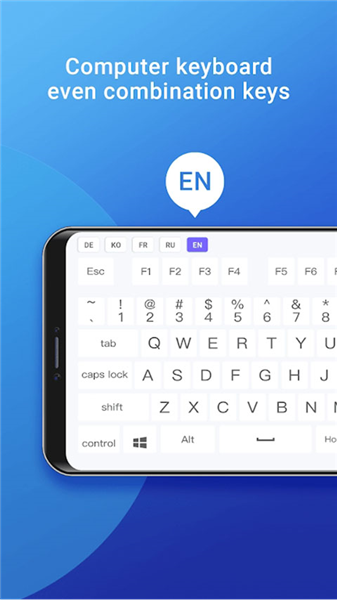
4. 配备全屏功能键盘,能够完整模拟电脑键盘的按键布局、快捷键以及组合键操作。
5. 触摸板功能灵活,支持拖拽等多种手势操作。
6. 具备远程语音输入功能。
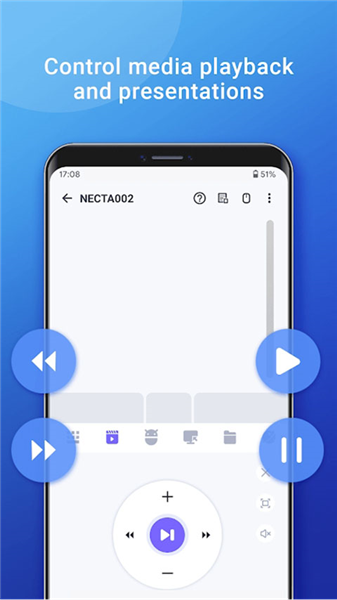
7. 可作为媒体遥控器使用,能够操控多种媒体播放软件,像VLC、QuickTime、Windows Media Player等都包含在内。
8. 可远程启动应用程序。
9. 能远程浏览电脑文件,并且可以打开文件。
10. 可轻松遥控PPT/Keynote演示。
11. 能远程控制关机、睡眠、注销、重启等操作。
软件功能
1. 能够对鼠标点击、触摸板手势控制、光标移动、拖放、文本选择等操作进行模拟。
2. 配备完整的QWERTY键盘,可实现组合键操作,像ALT+Fn、CTRL+C这类组合键均能支持。
3. 具备语音转文字功能,语音内容转换后的文字能在电脑端实时呈现。
wifimouse怎么启用RDP服务器
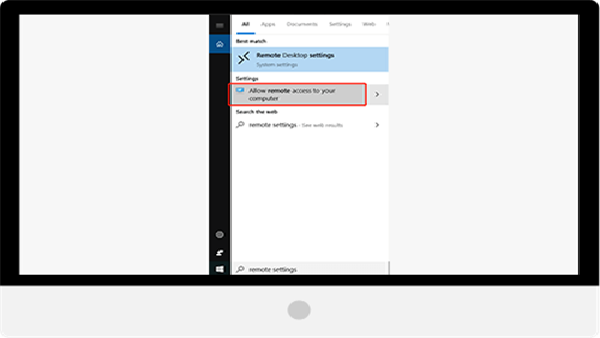
1. RDP功能默认是关闭的,要是想开启远程功能,可以在搜索框里输入“remote settings”,接着从最上方的搜索结果里选择“允许远程访问您的计算机”。
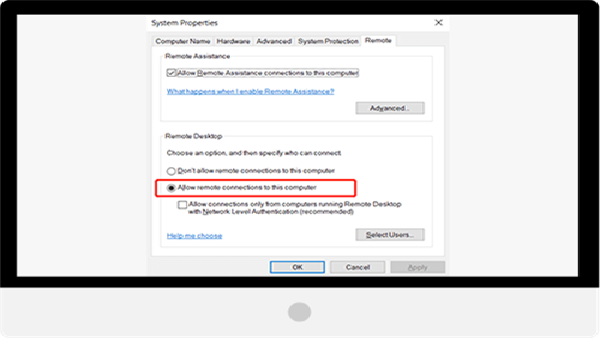
2. 系统属性窗口会打开并显示在远程选项卡界面,要留意在待连接的电脑上开启传入远程连接功能。
wifimouse如何登录
用WiFi Mouse连接电脑后,点击RDP图标就能连接电脑的远程桌面了。
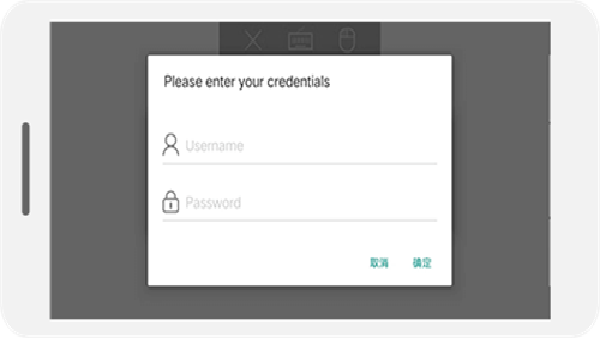
2. 登录计算机时,需要输入用户名与密码,以此作为身份验证的凭据。
∨ 展开
 同步搬家传输最新版
 快来尝鲜吧
快来尝鲜吧 CitronSwitch模拟器
 天气查询准
天气查询准 余时保雇员版
 食刻相伴
食刻相伴 好存光影
好存光影 健康快走宝
健康快走宝 QMD音乐剪辑
 照片清晰度修复
 RealDrum架子鼓
 乐图生成器
乐图生成器 飓风摄影
飓风摄影 闲享兼职
闲享兼职 AGC谷歌相机
 开吧手机版
开吧手机版 自拍证照王pro








 起号大师去重混剪工具箱
 充电大玩家
充电大玩家 洞察扫描王
洞察扫描王 28Hse租房
 熹光相机
熹光相机 青雨影匣
青雨影匣 大圣救援
大圣救援 剑侠茶馆
剑侠茶馆 Nilight
 拍图标记
拍图标记 团圆相册
团圆相册 二十四节气日历
 闪指屏幕旋转最新版
 美派音乐安卓版
 keke
keke Quasar
 慢快门相机
慢快门相机 金果
金果