
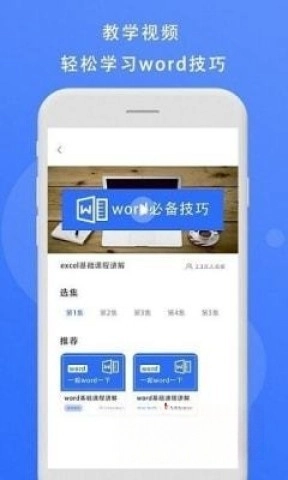

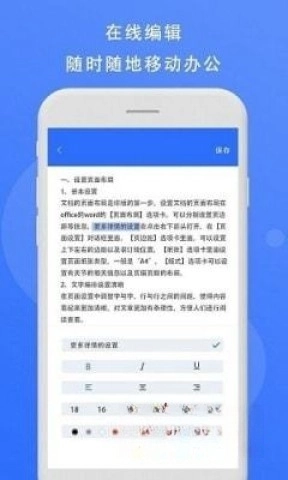
熊猫办公是一款专注于提高办公效率的办公软件,它具备多样的PPT素材和创意模板,强大的功能搭配简洁的界面设计,不管是制作精美的PPT,还是开展高效的办公管理,熊猫办公都能满足用户的需求。借助这款软件,用户能够轻松打造出专业又富有创意的PPT演示文稿,从而提升办公效率。
熊猫办公软件介绍
熊猫办公可助力企业管理快速高效发展,既能节省人力成本、提升管理效率,又能提供合理化的管理方案。此外,其高效的移动化管理平台操作简便,通过手机即可完成各部门权限配置,大幅优化了办公体验。
软件功能
1、可自动生成覆盖全网文章的目录,无需人工手动制作,有效节省时间与精力。
2、手机端与电脑端实现无缝衔接,文档能够实时同步传输,既便捷又高效。
3、配备高效的移动管理平台,操作简便易用,可在手机端完成部门权限配置。
4、支持从手机相册上传图片,同时具备图片编辑和美化功能。
软件特色
1、支持协同编辑功能,只需邀请好友加入,就能达成信息的实时共享,无需进行复杂的传输操作。
2、提供丰富多样的模板选择,助力用户创建独具特色的个性化文档。
3、汇集多样的文档制作窍门,帮助用户提高创作能力。
4、配置专业编辑工具,支持实时创作与修改,提高工作效率。

熊猫办公使用方法
在PPT模板里,如果觉得字体风格不合心意,能够通过批量替换的方式,便捷地修改所有页面的字体。
1、在“开始”选项卡中,点击“替换”按钮右侧的箭头,然后选择“替换字体”选项。
2、在“替换”下拉列表中选择要更改的字体。
3、在“替换为”下拉列表中选择目标字体。
4、点击“替换”按钮,完成操作。
此外用户还可以按照需求替换模板中的图片。
1、首选选中模板中的图片。
2、右击选择“更改图片”,选择需要替换的图片。
3、在组合中添加或删除图像,动态调整PPT内容。
模板中对象操作指南
在模板里,要是想添加或者移除某个对象,建议在不取消组合的状态下操作,这样能保留原本的动画效果。
添加对象
1、举个例子,往组合里添加一个圆形,先选中组合内的这个圆形,接着再点击一次,以此来确认圆形处于选中状态。
2、按下快捷键“Ctrl+D”来复制圆形,之后还能对复制出的圆形进行位置调整、颜色修改等操作。
删除对象
1、选中组合中想要删除的对象。
2、按下Delete键,完成删除。
更新日志
1、优化了文档目录的自动生成功能,进一步提升用户使用体验。
2、增加更多模板选项,便于用户在创作过程中展现更多创意。
3、提升图文上传的编辑功能,增加更多丰富的图片编辑选项。
∨ 展开
 友邻优课
友邻优课 1号车间
1号车间 协鑫鑫翼连综合能源管理平台
 快麦erp手机端
 JoJo英语启蒙免费版
 智在记录
智在记录  绘管通
绘管通 雪糕英语
雪糕英语  lingokids正版
 驾证宝典王
驾证宝典王  PDF编辑器免费版
 金店无忧
金店无忧 电工仿真软件免费版
 猿题库教师版
 惊蛰识别管家
 工地工时省心记
 薪乐达
薪乐达 文本编辑器手机版








 学程课堂安装最新版
 易批商家
易批商家 建筑帮帮
建筑帮帮 峰洁智卫
峰洁智卫 贸易通手机版
 小伴龙儿童早教免费版
 腾讯云音视频安卓版
 寻梦供应商
寻梦供应商 番茄ToDo
 员工之家
员工之家 韵达超市
韵达超市 谷歌邮箱纯净版
 谷歌邮箱移动版
 圆通妈妈驿站安卓版
 谷歌邮箱
谷歌邮箱 任易联
任易联 全球超链
全球超链