
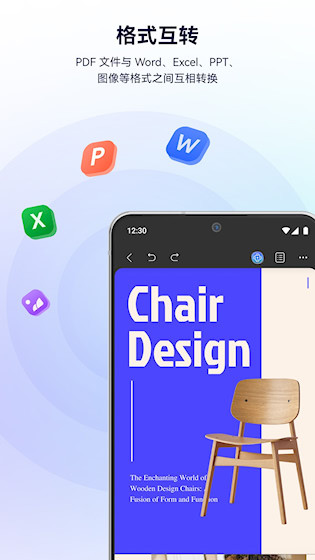
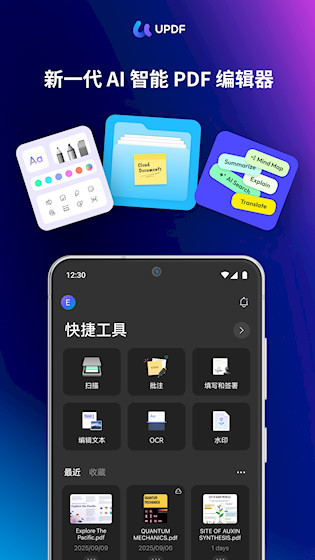
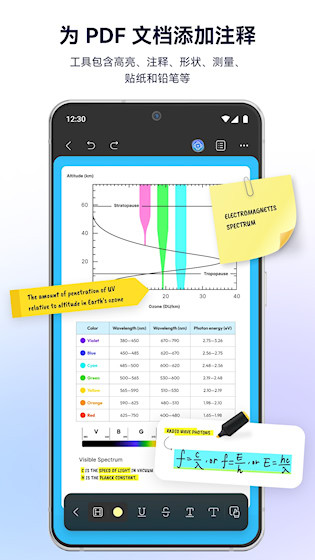
UPDF作为一款功能完备的PDF处理工具,具备基础的阅读与注释功能,可直接对PDF内容进行编辑,还能识别扫描件里的文字、翻译外文文档,借助云端同步达成跨设备的无缝衔接,适用于学习、办公等多样场景,助力人们高效完成各类PDF相关的任务。
功能特点
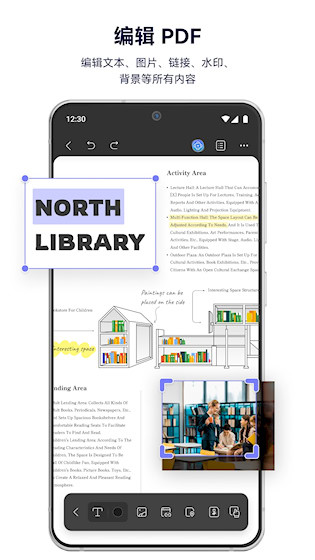
1、直接编辑文本:无需转换格式就能修改PDF里的文字内容,还可以调整字体、颜色、大小或者位置,操作起来就像在普通文档里一样自然流畅,不用再反复导出导入,省却了不少麻烦。
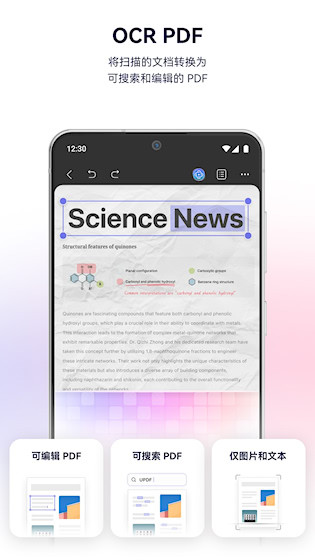
2、扫描件转可编辑:借助OCR技术,能快速把纸质文件或图片格式的PDF转换成可搜索、可编辑的文字形式,在保留原始图像的基础上生成文字层,便于后续进行修改和引用。
3、文档智能处理:辅助功能能够对长篇内容进行总结、生成结构图、解释专业术语,还可以实现全文翻译并支持双语对照,从而提升阅读外文资料的效率。
4、多样化标注工具:配备高亮、下划线、便签、图形等丰富标记形式,方便用户在学习或审阅过程中凸显重点内容、记录即时想法,且所有添加的注释都能同步保存至对应文件内。
5、跨设备实时同步:编辑或批注的内容会自动上传到云端,当在手机、平板或电脑上打开同一个文件时,进度和修改都会保持一致,不需要手动进行传输。
怎么分屏打开PDF
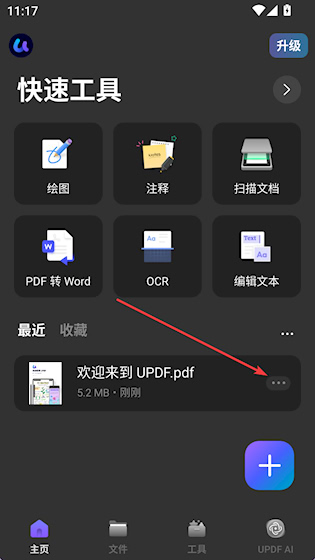
1、在文件列表里点击PDF文件右侧的按钮
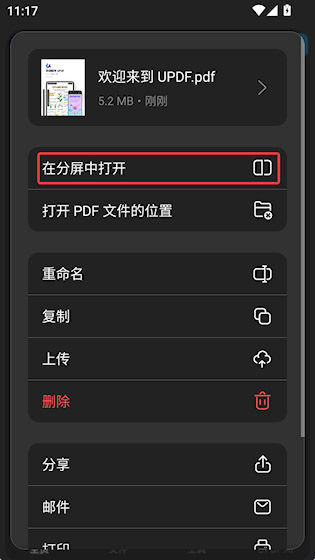
2、在菜单里选择“在分屏中打开”
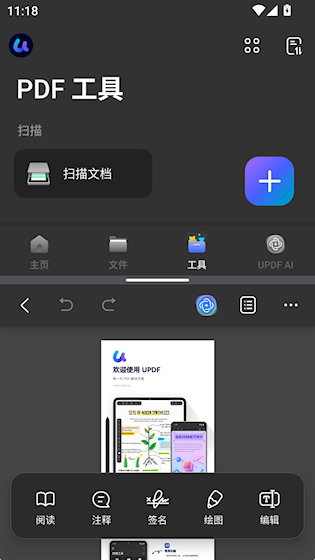
3、这样一来,就能在查看PDF的同时,便捷地处理其他任务了
适用场景
1、学习资料梳理:学生在研读教材、论文或讲义的过程中,能够随时标记重点、记录笔记,借助总结功能迅速把握核心要点,让复习变得更高效。
2、办公文档处理:职场人士在修改合同、报告或方案时,可直接在PDF里调整文字、插入图片,这样既能防止格式出现错乱,又能省去来回转换文件所耗费的时间。
3、外语文献阅读:当研究人员接触英文或其他语种的学术资料时,能够一键完成全文或选段的翻译操作,借助双语对照的呈现模式,可使理解过程更为精准且轻松。
4、会议材料准备:演示PDF文件时,可切换至幻灯片模式,借助激光笔进行标注,同时利用注释功能预先标记关键要点,以此增强汇报效果。
5、多端协作共享:团队成员可在各类设备上共同审阅同一文件,每个人添加的批注与修改内容都能实时同步更新,助力团队实现高效的远程沟通与协同工作。
使用技巧
1、善用书签跳转功能:给经常查看的章节添加书签,下次打开文档时就能快速定位到目标位置,这种方法特别适合内容较多的厚文档或者长篇报告,能有效节省翻找章节的时间。
2、自定义阅读背景:无论是夜间还是强光环境,都能更换页面背景色(比如深灰或护眼绿),以此缓解视觉疲劳,让长时间阅读时的舒适度更上一层楼。
3、批量合并文件:支持一次性将多个PDF资料合并为单个文档,无论是整理课程讲义、项目资料还是发票凭证,都能让文件管理更加有条理。
4、借助AI提问定位功能:当遇到难以理解的内容时,可直接向助手发起提问,它能精准指出对应页码并进行详细解释,相比手动搜索的方式更为高效且准确。
5、文档权限设置:对于重要文件,可添加打开密码,或限制打印、复制等操作,以此防止信息泄露,保障个人或公司资料的安全。
∨ 展开
 糖果背单词安卓版
 大卫熊英语安卓版
 士博网校
士博网校 编程猫
编程猫 淘知学堂vip
 课比科
课比科 教育学考研
教育学考研 韩语翻译助手
 漫趣诚语
漫趣诚语 计算机二级真题库
 正保刷题通正版
 星途法考
星途法考 记笔记安卓版
 游福圈
游福圈 天锐绿盾最新版
 一起学网校
一起学网校 懂音律安卓版







 101教育PPT
 螺蛳大语文
螺蛳大语文 心语欣欣
心语欣欣 润德教育
润德教育 知识星球
知识星球 肆科卫士
肆科卫士 小白考研
小白考研 小盒课堂
小盒课堂 人教点读
人教点读 解方程计算器
 文化天府
文化天府 全安一点通
全安一点通 驾考一点通免费版
 掌上志愿
掌上志愿 锦书在线
锦书在线 背文常
背文常 车轮驾考通
车轮驾考通 专注世界
专注世界