ImageMeter中文版是一款能在几秒内测量出物体长度的手机测量工具。这款手机软件配备了灵敏的物体感应系统,只需打开手机对准物体进行扫描,就能迅速将物体转化为电子版,并提供详细的长、宽、高数据,甚至连夹角角度都能精准测量。尤为重要的是,ImageMeter最新版操作极为简便,测量结果也十分精确,适用于各类工程项目与日常生活场景。
ImageMeter怎么测量/ImageMeter教程
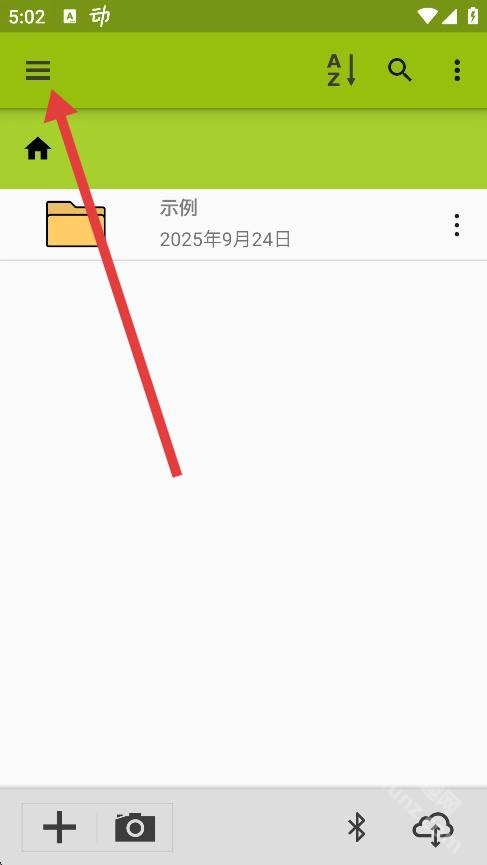
1、启动ImageMeter手机应用,点击界面左上角的三条横线形状的图标。
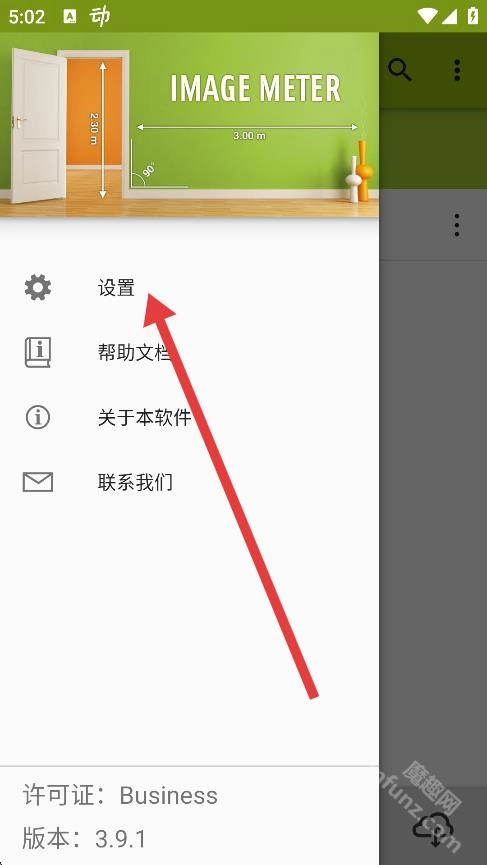
2、进入侧边栏菜单,点击设置。
3、找到并点击度量衡设置。
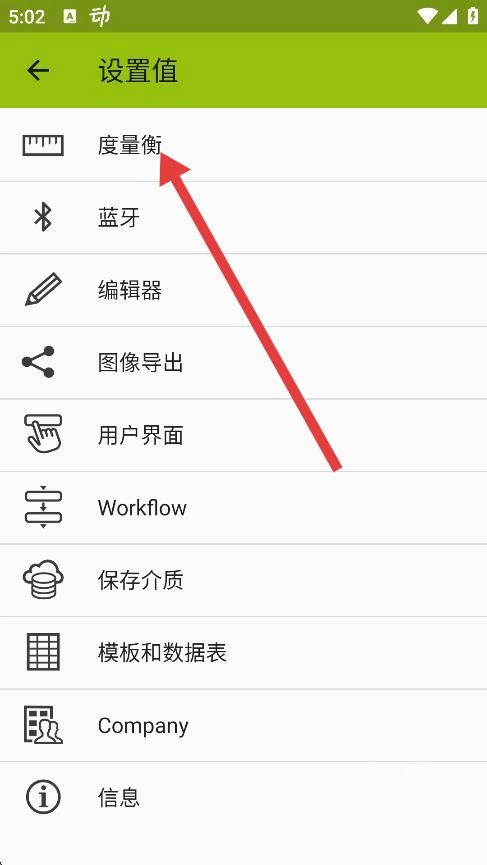
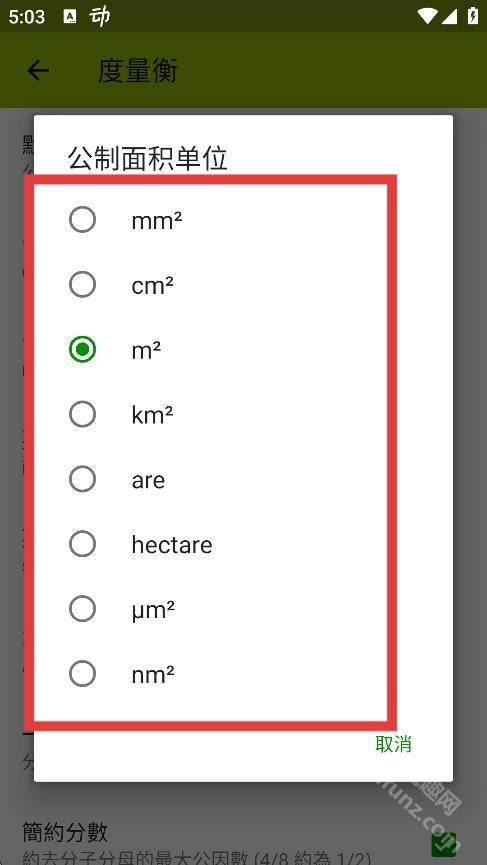
4、选择公制面积单位。
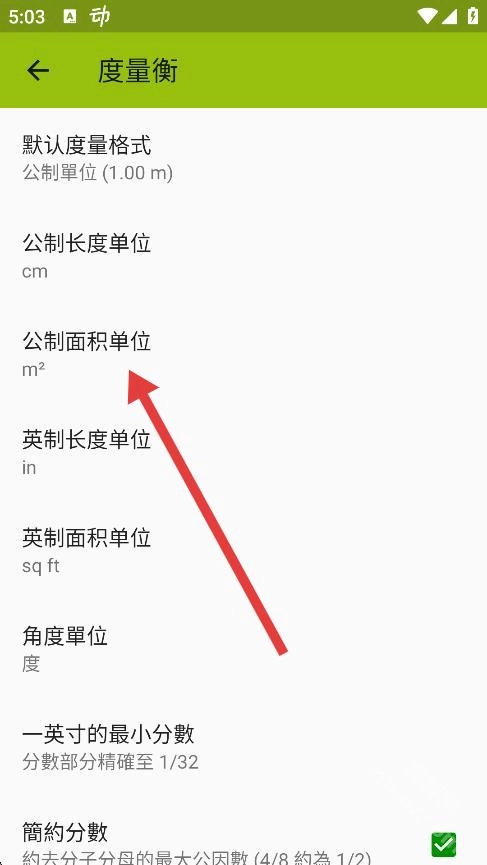
5、挑选所需面积单位,完成修改。
常见问题
如何添加测量线?
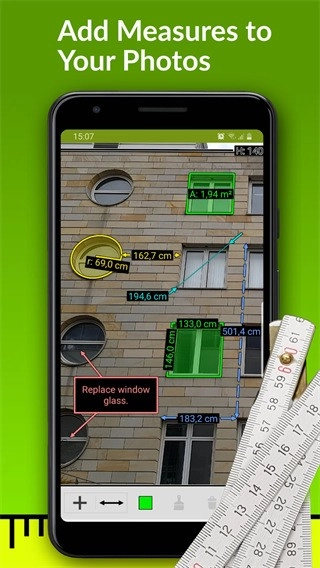
给照片添加测量线的步骤并不复杂。第一步是启动对应的应用,从中挑选需要添加测量线的照片。接着,在界面里找到测量相关的工具选项,像直线工具或者曲线工具都可以,之后用鼠标拖动或者手指滑动的方式,在照片上画出想要的测量线。完成绘制后,还能在屏幕上补充文字说明或者标注,这样能让测量的结果更容易被理解。
如何保存测量结果?
完成测量后,可将结果保存为PDF、图片或文本文件。具体操作是打开菜单,点击“导出测量结果”选项,接着选择合适的文件格式和保存位置。若需共享结果,可通过电子邮件或云存储服务发送生成的文件。
如何更改测量单位?
支持多种测量单位,像英寸、厘米、米、英尺等都包含在内。若要更换测量单位,可打开菜单,点击“设置”选项后向下滚动找到“默认单位”,在该选项下挑选你想要使用的单位即可。
如何使用角度测量工具?
角度测量工具能够协助您测定两条线条间的角度。使用该工具时,需先选中对应的工具,接着在照片里选定两条线条。此时屏幕上会呈现一个角度数值,您可在文本框中对该数值进行编辑。
如何使用标记?
标记功能能够协助您在照片上添加文字或批注。若要添加标记,您可以先选择标记工具,接着在照片上点击、拖动鼠标或者用手指操作。之后,在编辑框里输入文字或批注即可。此外,您还能调整字体样式、颜色以及文字大小。
如何导入已有的照片?
若您已拍摄好照片并打算在其中进行测量,可选择“导入现有图像”选项,接着挑选需要导入的照片。之后在照片上添加测量线与标记,再把结果保存成PDF、图片或者文本文件。
如何使用多个照片进行测量?
支持在多张照片里添加测量线,再把这些照片的测量内容合并成一个统一的测量结果。使用该功能的步骤如下:先选择“新建测量组”,接着把需要添加的照片拖入这个测量组;之后在每张照片上分别添加测量线与标记,最后点击“合并到一个PDF文件”,就能完成测量结果的保存了。
imagemeter手机软件优势
多设备兼容性强
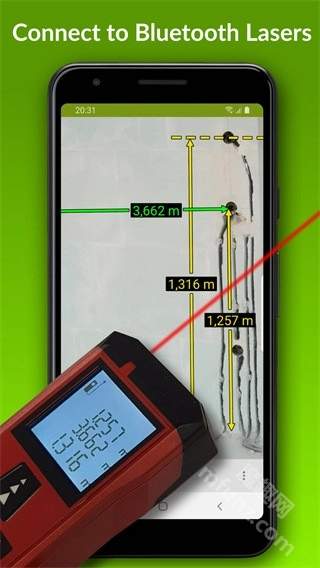
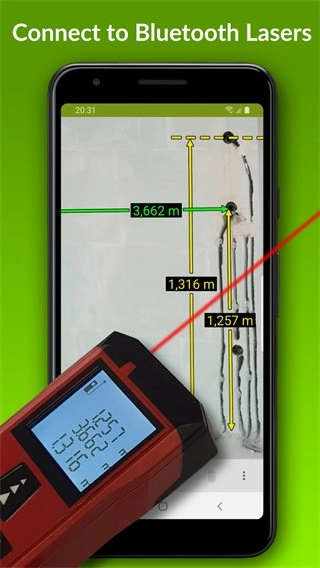
支持徕卡Disto、博世GLM、斯坦利TLM等主流蓝牙激光测距仪,可自动同步测量单位。
云端协同高效
能自动备份到OneDrive、Google Drive等平台,还支持多设备之间的数据同步以及远程访问功能
高精度透视处理
通过参考物对图像进行校准,精确计算透视缩短场景下的尺寸,从而降低人工测量误差
imagemeter手机软件亮点
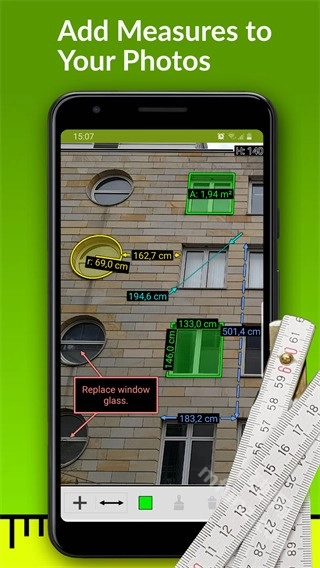
-长度、角度、任意形状面积;
-圆直径、弧长、电杆双标记测高;
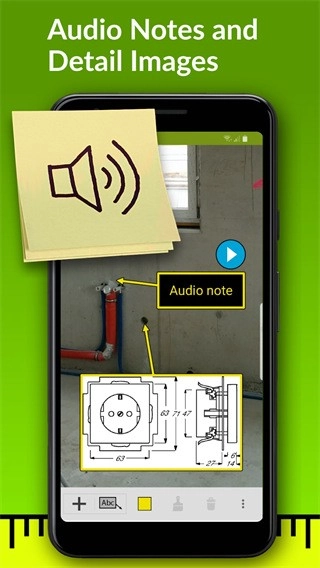
-文字/箭头/语音注释、画中画细节图、草图绘制;
-亮度对比度调节、模型比例模式;
-云端自动备份,多设备同步,桌面PC可查看。
imagemeter手机软件功能
测量与校准:
公制/英制单位切换;
模型比例模式显示实际与缩放尺寸。
数据管理:
自动生成测量数据表,可添加至PDF导出;
企业版支持Excel表格导出及云存储同步。
高级扩展:
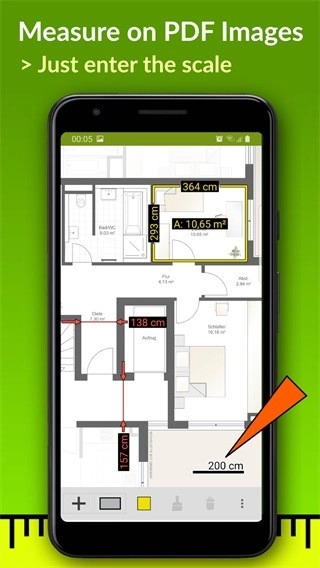
导入PDF图纸并按比例测量;
蓝牙直连激光设备获取实时数据。
更新日志
v3.9.1版本
Bug修复。
∨ 展开
 中舞网
中舞网 光速写作批改作文
  湖南企业注册登记
 背词达人2026
 信仁汇通
信仁汇通 麦田商旅司机端
 小熊音乐最新版
 爱特云商家端
 AiPPT制作师
  美篇最新版
美篇最新版 普通话测试
普通话测试 乐采易购
乐采易购 梧桐台
梧桐台 商标查询注册
 喜悦发布
喜悦发布 方舟行聚合版
 网易邮箱
网易邮箱 微友助手
微友助手








 荣易消
荣易消 小爱翻译
小爱翻译 畅连
畅连 思维导图大师
 肥猫网拍卖
肥猫网拍卖 纯纯写作
纯纯写作 熊盒子白鸽最新版
 daysmatter倒数日
 酷表chatexcel
 e电工
e电工 空中课堂
空中课堂 文本扫描仪
文本扫描仪 Yeolpumta安卓版
 小米笔记
小米笔记 中顺云
中顺云 兼职猫
兼职猫 原子笔记
原子笔记 WPS Office