
calibre中文版是一款备受用户喜爱的电子书阅读软件,能全方位满足你的电子书使用需求。它宛如一个功能完备的图书馆,不仅可以实现格式转换,把各类材料制作成电子书,还能同步到对应的阅读设备上。calibre的操作十分简单,打开软件即可上手使用,除了具备编辑和格式转换功能外,还拥有阅读功能。有需求的用户可别错过这款实用软件,赶紧来体验一下吧!
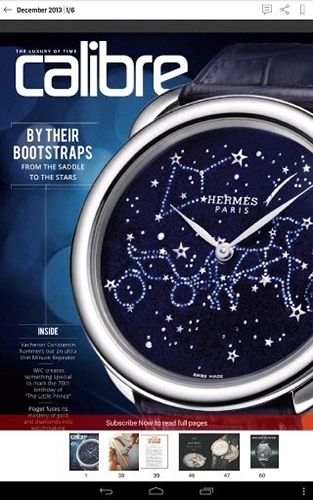
软件特色
1、节省管理电子书收藏的时间
2、随处使用它和任何东西
3、全面的电子书阅读器
4、从网上新闻/杂志
5、轻松共享和备份您的库
6、编辑集合中的图书
7、满足每个电子书的需求
软件亮点
1、源代码开放,拥有跨平台的设计。
2、具备完善的电子图书馆系统,涵盖图书馆管理、格式转换、新闻集成以及材料电子化转换等功能。
3、电子书阅读器同步功能、整合进电子图书阅读器。
4、优势在于功能全面,可定制化水平高,有较大的折腾空间;不足则是体积较大、运行速度慢,存在不少BUG(不过修复速度很快)。

转换格式方法
1、首先打开软件,若需转换的书目不在当前列表中,可点击界面上的“添加书籍”选项,把需要的书籍添加到列表里。待所需书籍添加完成后,再进行下一步操作;
2、在列表里找到刚添加的书籍,用鼠标右键点击该书籍,会弹出一个菜单栏,其中包含阅读、编辑、移除等多个选项,我们从中找到“转换书籍”并点击,此时会出现“逐个转换”和“批量转换”两个选项,选择点击“逐个转换”,接着进入下一步操作。
3、进入calibre的逐个转换页面,界面上方设有输入格式与输出格式选项,你可在输出格式中挑选所需的转换格式——如图二所示,这里提供了多种输出格式供选择。此外,界面右侧会呈现一列功能选项,你也能根据需求进行选择和设置。
4、完成设置后,你可以先点击界面右侧的调试选项进行调试,点击界面中的文件夹图标来选择存放调试输出的文件夹。需要注意的是,调试过程中会输出转换各阶段生成的中转html,该html可作为手动编辑转换的起点。
5、在调试确认没有问题后,你可以点击界面右侧的PDF输出选项进入对应界面,在这里可以设置纸张大小、字体大小、颜色等参数。设置完成后点击确定即可开始转换,转换速度较快,你只需耐心等待一小会儿就完成了。
6、点击确定按钮即可启动转换流程,此时界面会自动跳转回软件主界面。在主界面的右下角设有任务选项,点击该选项就能查看当前正在转换的文件(界面示意图如下)。用户只需耐心等待转换完成,随后便可在之前预设的保存路径中找到转换后的文件。
常见问题
1、中文txt文件经软件转换为其他格式后,内容全部变成了乱码。
你可以先将文件转换为UTF-8编码,再导入软件进行格式转换;或者在软件的转换对话框里,先在左侧选择“外观”选项,接着在右侧的“输入字符编码”栏中填写“gbk”或“gb18030”,这样软件就能顺利完成格式转换了。
2、软件自动生成的封面图片中的中文字符变成问号。
解决方案如下:打开“首选项”,进入“优化调整”页面,在“CurrentTweaks”选项中输入优化配置:generate_cover_title_font='c:windowsontssimhei.ttf'。通过这一设置,封面标题将使用指定的黑体字体,从而避免乱码问题。
∨ 展开
 ticketmaster
 奥维地图
奥维地图 四维地球探索版
 世界青田最新版
 忙豆听书免费版
 首都博物馆
首都博物馆 看洛最新版
看洛最新版 西梅小说阅读
 云上九师安卓版
 永辉知云安卓版
 二三里极速版
 数字九江最新版
 文本分割器
文本分割器 笛扬新闻
笛扬新闻 墨鱼小说最新版
 看中医+
看中医+ 上海长宁
上海长宁









 比熊漫画正版
 漫士多
漫士多 今兖州App手机客户端
 画境绵竹
画境绵竹 D站
D站 九曲河门户网
 薯条漫画
薯条漫画 白夜浏览器
白夜浏览器 今日头条
今日头条 36漫画
36漫画 饭角
饭角 喜马拉雅儿童
 语鲸
语鲸 尾巴漫画
尾巴漫画 萧山发布
萧山发布 异次元漫画
异次元漫画 爽贵阳平台
爽贵阳平台 一点资讯
一点资讯