BuzzKill也叫BuzzKill通知管理,正如其名,你能通过它对手机里的通知进行集中管理,让每条通知都被安排到合适的位置。广告推销?直接屏蔽!烦人推送?让它走开!快递信息?赶紧进来!BuzzKill能帮你更高效地处理通知,有了它就不用再担心通知堆积的问题,是一款相当实用的系统工具类应用。
BuzzKill操作指南
1、进入软件后需要授权软件部分权限后即可使用。
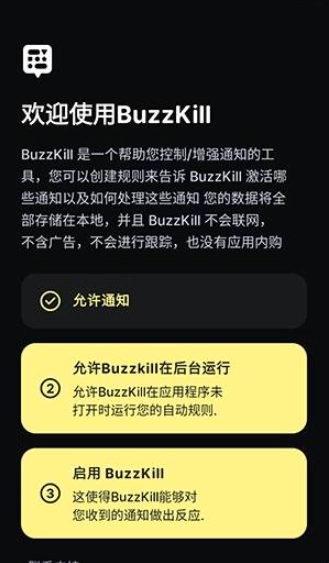
2、来到软件首页选择需要的规则,可以自己创建。
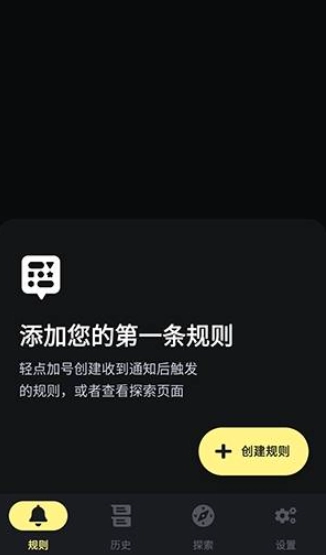
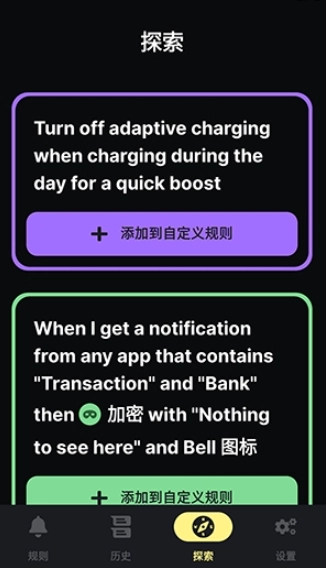
3、也可以点击规则库中进行选择添加。
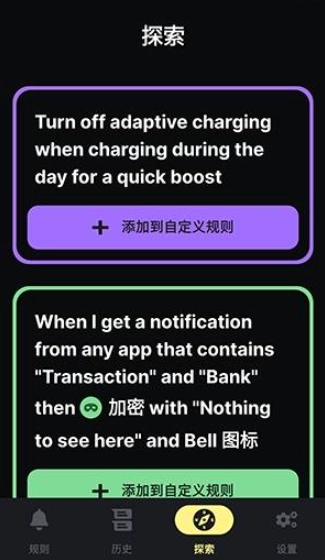
4、直接一键添加即可完成。
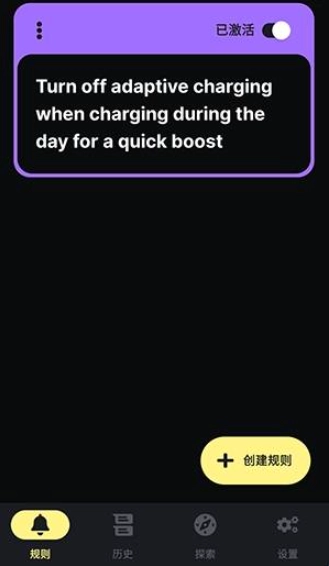
BuzzKill软件功能
通知分类管理功能支持对通知栏内的全部通知进行分类梳理,可按照应用类别或通知类型进行划分,帮助用户更高效地查看和处理各类通知。
无用通知拦截功能:可对指定应用或特定类型的弹出通知进行拦截,以此减少信息干扰,让通知栏保持简洁状态。
系统通知隐藏功能:能够将“...正在运行”这类系统相关通知进行隐藏,从而让通知展示的内容更加简洁清爽。
指纹保护与隐私:已存档通知可通过指纹加密来守护,避免隐私信息被他人轻易查阅。
定时提醒与自动回复功能:支持设定定时提醒以防止遗漏重要事务,还能配置自动回复规则,从而提高处理效率。
BuzzKill软件特色
1.一键清理所有垃圾通知,快速释放通知栏空间
2.提供图标自定义更换功能,满足个性化界面需求
3.全程干扰,使用体验纯净流畅
4.具备智能优先级排序,确保重要通知始终醒目
5.支持通知历史存档,方便随时回溯查找过往信息
BuzzKill常见问题
Q: 如何设置特定应用的通知拦截?
A:你可以先在应用列表里找到想要设置的目标应用,接着进入该应用的通知规则设置页面,最后打开“拦截通知”这个选项就完成了。
Q: 指纹保护功能如何启用?
A: 你可以这样操作:先进入设置界面找到“隐私与安全”选项,接着打开“指纹保护”功能并完成指纹录入,之后当你要查看存档通知的时候,就需要进行指纹验证了。
Q: 会漏掉重要通知吗?
A:该软件具备优先级设置和白名单功能,把重要应用添加到白名单里,就能保证通知正常展示。
BuzzKill用户测评
通知栏总算变得清爽啦!那些营销类的推送消息全被拦截下来了,重要的工作通知一眼就能找到,而且指纹加密的功能也让人特别安心。
自动回复与定时提醒这两个功能挺实用的,有时候忙得顾不上回消息,它们就能帮我自动发送预先设置好的内容。
这个清理工具真是宝藏!一键清理速度飞快,全程没有烦人的广告,图标还能随心更换,用起来特别顺手流畅。真后悔没早点发现它,不然之前也不用在各种工具里反复折腾了。
更新日志
修复已知问题
∨ 展开
 汽车报价手机版
 辉少软件盒
辉少软件盒 天津地铁最新版
 懒设计
懒设计 章鱼搜索正版
 goodtdgame安卓版
 游窝游戏盒子
  自律石头
自律石头 周小义灵敏度生成器
 相雨天气免费
 x浏览器最新版
 秀米编辑器手机版
 指尖宝
指尖宝 佳京店企慧
佳京店企慧 磁力吧
磁力吧 抽奖点名器
抽奖点名器 scene工具箱2026









 天天背课文
天天背课文 作业消消乐
作业消消乐 bt恒星
bt恒星 奥格飞瑞
奥格飞瑞 游聚平台最新
 5G网络管家
 康康日记
康康日记 沙发管家免费版
 手机克隆通
手机克隆通 wifi万能网络
 防蓝光护眼宝正版
 友友输入法
友友输入法 有才万年历
有才万年历 XPMS
XPMS 快游
快游 Anti-recall
 基木鱼开店
基木鱼开店 手机数据恢复王