
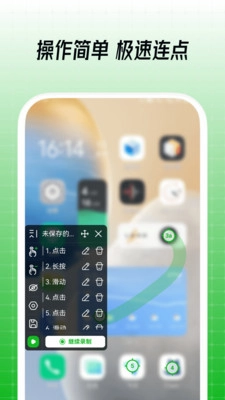
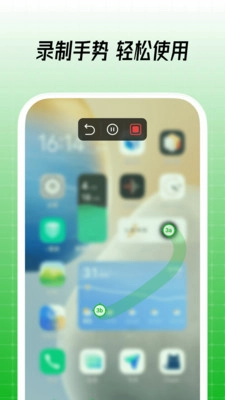
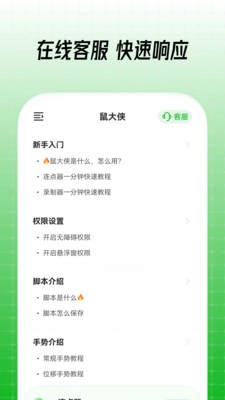
鼠大侠自动点击连点器是一款简单实用的自动点击工具,能帮你轻松搞定重复的屏幕点击操作。它全面适配各类点击场景,你可以根据自身需求录制手势、设置点击频率,以此实现操作自动化,让手机使用更省心省力。
鼠大侠自动点击连点器怎么开启无障碍权限
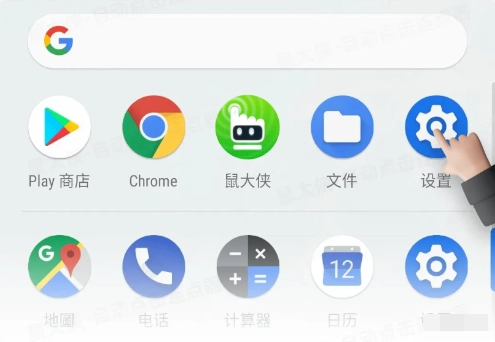
打开手机上的「设置」。
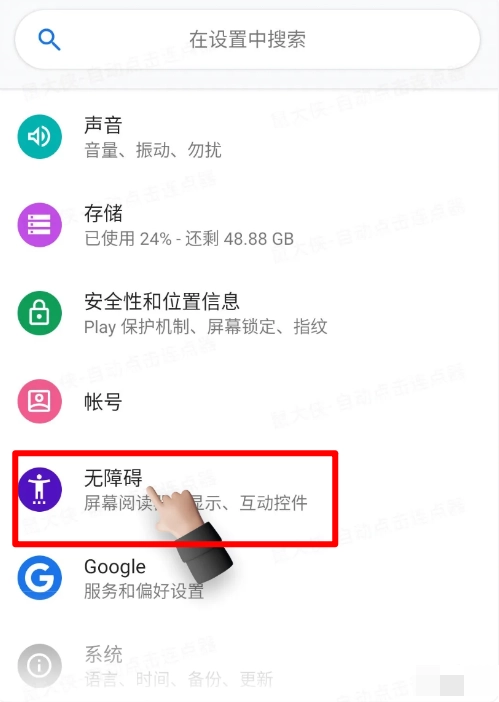
你可以下滑页面,或者直接搜索,找到「无障碍」或者「辅助功能」选项;然后点击这个「无障碍」或「辅助功能」选项即可。
你可以通过下滑页面,或者在搜索栏搜索的方式,在“已的服务中”找到“鼠大侠”;然后点击“鼠大侠”。
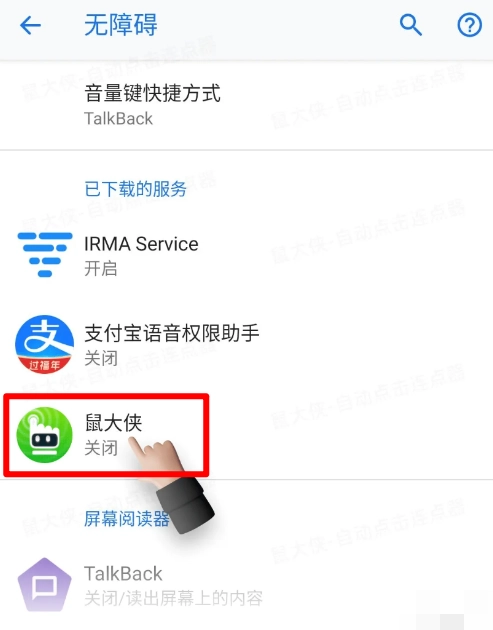
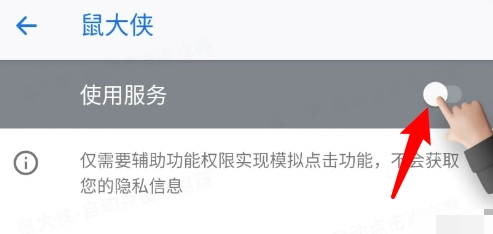
点击以使用该服务,或是在使用鼠大侠后点击相应按钮;进行按钮的点击操作。
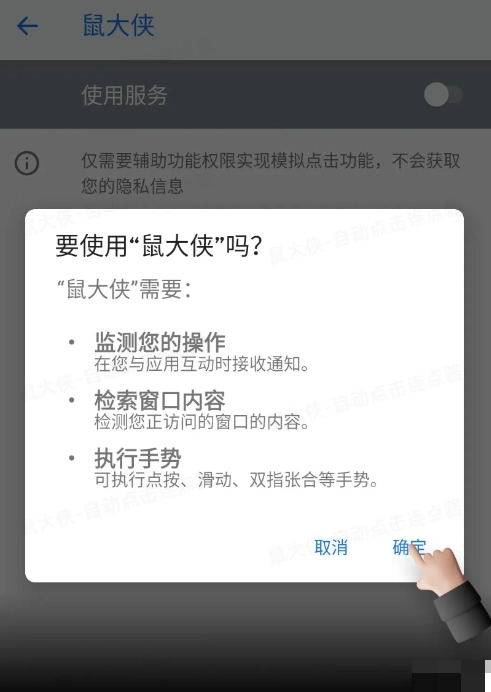
会弹出确认弹窗,点击其中的「确定」按钮即可;部分手机或许还需要输入密码。
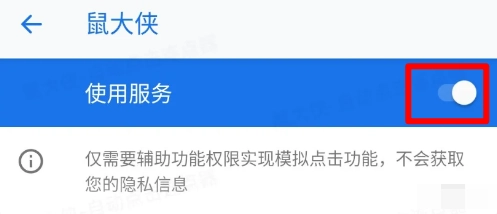
成功开启,返回鼠大侠。
鼠大侠自动点击连点器怎么开启悬浮框权限
打开手机上的「设置」。
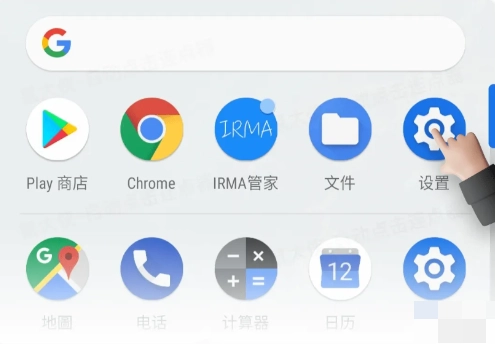
可以下滑页面找到「应用和通知」选项,也能通过搜索功能定位到它;之后点击该选项即可。
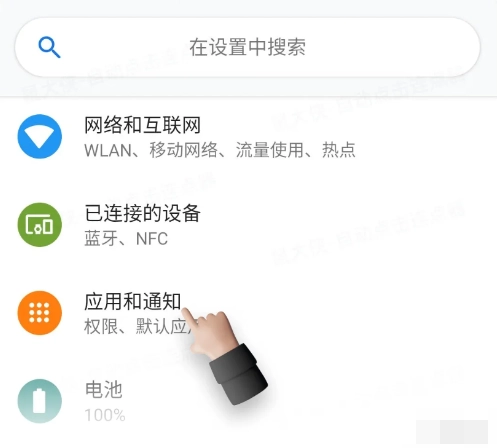
下滑或通过搜索找到「鼠大侠」;点击「鼠大侠」。
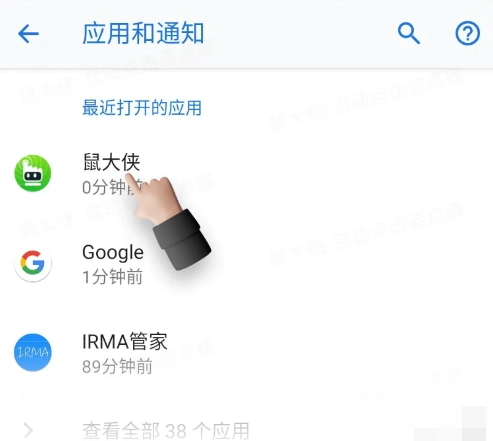
可以通过下滑操作或者直接搜索,找到「显示在其他应用的上层」这一选项;然后点击该选项。
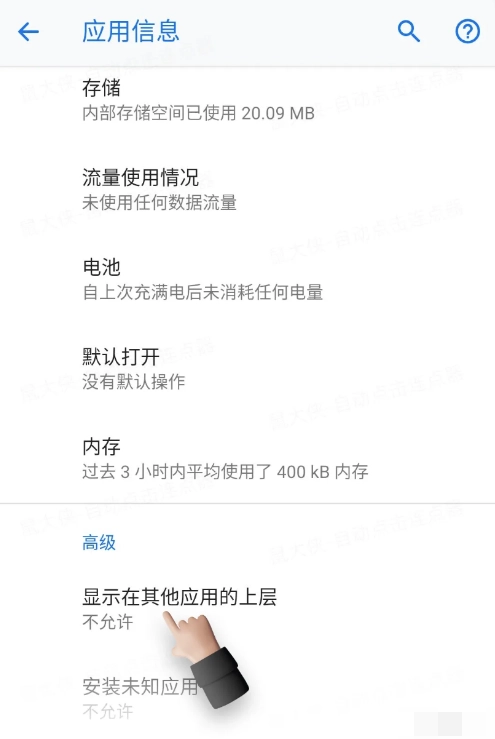
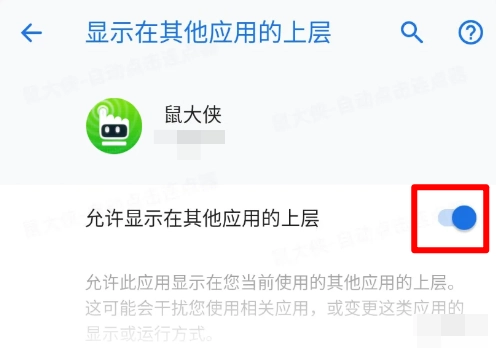
点击开启“允许显示在其他应用的上层”权限后的按钮;再点击该按钮。
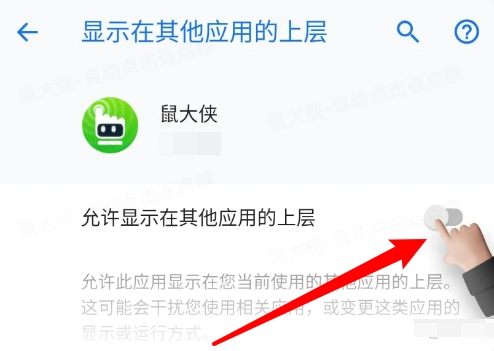
成功开启,返回鼠大侠。
软件功能
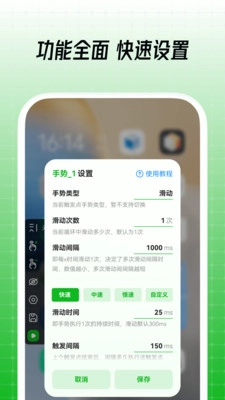
手势类型:由触发点模拟生成的手势类别,可替换为其他常见的手势类型。
手势次数:指当前触发点模拟手势的次数;注:当前触发点执行完成后执行下个触发点;例:「触发点1」手势次数设置为9次,执行9次后「触发点2」再开始执行。
快速设置:为了方便大家使用,部分手势我们设置了几个通用的值,点击后即可快速更改。
点击间隔是指在当前触发点进行多次模拟手势操作时,每两次手势之间的时间间隔,这个参数仅在点击次数大于1的情况下起作用。数值越小,手势执行的速度就越快,但如果间隔时间过短,部分软件可能无法及时响应,因此建议从较高的时间值(比如2000毫秒)开始,逐步尝试减小数值。举例来说,若「触发点1」的手势类型为点击,手势次数设置为10次,手势间隔设为1000毫秒,那么在第一次点击完成后,会间隔1000毫秒再进行第二次点击,之后每次点击之间都保持这样的间隔,直到完成10次点击操作。
点击时间:是指模拟手势单次执行所持续的时长。若部分软件出现点击无效果或效果异常的情况,可尝试调整该数值;建议从较低数值(默认值)逐步上调,直至模拟手势效果正常呈现。例如:当「触发点1」的手势类型为点击且手势时间设为1ms时,点击动作的持续时间即为1ms,若此时某软件点击无反应,将手势时间调整至50ms后可能就会有反应。
触发间隔指的是上个触发点完成执行后,需要间隔多长时间才会启动当前触发点的执行。要是部分软件存在模拟手势效果不佳的情况,可以适当提高这个数值,建议先从较长的时间(比如2000毫秒)开始,再逐步尝试缩短;举个例子:若「触发点2」的触发间隔设置为1000毫秒,那么在「触发点1」执行结束1000毫秒后,「触发点2」才会开始执行。
保存/取消设置:点击“保存”按钮,本次所做的修改将立即生效;若点击“取消”按钮,则本次的修改不会被应用。
软件优势
不需要获取root权限,所有应用程序都能适配使用。把手势操作录制好后,借助悬浮按钮就能直接启动播放执行。
录制结束后把脚本保存好,下次就能直接用,不用再重新录制了。
支持多种手势操作,涵盖单点点击、多点循环点击、点击与滑动组合等不规则手势,可满足各类应用场景的需求。
能随时记录点击或滑动动作,支持连续点击加速功能,用户可以自主设定点击频率与时间间隔,让双手得到解放。
更新日志
v4.0.0
录制支持自由滑动手势
模拟手势范围扩展为全屏
新增长按手势
新增滑动手势
新增双击手势
新增同时长按手势
新增同时点击手势
新增手势快速设置
首页新增使用教程
新增无障碍授权失败解决方案
修复部分BUG,增加产品稳定性
优化悬浮面板拖拽区域从固定位置扩大到整个悬浮面板
新添加了悬浮面板的收起功能,大家不用再因面板区域过大遮挡画面而烦恼啦
新增最小化状态,不需要每次关闭鼠大侠再开启了
∨ 展开
 酷酷软件
酷酷软件 自动点击工具
 清零社区
清零社区 极乐应用
极乐应用 百度手机助手
 海信爱家
海信爱家 网络测速大师
 中日翻译
中日翻译 灵动皮肤小组件
 爱玩机工具箱最新版
 饿了么
饿了么 win7模拟器
 分析器
分析器 自动精灵
自动精灵 祈风乐园
祈风乐园 轩逸弱网
轩逸弱网 P2P器
P2P器









 AI智能助手
 屏幕录制大师
 全局复制
全局复制 印章生成器
印章生成器 章鱼隐藏
章鱼隐藏 创建快捷方式
 义乌购商户版
 十字准星辅助器
 文小言
文小言 掌上300英雄
 快玩游戏盒
快玩游戏盒 WiFi万量钥匙
 添可生活
添可生活 蓝光过滤器
蓝光过滤器 万能计算器免费版
 文案馆
文案馆 360浏览器手机版
 开心召唤
开心召唤