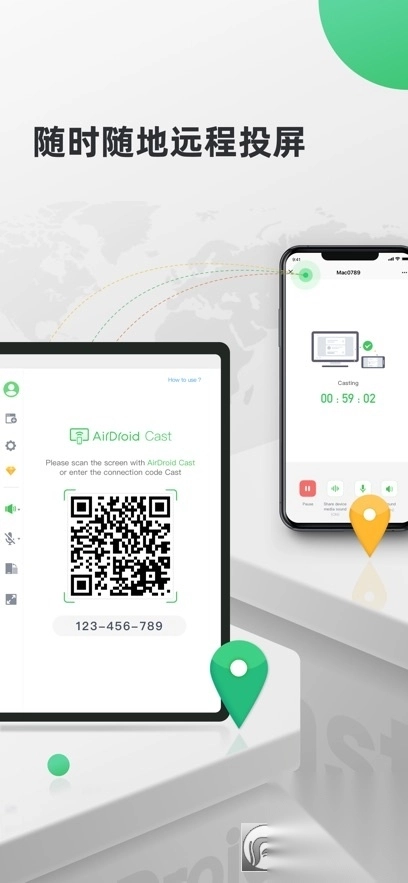

AirDroid Cast免费版无需繁琐的账号注册与设备绑定流程,用户仅需扫描电脑客户端上的二维码,或输入投屏连接码,就能借助Wi-Fi完成快速投屏。在电脑端,用户可直接查看并操控手机界面,无论是点击、输入文字,还是刷抖音、浏览淘宝等日常操作都能实现,真正达成了电脑对手机的全方位控制。
说明
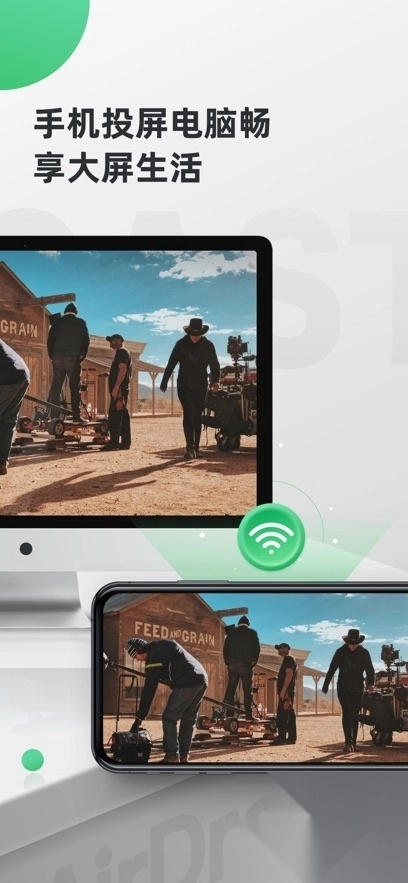
AirDroid Cast是一款功能强大的投屏与控制应用,它支持把手机(Android/iOS系统)、电脑(Windows/Mac系统)的屏幕投射到电脑客户端,或是任何设备的浏览器上,而且还能通过电脑客户端对Android和iOS设备进行控制。
功能介绍
简化投屏操作,无需注册账号或绑定设备,只需扫描AirDroid Cast电脑客户端的二维码,或输入投屏连接码,就能借助WiFi把手机(Android/iOS系统)或电脑(Windows/Mac系统)的屏幕投射到电脑上。
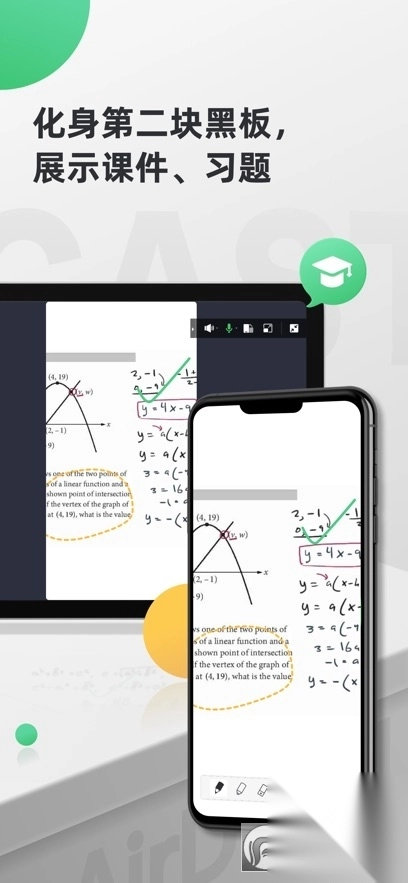
无论身处办公室还是家中,借助AirDroid Cast,您都能通过任意电脑便捷地浏览和操控身边的手机,体验电脑与手机间的无缝协作。您可以直接在电脑上对手机和平板进行控制操作。
无论是点击操作、文字输入,还是刷抖音、逛淘宝,只要是您需要用手机来做的事,都能直接在电脑上完成。 多设备可同时投屏,AirDroid Cast 最多允许5台设备一起投屏到电脑上。
这就表示,您能在电脑上体验多人游戏的乐趣,而当您要开展会议时,也可以直接在电脑上查看不同参会者分享的演示文稿。
AirDroid Cast怎么用
1、在Android设备上发起投屏请求
您可以把电脑上的投屏码输入到Android设备中,完成两台设备的连接并发起投屏请求;另外,通过扫描二维码的方式也能建立设备间的连接。

2、电脑接受投屏请求
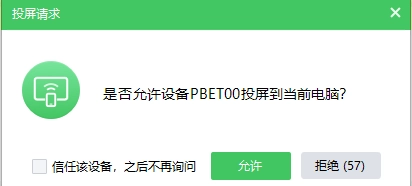
当你在手机上开启投屏功能后,电脑屏幕上会弹出一个投屏请求窗口,显示“是否允许设备xxx投屏到当前电脑?”。此时请点击“允许”按钮来接受该请求。若你不想每次投屏时都收到这样的请求提示,可以在出现弹窗时勾选“信任该设备,之后不再询问”的选项。
首次使用AirDroid Cast投屏时,会弹出录音权限(允许AirDroid Cast进行通话或本地录音)的授权窗口。为确保投屏声音和双向通话功能能够正常运行,请按照提示完成授权操作。
3、在Android设备上启用投屏权限
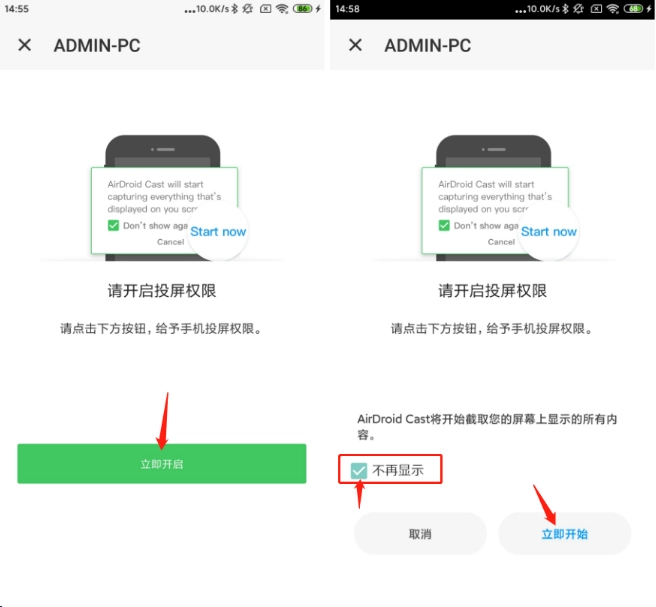
当Android设备接收到电脑的投屏请求后,系统会弹出投屏权限相关的页面,同时还会出现提示窗口,内容为“AirDroid Cast将开始截取您的屏幕上显示的所有内容”。此时,请您点击“立即开始”按钮,并按照后续出现的提示完成授权操作。
4、投屏成功
投屏成功后,Android设备的画面就会显示在电脑屏幕上。以上就是AirDroid Cast借助同一Wi-Fi网络,将您的Android设备投屏至电脑的方法。
AirDroid Cast怎么使用USB连接
1、允许USB调试
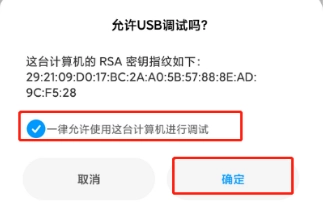
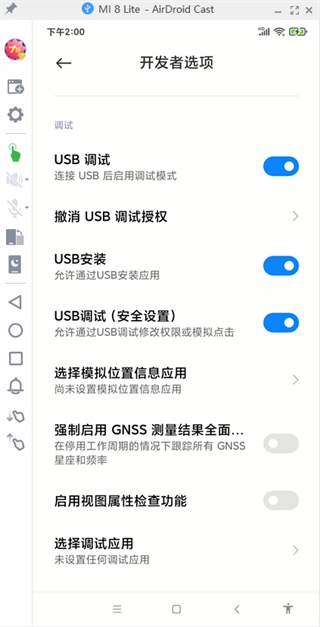
用USB数据线把你的Android设备和电脑连接起来。要是弹出了窗口,就在你的Android设备上同意进行USB调试(如果这不是你第一次把设备和电脑连接,可能不会弹出窗口)。
2、借助USB数据线把Android设备投屏至电脑
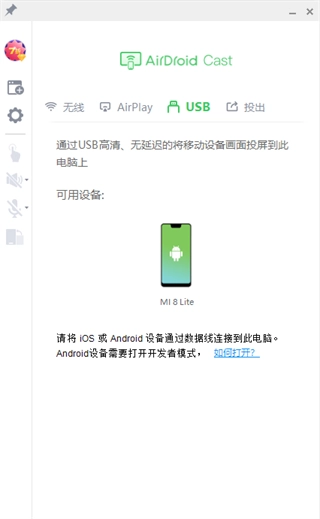
要开始投屏您的Android设备,您可以先点击AirDroid Cast桌面端的“USB”选项,接着在显示的可用设备列表里找到并选择您的Android设备即可。
3、投屏成功
连接成功后,电脑上会显示出Android设备的屏幕,并且控制功能会自动启用。
∨ 展开
 共生地球最新版
 聊天对话生成器
 源吗安卓版
源吗安卓版 网名生成器免费版
 AZScreenRecorder
 小乐同学最新版
 DeviceInfo
 免费全能翻译官
 思维导图MindMaster最新版
 三楼跳跃
三楼跳跃 MultiTTS语音包最新版
 连尚读书
连尚读书 Wi-FiToolkit安卓手机版
 逍遥云手机最新版
 弱网
弱网 SoloGame最新版
 海洋之兴
海洋之兴









 NetBoom云游戏最新版
 小龙云网盘手机版
 天翼云手机最新版
 我的荣耀最新版
 海豚星空投屏手机版
 雹冻结应用(Hail)免费版
 OK浏览器电视版
 冲浪浏览器客户端
 三星应用市场国际版
 一加便签客户端
 卖车180
卖车180 X计划安卓汉化应用最新版
 文件MD5修改器安卓版
 彩云小梦最新版
 IceravenBrowser
 桌面倒数日
桌面倒数日 老年手写输入法
 gif工坊
gif工坊