
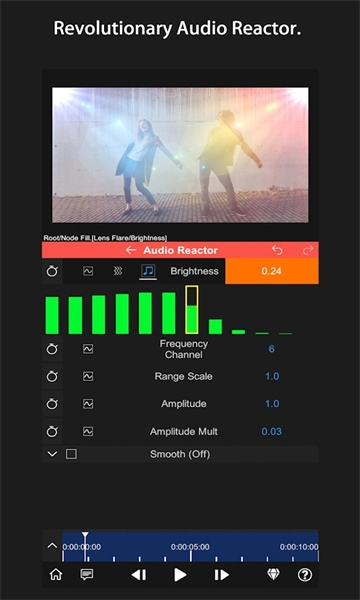
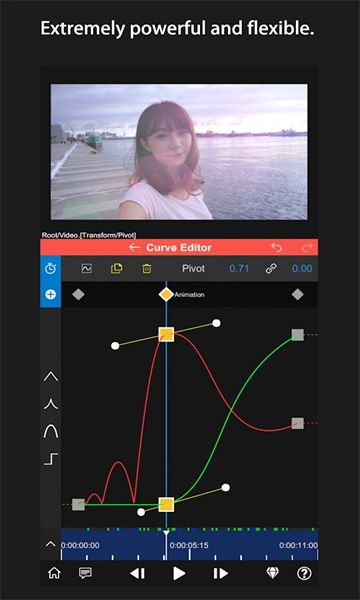
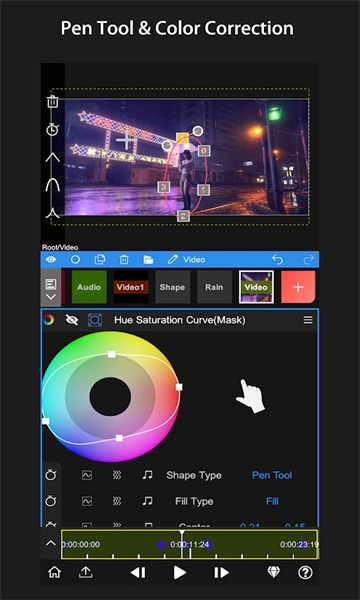
nv软件剪辑现已正式推出,这是一款功能强劲的手机剪辑应用,其性能对标PC端剪辑软件也毫不逊色。通过Nv剪辑App,你能用手机轻松制作出堪比MV水准的精彩视频作品。软件界面简洁直观,各项功能清晰明了,即便你是剪辑新手也能迅速上手,轻松完成专业级别的视频编辑工作。
软件特色
我们拥有强大的视频剪辑能力,您可以自由裁剪视频,精准度能达到秒级,并且支持选取多个视频进行拼接与合并。
我们提供丰富多样的背景音乐素材,不仅能为您的视频增添酷炫音效,还支持自助完成后期配音工作。
想让视频更添趣味?不妨试试这些搞笑表情贴纸和神字幕,再配上合适的文字,效果绝对拉满!
软件亮点
1、数十款无缝衔接的酷炫转场特效,涵盖闪白、运镜、故障等多种视觉效果;
2、丰富的电影级系列滤镜可供选择,涵盖风景、人像、电影、胶片、美食等多种类型;
3、支持多种花字样式,可自由调整格式,同时提供丰富的中、英文字体供选择。
新手使用教程
1、导入素材
启动应用程序后,点击红色的“+”按钮来创建新图层并导入素材。这里支持导入的素材类型十分丰富,除了视频、图像等媒体文件外,还能添加形状图层和填充图层等不同类型的图层。
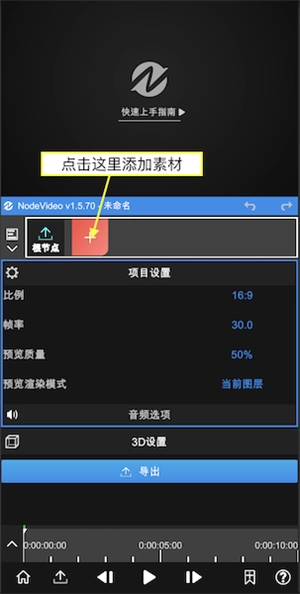
2、添加属性
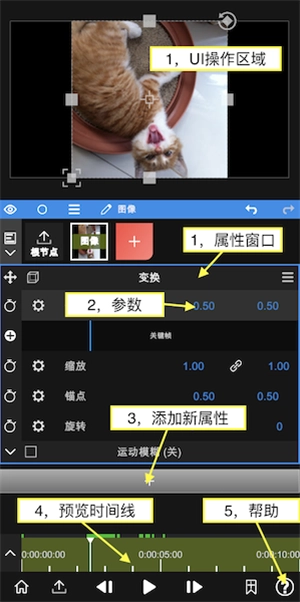
添加完素材后,可以看到上图所示的界面。
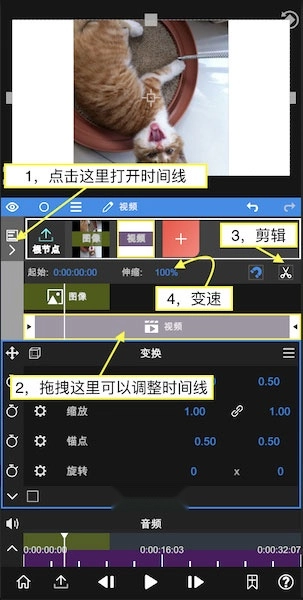
3、编辑时间线
继续添加一段视频素材,接着点击根节点,这时我们就能对时间线进行编辑了。
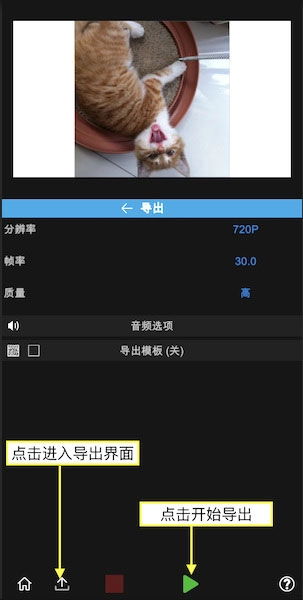
4、导出
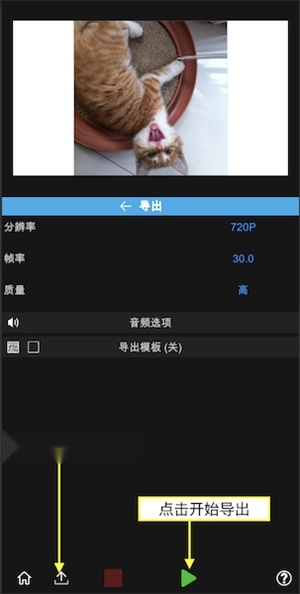
点击左下角的“导出”图标进入导出界面。
点击“三角形”图标开始导出,等待完成即可。
如何添加属性?
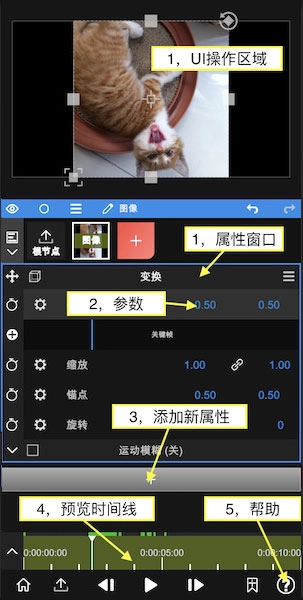
添加完素材后,可以看到上图所示的界面。
每个图层都默认带有变换属性。
拖拽UI区域可以改变它的位置。
点击“变换”按钮能够改变它的开启状态,一旦关闭,UI就不会再显示了。
每个属性窗口中都包含各项参数。
拖拽参数数字可以调整数值。
点击参数数字可以进入编辑模式直接输入数值。
点击参数名称即可展开关键帧栏,在此状态下调整数值会自动添加关键帧。
点击“+”号可以添加属性(特效,遮罩,变速等)。
拖拽预览时间线可以预览素材。
点击帮助可以查看App内的帮助文档。
如何编辑时间线?
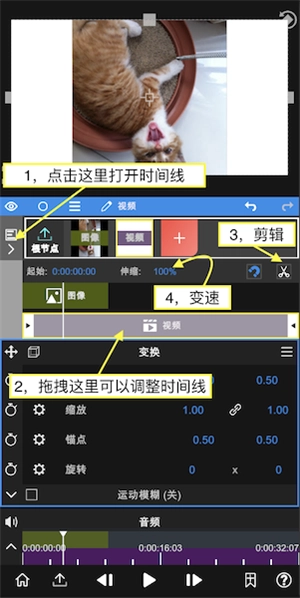
继续添加一段视频素材,接着点击根节点,这时我们就能对时间线进行编辑了。
点击左边图标打开时间线编辑器。
拖拽项目可以改变它的时间位置。
把预览游标移到想要剪辑的地方,点击剪刀图标就能剪辑视频。
更改伸缩数值可以降低或者提高视频速度。
如何导出视频?
点击左下角的“导出”图标进入导出界面。
点击“三角形”图标开始导出,等待完成即可。
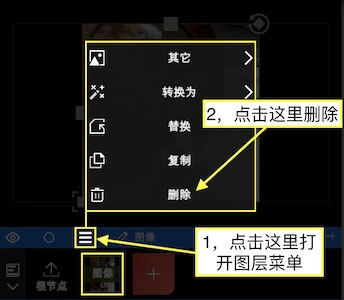
如何删除图层?
点击这里打开图层菜单
点击这里删除
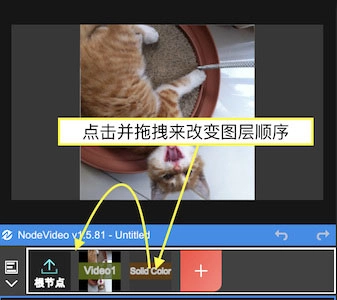
如何改变图层顺序?
点击并拖拽来改变图层顺序
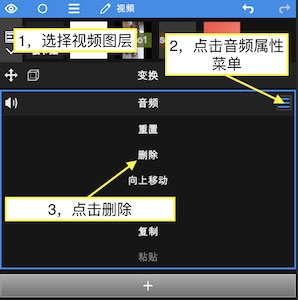
如何删除视频音乐?
选择视频图层
点击音频属性菜单
点击删除
常见问题
一、视频播放时很卡
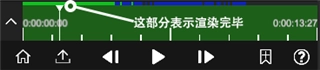
1、核心功能为“合成”而非“剪辑”,因此存在一个缓存环节,即先进行一次渲染,进度条呈现绿色的部分在第二次播放时就会变得流畅。
2、预览阶段音乐和视频不同步同样是渲染导致的问题,第二次播放时就会同步,只要进行了任何更改都得重新渲染。
二、导出的视频很小,有黑边
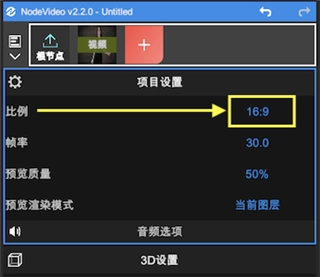
1、请选择根结点,然后调整【比例】与你的视频一致
三、项目文件无法打开
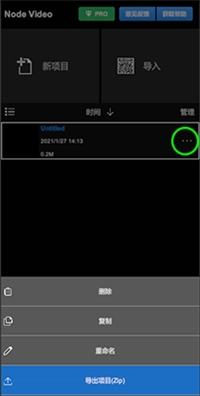
1、请将该项目导出成.zip格式的文件,发送至contact@nodevideo.com邮箱。我们会帮你对问题进行修复和解决。
四、预览时只有一个图层在播放
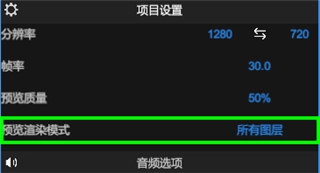
1、请在项目设置里将预览渲染模式改为所有图层。
∨ 展开
 tiktok.国际版
 youtubekids
 熊猫频道最新版
 蜥蜴音乐播放器中文版
 乐其爱相馆证件照检测
 ai特效相机最新免费版
 56视频最新版
 图趣AI安卓版
 无他相机安卓版
 手机铃声制作
 bilineo软件最新版
 恒星播放器免费版
 漫天玉MTY工具免费手机版
 音乐切割机
音乐切割机 美派音乐手机客户端
 光影视频
光影视频 天天音乐播放器免费版









 变声器大师免费版
 听点音乐纯净版
 音乐搜索最新版
 墨状态栏歌词最新版
 万能AI证件照纯净版
 星空视频
星空视频 哔哔音乐
哔哔音乐 鲸鱼影视
鲸鱼影视 粉岛(原ACFUN匿名版
 Z视介
Z视介 听戏纯净版
听戏纯净版 度加剪辑抢先版
 Chillax高级版
 iem索尼imagingedge免费版
 大师兄音乐去除无用布局
 配音师
配音师 彩虹短剧安卓手机版
 特效变声器实时版