
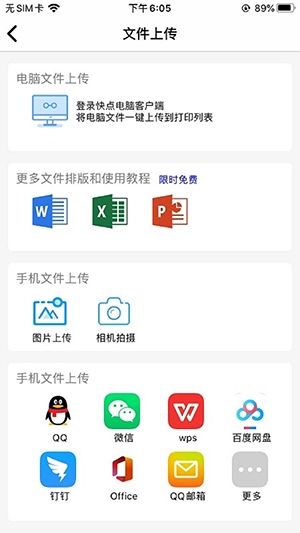
快点云打印运用先进加密技术保障用户数据安全,实现文件在云端的可靠存储,有效避免信息泄露与非法访问。用户能借助快点云打印便捷地上传文档、图片、PDF等各类文件至云端服务器,操作流程简便高效,且不受文件大小限制,使您的文件能够随时随地轻松获取。
说明
快点云打印是一款十分优秀的云打印软件,它突破了传统打印在地域与时间上的限制,让用户能随时随地享受高品质的打印服务,体验一键打印的便捷,满足多样化的打印需求。
应用优势
1、支持把文件上传到云端,不管是用手机还是电脑,随时随地都能打印,不用再带着U盘,也不用怕文件弄丢了。
2、支持Word、Excel、PDF等各类文件格式,同时兼容图片、图文等多媒体内容,可充分满足用户多样化的打印需求。
3、手机里的文档、照片之类的文件,能一键上传到软件,还可以快速选定打印选项,从而完成即时打印。
使用教程
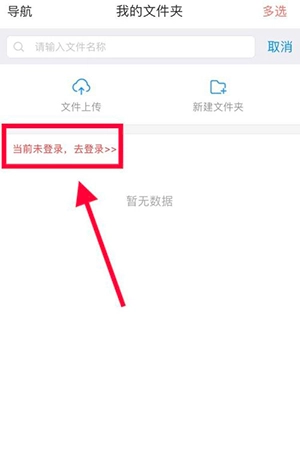
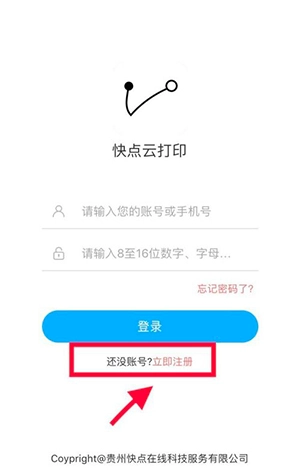
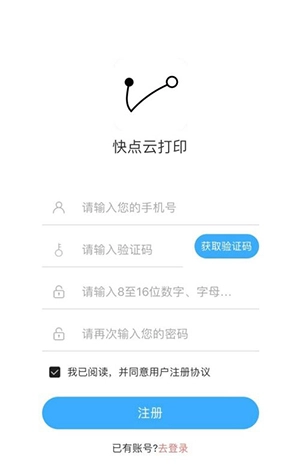
1、完成后打开,注册并登陆。
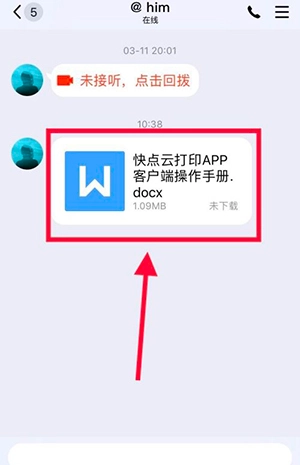
2、找到你所需的文件并打开,接着选择通过其他应用中的WPS来打开该文件
若为PDF文档,可直接选用“快点云打印”打开;若为非PDF文档,则需先转换为PDF格式,可在电脑端提前操作完成,或直接通过手机WPS软件进行格式转换。
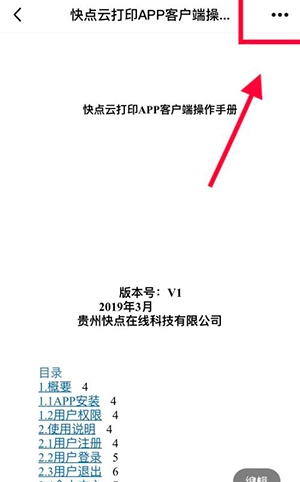
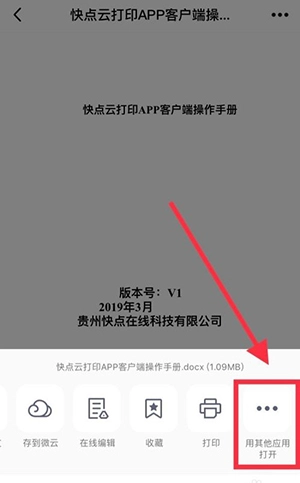
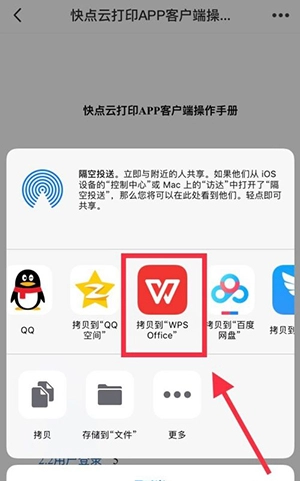
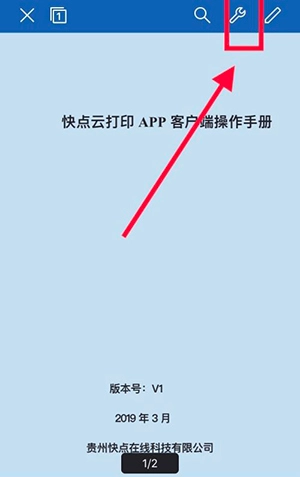
3、文档打开后,已进入WPS,处于已打开文档的界面:
4、安卓手机操作步骤:点击分享,选择以PDF文档形式发送,然后在分享选项中挑选快点云打印。
5、苹果手机点击下图中的小图标,选择导出为PDF并保存;之后再次进行上一步操作,点击分享与发送,选择“更多”,再点击“快点云打印”
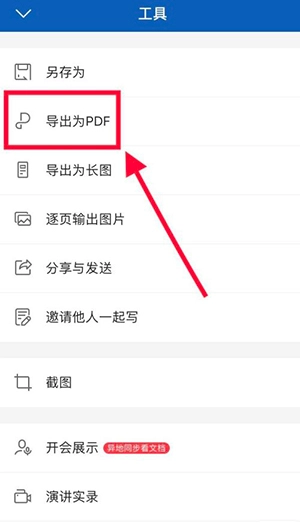
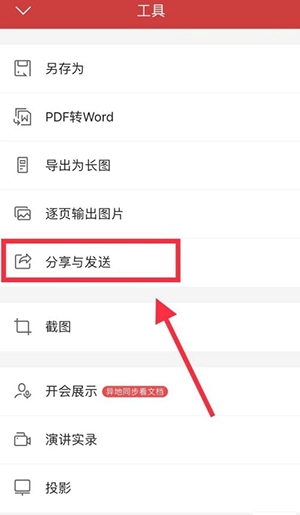
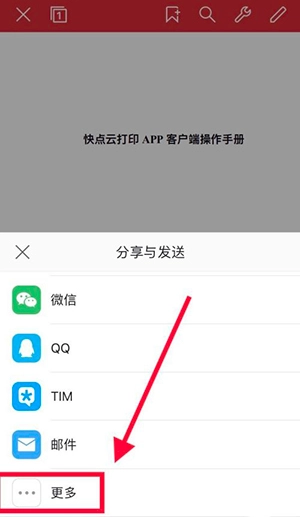
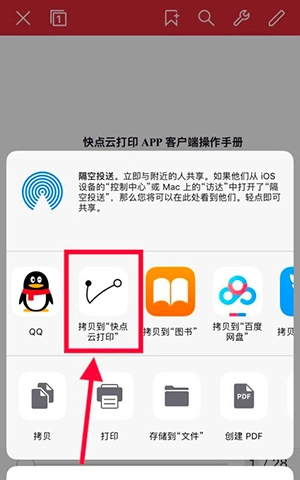
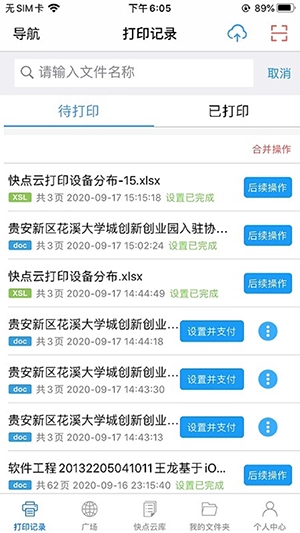
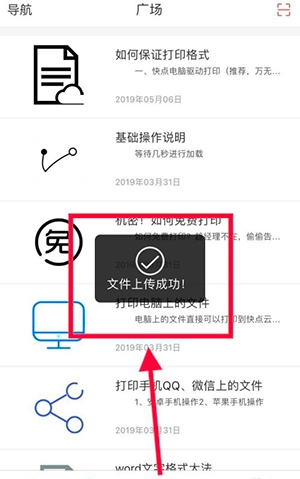
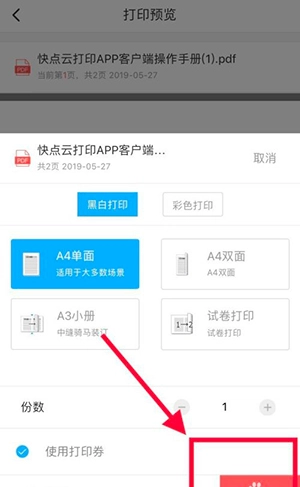
6、选择快点云打印后,会进入其界面,此时界面会显示“文件上传成功”。接下来找到“打印记录”,就能看到自己已成功上传的文件,然后点击“设置并支付”,再点击“确认并支付”即可。
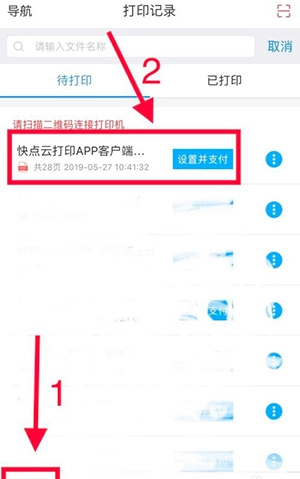
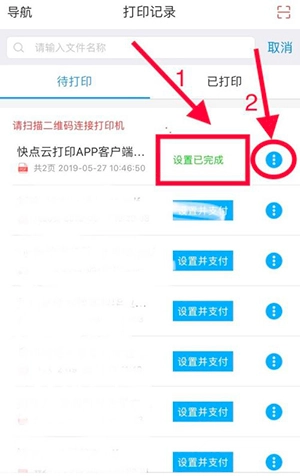
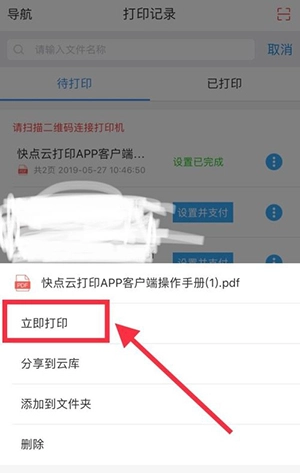
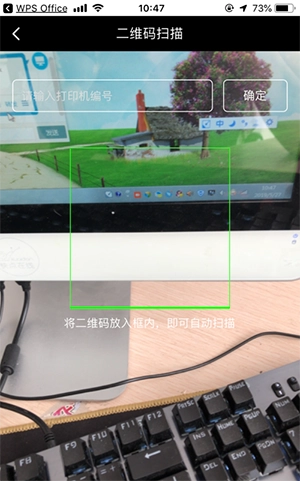
7、完成支付后,已支付的打印文档状态会变为“设置已完成”。此时点击文档右侧的“三个点”图标,选择“立即打印”选项,系统将弹出“二维码扫描”界面。您可以通过扫描打印机上的二维码来连接设备,也可以直接输入打印机编号后点击“确定”按钮。操作完成后,打印记录区域会显示“文件传输中”,待传输结束,稍等几秒,文件即可完成打印。
快点云打印怎么获得打印券
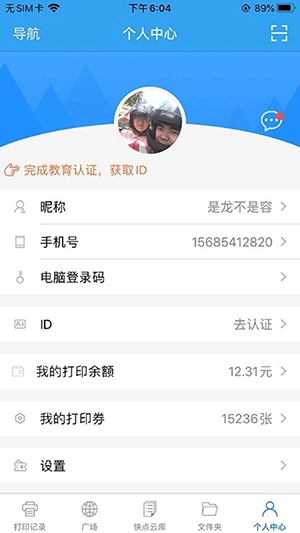
1、首先打开快点云打印,登录后进入【个人中心】。
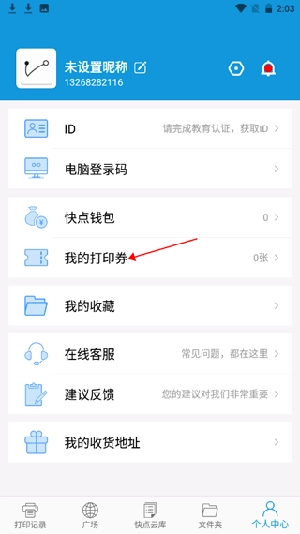
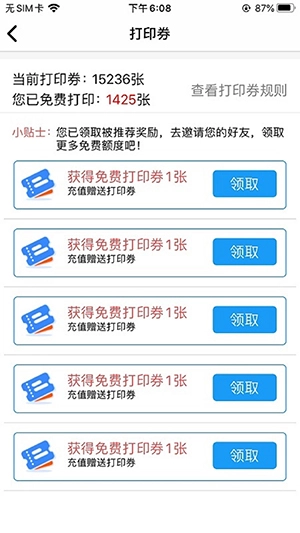
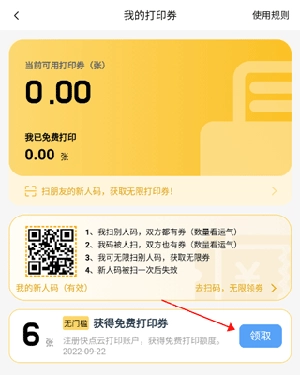
2、点击【我的打印券】,首次注册的新用户点击【领取】按钮即可获得免费打印券。
推荐理由
1、我们提供全天候的打印服务,用户不用亲自跑打印店,能省下不少时间和精力。
2、运用多层加密技术保障用户隐私与数据安全,防止文件在传输及打印环节出现泄露情况。
3、设有多个服务网点,遍布城市各个区域,便于用户就近选择网点完成打印。
∨ 展开
 驾校通
驾校通 乐语
乐语 西藏税务最新版
 百城招聘HR企业版
 青荷职达
青荷职达 腾讯会议最新版
 喔趣
喔趣 河北税务安装
 腾讯会议免费版
 中油人才
中油人才 麦鸭推文
麦鸭推文 俊才网
俊才网 小白智慧打印最新版
 Worktile
 印小签
印小签 桂聘
桂聘 沸思电销外呼






 Quip安卓安装包
 顺丰同城急送商家版
 江西自然资源调查云平台
 椒盐笔记最新版
 兄弟打印机
兄弟打印机 微软SharePoint手机版
 佳贝艾特店铺通
 DigiLab最新版
 易罐电子运单免费版
 消检宝最新版
 大疆农服地图
 打印纸模板大全
 粉色苏州ABB晶体免费版
 智能云BMS
 茂名招聘网
茂名招聘网 车点点商户版
 青蛙Todo最新版
 哒咔办公
哒咔办公