
今天为大家推荐一款超实用的系统工具软件——switchbuddy!它操作简单易上手,能轻松帮你解决日常遇到的小问题,无论是生活还是学习都能带来不少便利,真心值得一试! 不仅如此,switchbuddy还是个超好用的游戏盒子哦!这里有各种各样的游戏内容供你挑选,海量资源实时更新,让你随时都能找到新鲜有趣的游戏;游戏相关的新闻资讯也能一手掌握,各个版块点击就能查看,丰富的功能绝对让你眼前一亮!另外它还支持语言切换,快来体验一下吧!
软件介绍
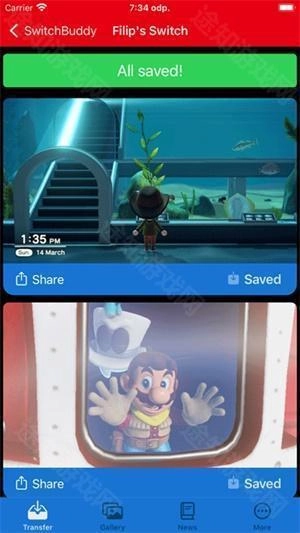
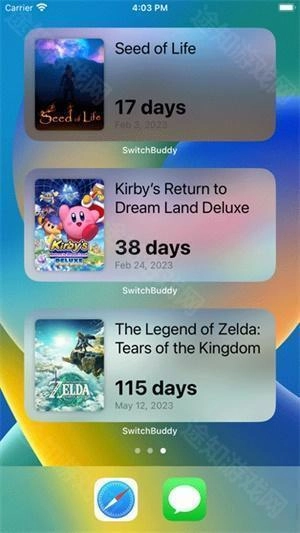
switchbuddy安卓版是一款能帮你及时了解switch游戏最新动态的游戏助手。当下的热门游戏、最新的游戏资讯新闻,都会实时推送;点击更多,选择change theme还能更换软件的主题背景。它还提供了一种全新的分享方式,用户只需打开软件里的扫一扫,扫描Switch上的二维码就能完成绑定,快来体验吧!
SwitchBuddy怎么连接电脑
在 NS 里,也可以通过 USB 连线的方式将截屏和录制内容导出到电脑。要是你有大量的截屏与录制管理需求,这种方法再合适不过了。
首先,需在NS上开启USB分享模式。操作步骤为:在NS上打开系统设置,依次选择「数据管理」「管理截图与视频」,接着点击「通过USB连接复制到电脑中」,此时NS便会启动MTP服务,以便电脑进行访问。
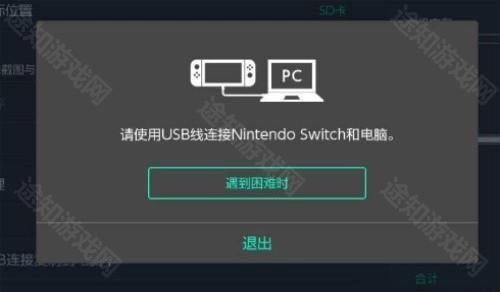
如果你使用的是 Windows 电脑,只需用 USB 连接线将设备与电脑相连,随后在资源管理器(也就是「我的电脑」或「计算机」)中找到名为「Nintendo Switch」的便携式设备,进入后打开「Album」文件夹,就能按照不同游戏的分类来查看或复制里面的截屏和录制内容了。
因为 macOS 系统无法直接读取 MTP 设备,所以 Mac 用户得安装第三方软件来完成这项操作。经过 SO 实际测试,Google 推出的《Android 文件传输》(Android File Transfer)能够读取 NS 的截屏和录制内容。
SwitchBuddy使用教程
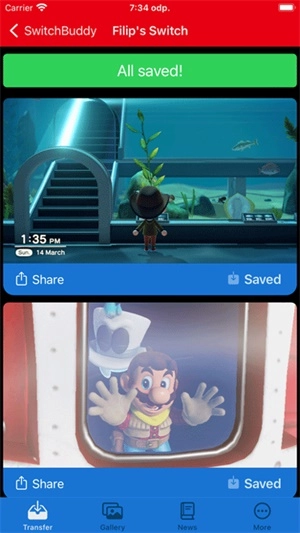
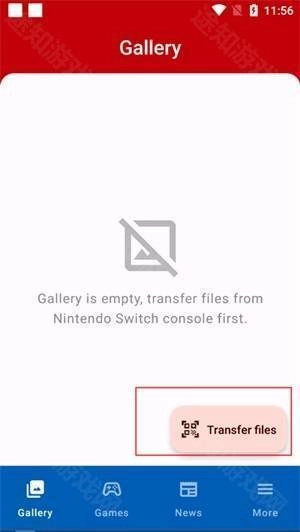
若要把Switch上的照片或截图传输到手机,可先打开Switch,进入相册界面,选中需要传输的照片后点击“发送到智能手机”选项,接着打开SwitchBuddy扫描屏幕上显示的二维码即可完成操作。
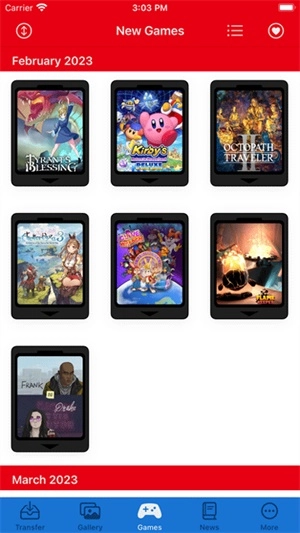
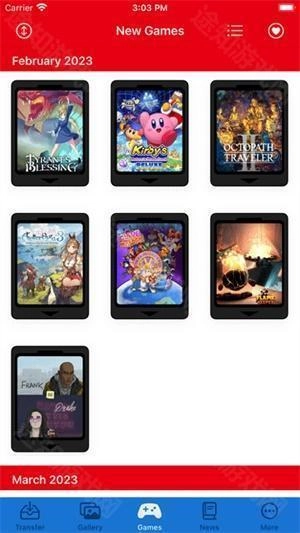
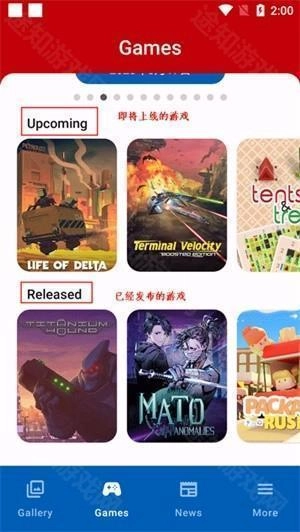
2、点击底部游戏,可以看到当前的热门游戏。
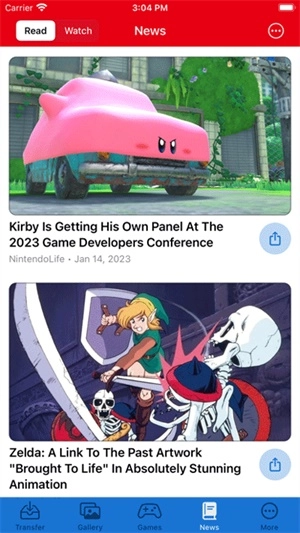
3、软件里有当前最新的游戏资讯新闻。
4、点击“更多”选项,选择“change theme”即可更换软件的主题背景。
多种选择
1、软件里还有当前最新的游戏资讯新闻
2、点击“更多”选项,选择“change theme”即可更换软件的主题背景
3、点击底部游戏可以看到当前的热门游戏
4、若想把Switch上的照片或截图传输到手机,可先打开Switch,进入相册界面,选中要传输的照片或截图,选择“发送到智能手机”选项,随后打开SwitchBuddy扫描生成的二维码即可完成操作。
功能体验
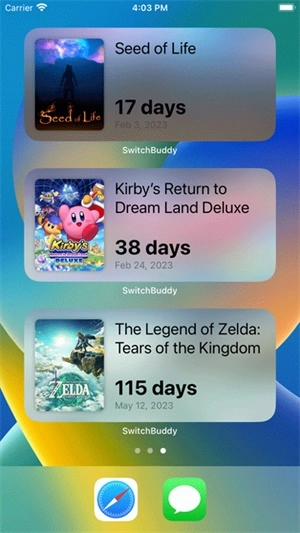
1、通过主题与替代图标,让应用程序真正成为专属于你的应用。这里提供多种主题可供选择,灵感源自马里奥、喷射战士、动物穿越以及Switch OLED等热门元素。
2、加载好的屏幕截图还能借助iOS共享表来快速分享,这样您就能把它们迅速发送给朋友,或是分享到其他云应用等平台了。
3、更简便地将NintendoSwitch主机的屏幕截图(及视频)传输至移动设备的方法。
4、把应用程序连接到Switch之后,它就会加载预先选好的屏幕截图(或者视频),还能让您一键保存所有内容。
∨ 展开
 小阳软件库会员解锁版
 米玩旅行
米玩旅行 多啦变声器老版
 奇妙应用软件
 nomad免费版
 分身大师苹果版
 语音备忘录音机
 闪电快传
闪电快传 白嫖馆资源库
 寒光盒子
寒光盒子 锐捷工具小帮手
 铁路火车余票一键查
 运动高手秀
运动高手秀 UserLAnd
 使命宝盒
使命宝盒 高优地图导航
 DIY主题组件库









 LED魔宝手机版
 华谷套件
华谷套件 google play store安卓版
 googleplaystore安卓版
 am凉笙版
am凉笙版 am凉笙剪辑
 Rotation屏幕旋转中文版
 哇区旅行
哇区旅行 Procreate Pocket中文版
 优个运动
优个运动 保质期提醒
保质期提醒 自律计划
自律计划 TV投屏助手
 好运申请书
好运申请书 藏头诗生成器
 像素画板
像素画板 口袋节拍器
口袋节拍器 动物世界大全