
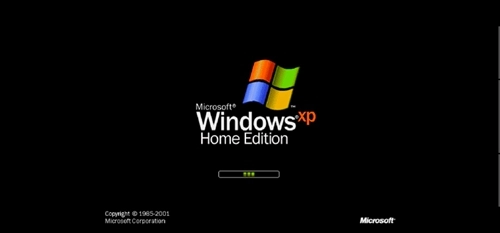

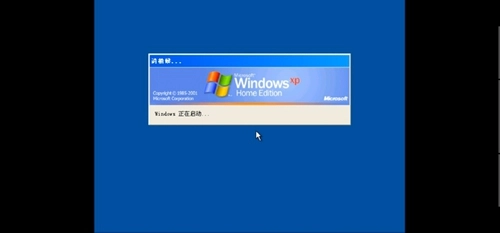
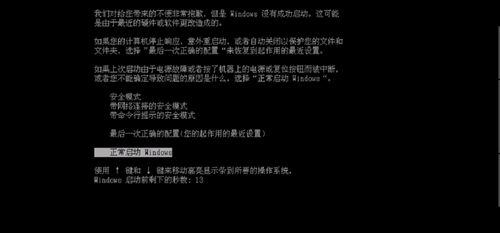
windows模拟器是一款系统工具类软件,它对于手机的配置要求非常低,安装后可以让我们直接在手机上体验一些windows系统功能,包括打开电脑游戏和临时办公等,而且这些功能还都是免费的,感兴趣的小伙伴快来体验吧。
软件特色
1、该软件支持多种语言,用户可以根据个人需求进行切换。
2、功能丰富,大家可以体验几乎全部的Windows系统功能。
3、支持数据同步,用户在登录同一账号后可以与电脑数据同步,并且安全有保障。
windows模拟器使用教程
1、进入软件后用户先要安装winds,点击下一步。
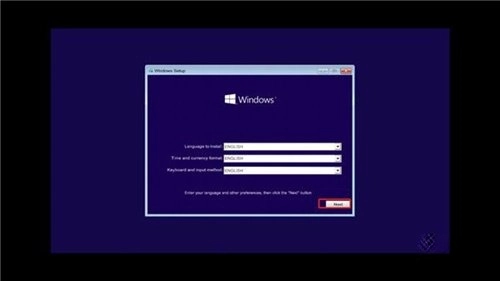
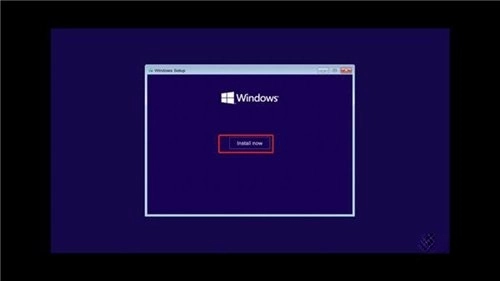
2、选择现在安装。
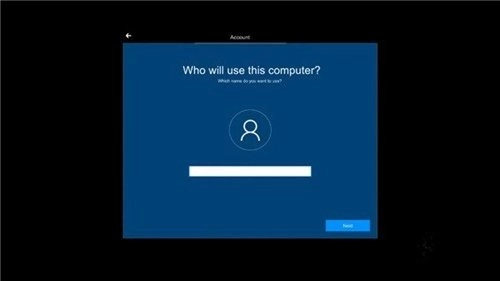
3、为你的电脑命名。
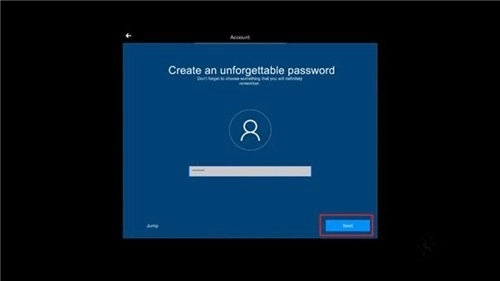
4、为你的电脑设置密码。
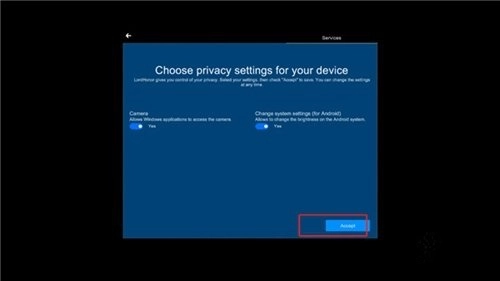
5、点击我同意。
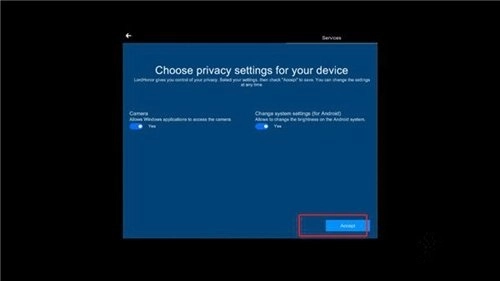
6、选择允许修改系统设置权限。
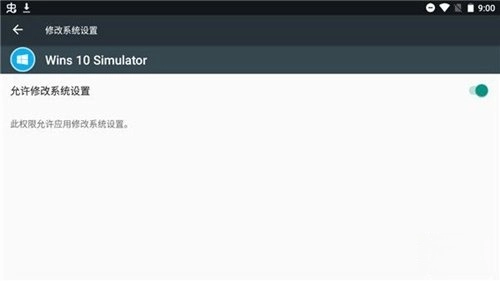
7、这样用户就可以开始在手机上使用Wins啦。
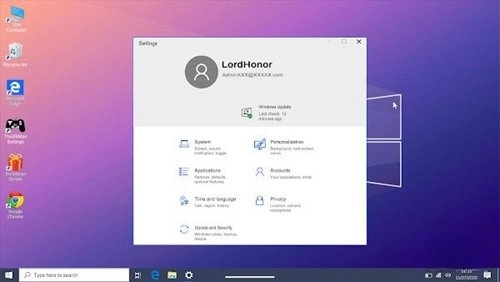
windows模拟器怎么连接鼠标键盘
一、有线连接(OTG)
适用场景:手机支持 OTG 功能,且拥有 OTG 转换器或 USB Hub。
操作步骤:
1、准备设备:确保鼠标/键盘为有线设备,或通过蓝牙接收器转换为有线连接。
2、连接 OTG 转换器:将转换器插入手机充电/数据接口。
3、接入鼠标键盘:将鼠标和键盘的 USB 线分别插入转换器的 USB 接口。
4、等待识别:手机通常会自动识别设备,鼠标指针会出现在模拟器屏幕上,键盘可直接输入。
测试功能:
1、移动鼠标指针,点击模拟器中的图标或按钮。
2、使用键盘输入文字,测试快捷键(如 Ctrl+C 复制)。
注意事项:
1、若手机未自动识别设备,尝试重启模拟器或重新插拔 OTG 转换器。
2、部分手机需在设置中开启 OTG 功能(如小米手机需在 设置 > 更多连接 > OTG 中开启)。

二、蓝牙连接
适用场景:手机和鼠标/键盘均支持蓝牙功能。
操作步骤:
1、开启蓝牙:在手机设置中打开蓝牙功能。
2、配对鼠标:长按鼠标上的蓝牙配对键,直到指示灯闪烁,在手机蓝牙设备列表中找到鼠标名称,点击配对。
3、配对键盘:长按键盘上的蓝牙配对键,直到指示灯闪烁,在手机蓝牙设备列表中找到键盘名称,点击配对。
4、连接成功:配对完成后,鼠标指针会出现在模拟器屏幕上,键盘可直接输入。
测试功能:
1、移动鼠标指针,点击模拟器中的图标或按钮。
2、使用键盘输入文字,测试快捷键(如 Alt+Tab 切换窗口)。
注意事项:
1、确保鼠标/键盘电量充足,避免连接中断。
2、若配对失败,尝试重启手机蓝牙或重置鼠标/键盘的蓝牙设置。
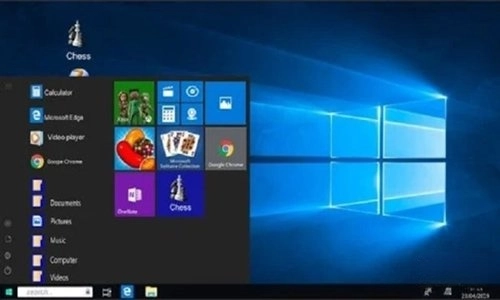
三、模拟器内操作优化
调整鼠标设置:通过模拟器内的 Lordhonor 设置应用,可调整鼠标大小、速度等参数,优化操作体验。
使用虚拟键盘(备用方案):
1、若未连接物理键盘,可在模拟器任务栏空白处右键点击,选择 任务栏设置。
2、启用 触摸键盘按钮,点击任务栏右下角的键盘图标,弹出虚拟键盘进行输入。
软件亮点
1、该软件的内存占比非常小,基本可以在任何手机上运行。
2、方便实用,安装后用户可以在外面通过手机完成一些电脑操作。
3、该软件具备个性化设置功能,用户可以自定义壁纸。
∨ 展开
 zoomearth卫星云图
 zoomearth风暴追踪器
 拉萨掌上社保
 货车帮司机找货源最新版
 婚礼纪正版
婚礼纪正版 到梦空间网页版
 到梦空间学校管理端
 食品伙伴网
食品伙伴网 189邮箱安卓
 motivation安卓版
 58同城招聘商家版
 滴滴车主司机端最新版
 芒果找房安卓最新版
 天马行市民云
 云中飞睡眠
云中飞睡眠 微服四方
微服四方 容猫
容猫









 steam2026最新版
 长三角车生活
 沙发管家车机版
 食品伙伴网标准中心
 阿里众包
阿里众包 126手机邮箱
 台铃智能电动车
 监控大师
监控大师 WIFI空调遥控器
 爱问医生诊室
 牛摩网
牛摩网 桔子手电筒
桔子手电筒 宝山汇
宝山汇 看看社保
看看社保 微联外卖
微联外卖 肉交所
肉交所 传奇医药
传奇医药 穴位按摩宝典