
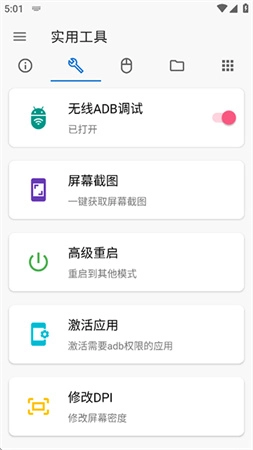
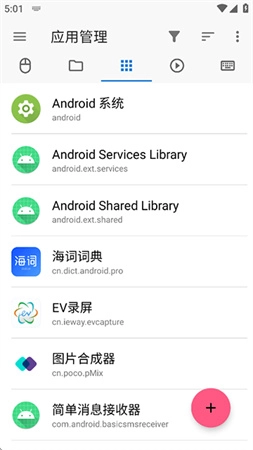
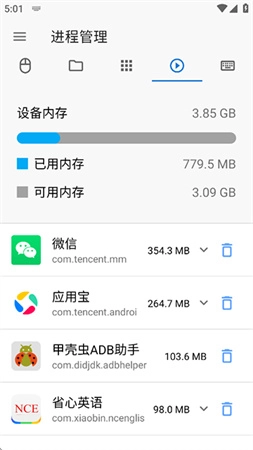
甲壳虫adb调试助手是一款非常实用的ADB调试工具。ADB的全称是Android Debug Bridge,也可以称为安卓调试桥。使用这款软件,用户可以非常轻松地对安卓手机、手表、平板等设备进行一键调试。该软件目前支持多个平台,用户可以通过运行shell命令来激活一些需要ADB权限的,目前支持的应用包括Shizuku、黑域、安装狮和冰箱等。总之,这是一款非常好用的多端口ADB调试软件。
软件特色
1. 一站式设备管理,告别多工具切换:
一款软件就能完成设备信息查看、应用管理、文件传输、ADB调试等多种操作,不用安装多个工具反复切换。既能显著提高设备管理的效率,还能为用户节约时间和设备存储空间。
2. 降低ADB使用门槛,全民皆可轻松用:
将复杂的ADB命令行操作转化为简单的一键式可视化操作,让不懂技术的普通用户也能轻松使用ADB相关功能。同时满足资深用户的进阶需求,实现全人群适配。
3. 安全可靠无风险,数据管理更安心:
具备安全的软件管理与自动备份功能,有效保障应用与数据安全;所有操作均经过安全验证,无恶意插件与广告,不会对设备造成安全风险,使用更放心。
4. 多场景实用适配,性价比优势显著:
无论是日常清理设备、管理应用,还是开发者调试程序、远程控制电视安装,都能完美适配。功能强大且完全免费,相较于同类收费工具,性价比优势极为显著。
甲壳虫adb助手软件使用教程
1、首先,我们在手机上安装甲壳虫ADB助手。

2、请确认车机与安卓手机处于同一WiFi网络环境。进入车机设置界面后,连续多次点击“安卓版本”选项以开启开发者模式,接着启用无线调试功能,并留意此时显示的IP地址(因未截图,此处示例地址为192.168.8.190:5555)。随后打开甲壳虫ADB助手,在首页输入车机无线调试界面呈现的地址,再点击连接按钮即可。
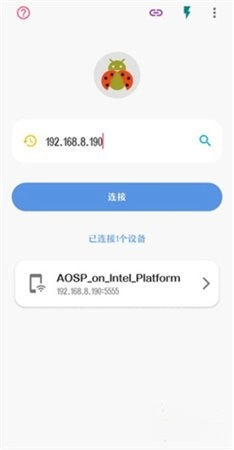
3、点击并进入[AOSP_on_IntelPlatform]。
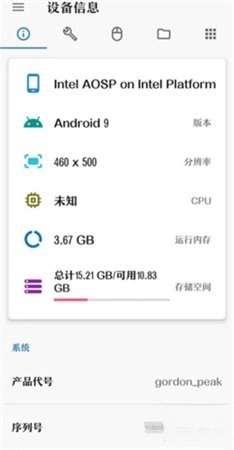
4、在上方选项栏中选择应用,然后点击右下角的+号以安装应用,选择手机中提前好的APK文件。
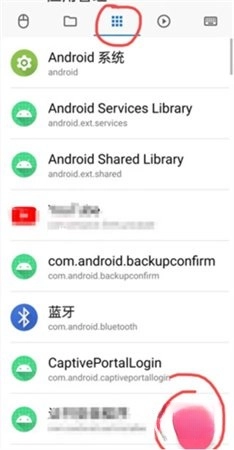
5、安装完成后,重启车机即可。
软件亮点
1. 设备连接与信息查看:
打开软件后,将手机与电脑(或其他设备)连接同一WiFi,通过输入设备IP地址完成无线连接(或直接通过USB连接)。连接成功后,进入“设备信息”模块,即可查看设备型号、CPU、内存等全方位信息。
2. ADB功能激活与使用:
进入“ADB工具”模块,点击“开启无线ADB”即可完成一键激活;如需修改设备DPI,直接输入目标数值点击应用即可生效;点击“截屏”按钮可快速截取设备屏幕并保存。
3. 应用管理与进程清理:
进入“应用管理”界面后,能查看所有已安装应用的详细信息。选定目标应用,可进行卸载、启用或停用、清除数据等操作;切换到“运行进程”页面,勾选想要结束的进程,点击“一键清理”就能释放内存。
软件优势
1. 屏幕镜像与远程控制:
在软件中找到“屏幕镜像”功能,点击开启后,可根据需求设置投屏分辨率、码率等参数。连接成功后,即可在本机实时查看设备屏幕,并进行远程操作,适用于演示或远程协助场景。
2. 文件管理与互传:
进入“文件管理”模块,能够查看设备中的各类文件,并对目标文件进行复制、粘贴、删除等操作。点击“文件互传”按钮后,可选择将本机文件上传到设备,或者把设备文件传输至本机,从而实现跨设备的文件传递。
3. 进阶调试与命令执行:
对于需要开启ADB权限的应用,可进入“权限激活”板块,挑选对应的应用(像Shizuku、冰箱这类),点击“一键激活”按钮就能完成操作。有经验的用户可以进入“自定义命令”页面,输入shell命令后点击执行,以此来完成个性化的调试步骤。
版本记录
∨ 展开
 智能手机管家正版
 得力趣贴贴
得力趣贴贴 暴走P图侠
暴走P图侠 系统优化大师最新版
 免费清理加速
 逗猫玩具
逗猫玩具 万能遥控器神器
 极速实时导航手机版
 azscreenrecorder录屏软件
 马上放大镜
马上放大镜 超慢跑节拍器
 闪猫加速安卓版
 小米手环表盘自定义工具免费
 嗨变语音
嗨变语音 灰豚数据
灰豚数据 手机格式转换工厂
 小依
小依









 千千配音
千千配音 郴州公交通最新版
 爱投屏免费版
 亿联会议
亿联会议 泰尔网测
泰尔网测 万能WiFi连接钥匙
 得手驾园
得手驾园 视讯云锁
视讯云锁 无忧阿姨
无忧阿姨 配料查
配料查 豆包AI
豆包AI 智能遥控
智能遥控 有声英语绘本毛毛虫版
 3D实况街景地图
 美柚宝宝记
美柚宝宝记 超级手电筒
超级手电筒 记路者
记路者 小福家
小福家