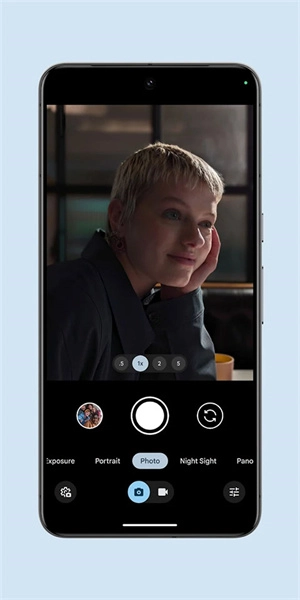


对于喜欢拍照的朋友来说,不同手机的拍照算法各有差异,有时甚至会适得其反。那么,怎样才能拍出自然又好看的照片呢?今天就给大家推荐一款超受欢迎的摄像软件——谷歌相机无需安卓套件版,也有人叫它pixel相机。这款软件不仅拥有出色的拍照算法,能提供人像景深效果和更高分辨率的全景照片等功能,还搭配了丰富的拍摄模式,支持多种超清像素分辨率以及优秀的后期处理,这正是它深受大家喜爱的原因。
谷歌相机无需安卓套件版还有个很厉害的地方,就是拍照防抖功能用得特别精准。它能通过手持抖动对物体进行多角度拍摄,再把多张照片合成一张清晰的成品。熟悉谷歌相机的朋友应该也清楚,谷歌的夜景拍摄同样出色,轻松就能超越同类软件的拍照效果。要是你想拍出令自己满意的照片,这款软件绝对是你的不二之选,有需要的朋友,欢迎到本站体验。
软件特色
Pixel的相机应用
Pixel相机完成了全面的重新设计,拥有人像、夜视、延时摄影、影院级背景虚化等功能,能够帮助您拍摄出精美的照片和视频,不会错过任何精彩瞬间。
拍出惊艳照片
HDR+结合曝光与白平衡调节——借助HDR+能拍出令人惊叹的照片,特别是在光线较暗或逆光的场景中。
夜视功能让您告别闪光灯的使用。它能清晰展现黑暗中隐藏的所有细节与色彩,您甚至还可以借助天文摄影功能拍摄银河照片!
高清变焦——让远景也能呈现近拍般的效果。这项功能能够确保照片在放大后依然保持清晰的画质。
长曝光可以为场景里处于运动状态的拍摄对象增添富有创意的虚化效果
摇摄——在保持拍摄对象清晰对焦的同时,为背景打造富有创意的虚化效果
微距对焦功能——无论拍摄对象多么微小,都能呈现出色彩饱满、对比清晰的照片效果。
随手拍出精美视频
可以录制出分辨率高、音质清晰且播放流畅的视频,即便处于人员密集、光线欠佳的环境中也能轻松应对。
影院级背景虚化功能,可对拍摄主体的背景进行虚化处理,让拍摄画面呈现出电影般的质感。
影片效果-放慢手机镜头平移的速度
在默认照片模式下,长按快门键即可随心拍摄短视频,这是远景镜头的便捷操作。
Pixel8Pro专有功能
5000万像素高分辨率——定格细节更饱满的高清照片
专业设置——可调整焦点、快门速度等参数,助力用户进一步释放创作灵感
要求-版的Pixel相机仅适配搭载Android14及更高版本的Pixel设备。适配WearOS的版Pixel相机仅支持与Pixel手机配对的WearOS3(及更高版本)设备。部分设备可能无法使用某些功能。
软件闪退问题
谷歌相机凭借出色的功能表现,收获了众多用户的青睐。不过,一些朋友在安装使用谷歌相机时,会遇到闪退的问题,这该如何处理呢?接下来就为大家介绍谷歌相机闪退的解决办法。
谷歌相机闪退解决方法
1、故障表现:
运行就闪退
解决方法:
要是之前使用过三星原生相机的专业模式,就会出现这种情况。
只要重启手机,再运行即可。
2、故障表现:
谷歌相机运行就闪退(重启手机也不行)
解决方法:
通常是由于使用PDP或黑域这类软件,禁用了谷歌服务框架所导致的。
进入PDP或黑域,搜索并解禁对应的服务项,之后重启手机就可以了。
com.google.android.gsf(谷歌服务框架)
3、此外,部分第三方ROM因精简程度过高,同样无法正常使用。
这种情况,只能更换其他ROM来解决。
谷歌相机导入配置文件教程
1、首先打开谷歌相机然后进入设置;
2、找到配置文件;
3、点击保存然后点击save,
4、回到文件浏览界面,点击GCAM→clnfigs7,就能看到我们需要导入的素材了。
5、接着双击返回谷歌相机的设置界面,就能看到我们导入的素材了。
以上就是谷歌相机导入配置文件的具体方法,希望可以帮到大家。
软件小白使用教程
第一次接触谷歌相机,都有这样的疑问:
怎么?
了怎么用?
要不要谷歌全家桶?
不会设置很麻烦!
算了……我不了,用自带相机凑合一下吧!
那么今天就为大家带来谷歌相机的保姆级教学:
跟你说,啥都不用准备,直接去谷歌相机就能安装,没那么麻烦。
【需要安装什么】
①谷歌相机APK主文件。
②配置文件(PS:从名称就能明白,这是预先设置好的文件,你只需把它移动到指定的文件夹,就能直接使用了。)
【去哪里谷歌相机】
可以在3322软件站谷歌相机;
好了,重点来了。
我要开始喂饭了。
【安装与使用】
①在谷歌相机安装完成后,你需要把配置文件移动到下方指定的位置。
②配置文件的格式是.agc。(名字我修改过了,不用在意)
③支持多个配置文件并存于configs目录中。(具体使用并加载哪个配置文件,后续会为您详细说明。)
④打开谷歌相机。(为了给大家做好示范,我特意把谷歌相机的数据清除后重新录制了教程)
快夸我
专业,这个就叫专业
首次打开谷歌相机,它会弹这个界面。
都点第一个就行。
⑤然后,它会弹出这个,点击“完成”。
其他不用管。
⑥然后,它又弹出这么个破东西。
⑦重点来了。
此时此刻的谷歌相机,还不能正常使用。
我们需要加载配置文件。
在谷歌相机预览页,下滑……下滑……下滑。
啥是预览页?就是你进去相机的首页。
下滑会出现这么一个画面,看下图。
点击我圈出来的位置。
看下面
接下来是这样,点击
好了
这个时候,谷歌相机可以正常使用了。
但是,它是默认模式。
接下来,看图。
点击右上角,我红色圈出来的地方,
弹出二级画面。
有两排……
第一排,我们用不到。
在第二排的1……2……3中选择。
选择3是鲜艳。(鲜艳)
选择2是夜景。(压光版)
选择1是默认(谷歌最普通的画质)
看到这里的,你已经毕业了。
谷歌相机就能正常使用啦,是不是没想象中那么难呀?赶紧去试试吧!
软件优势
1、能够为照片添加各类精美的边框,轻松打造个性化相册。除了软件的精选边框外,还可以在线获取论坛里光影爱好者们自制的优质边框。
2、具备丰富且强大的调图参数,涵盖自动曝光、数码补光、白平衡、亮度、对比度、饱和度、色阶、曲线、色彩平衡等一系列专业且实用的调整选项。
3、具备多种丰富的数码暗房特效,像Lomo风格、背景虚化、局部上色、褪色旧相、黑白效果、冷调泛黄等,能让您轻松打造出彩的照片风格
∨ 展开
 书连网 安卓版
 快点阅读旧版
 塔影幻战
塔影幻战




 负一屏主题组件
 魔法桌面壁纸
 神马浏览器
神马浏览器