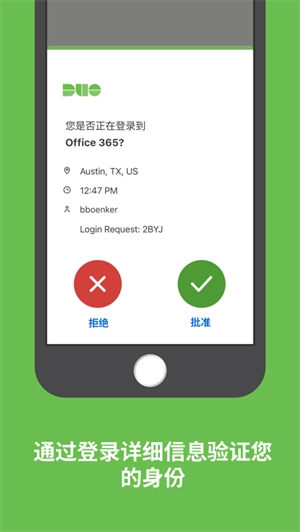
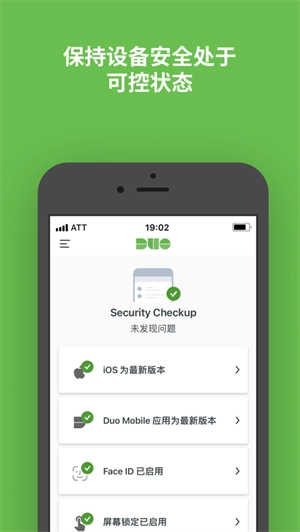
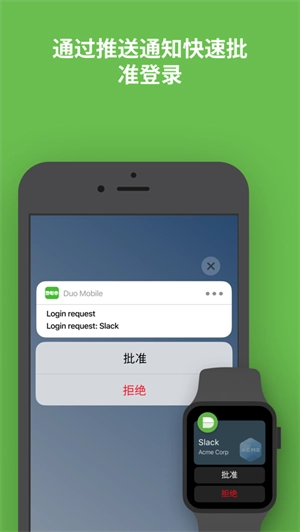
DuoMobile双重认证工具中文版是一款手机安全认证软件,为您的个人和工作帐户提供额外的保护。这款软件的使用方法非常简单。首先,您需要在目标应用或服务中启用双因素身份验证功能。然后,在您的手机上安装并配置该软件。一旦您完成这些步骤,当您尝试登录到启用了双因素身份验证的账户时,您将会收到一条推送通知或短信验证码。在确认是您本人登录后,您的账户将成功验证,您可以安全地访问您的个人或工作资料。
DuoMobile双重认证工具中文版不仅提供了额外的安全性,还具备便捷和灵活的特点。您可以在多个设备上安装和配置这款软件,并将您的账户绑定到不同的手机或平板电脑上。这意味着您可以随时随地访问您的账户,并享受保护的好处。此外,该软件还支持离线验证功能,当您的手机没有网络连接时,您仍然可以通过生成的一次性验证码来完成身份验证过程,确保即使在没有网络的情况下,您也能安全登录。
软件特色
1、任何账户的双重保护
2、快速的识别和登陆
3、显示详细登陆信息
4、保障多平台设备安全
DuoMobile安卓版使用教程
首次激活DuoMobile
当您首次注册Duo并选择添加Android设备或使用DuoPush时,系统会显示一个QR码,您需要使用DuoMobile扫描该码以完成激活。
启动DuoMobile并轻触设置账户。
要继续将您的初始Duo账户添加到DuoMobile,请轻触使用二维码。
使用您的摄像头扫描浏览器中由Duo注册显示的QR码。如果系统提示您允许DuoMobile拍摄照片和录制视频,请授予相应权限。
为新账户命名,以完成将其添加到DuoMobile的操作。
如果您之前没有使用过Duo,最好花几分钟时间练习批准和拒绝Duo身份验证请求。轻触立即练习,浏览一些类似此屏幕的培训屏幕。如果您可以轻松自如地使用DuoMobile登录应用,可以轻触跳过。
您将在账户列表中看到新添加的Duo账户。现在,您可以响应DuoPush身份验证请求,或生成密码以登录应用。
如果您选择使用DuoPush进行身份验证,系统会向您的手机发送登录请求—只需按批准即可进行身份验证。
如果您收到意外的登录请求,请按拒绝拒绝该请求。系统将询问您这是否为可疑登录。如果您不是在尝试登录受Duo保护的应用或服务,并且无法识别该请求,请轻触是以通知贵组织的Duo管理员。如果您进行了误操作,或者登录并不可疑,请轻触否以拒绝请求而不报告该请求。
如果您点击是,这是一个可疑的登录,Duo将在接下来的20分钟内关闭所有DuoMobile通知。您仍然可以通过打开DuoMobile应用程序并批准挂起的身份验证来批准DuoPush请求。点按“确定”以继续进入DuoMobile页面
DuoPush和通知
当屏幕上显示DuoPush通知时,轻触指示的位置以查看可用操作:批准或拒绝。
轻触通知中的批准以完成登录受Duo保护的应用的过程。
轻触推送请求通知本身(而不是轻触通知操作)会使您转至DuoMobile中DuoPush的完整屏幕。
如果您的手机运行的是Android13或更高版本,您可能需要启用DuoPush通知。
要启用DuoPush通知,请执行以下操作:
按住DuoMobile应用图标,然后选择应用信息。在下面的DuoMobile应用信息屏幕上,轻触通知。将所有DuoMobile通知切换为开。
指纹验证
DuoMobile还支持对基于DuoPush的登录进行指纹验证,从而提供额外的一层保护来验证您的用户身份。如果您使用的是带指纹识别器的设备,则每次通过DuoMobile进行身份验证时都需要扫描您的指纹(如果管理员要求)。
如果您无法使用传感器扫描指纹,也可以使用设备的密码(与您在Android锁屏上使用的密码系统)批准Duo身份验证请求。
已验证的DuoPush
您的组织可能希望您在批准DuoPush请求时,在DuoMobile中输入DuoUniversalPrompt中显示的验证码。这可以防止您批准并非由您发出的登录请求,并帮助确保您的账户和信息安全。
您需要在Android8或更高版本上安装DuoMobile版本4.16.0或更高版本,才能使用验证码验证DuoPush请求。
如果您的组织要求进行DuoPush验证,则当您选择使用DuoPush登录该应用时,DuoUniversalPrompt会在屏幕上显示一个六位数验证码。
在DuoMobile中输入屏幕上显示的验证码,然后轻触验证以批准登录请求。
如果输入的验证码不正确,请在手机上轻触确定,然后返回到DuoUniversalPrompt,您可以在其中点击或轻触其他选项以选择其他登录方式或再试一次DuoPush。
如果您在手机上收到DuoPush请求但您并未尝试登录该应用,请轻触我没有登录以拒绝该请求。系统将询问您这是否为可疑登录。轻触是通知您组织的Duo管理员;如果是您进行了误操作或登录并不可疑,请轻触否。
密码
轻触账户可获取用于登录的一次性密码。这适用于任何地方,甚至是在您没有互联网连接或无法获得蜂窝网络服务的地方。
如果该账户用于受Duo保护的服务或应用(意味着您已将此设备注册到Duo并为DuoPush激活了该应用),则显示的密码在使用之前一直有效。轻触刷新密码可生成新的Duo密码。
如果该账户是第三方OTP账户(意味着您已登录诸如Gmail等其他服务并将此设备添加为身份验证器应用),您会在密码下方看到30秒倒计时指示器。如果您在密码到期之前未使用该密码,则账户会刷新并显示一个新密码,然后再次开始倒计时。
如果您需要在其他移动应用中使用DuoMobile中显示的密码,请轻触复制并将其粘贴到其他应用中。
向DuoMobile添加更多账户
要将其他账户添加到DuoMobile,请轻触账户列表右上角的添加以转到账户类型选择器。
如果要添加的新账户显示要使用身份验证器应用扫描的QR码,请轻触添加账户列表中的使用二维码。使用您的摄像头扫描QR码,将账户添加到DuoMobile。
您还可以从列表中选择要添加的账户类型,然后通过扫描二维码或输入从该应用收到的激活码来选择添加该账户。详细了解如何将第三方账户添加到DuoMobile
常见问题
1、我需要重新激活DuoMobile?
如果您更换了新手机,则需要重新激活DuoMobile。如果启用了自助服务,您可以使用Duo的设备管理门户自行注册新设备。否则,请要求管理员向您发送新的激活链接。
2、我无法在DuoMobile上收到推送通知?
如果您的手机无法连接到我们的服务,则您可能无法接收推送请求。许多手机难以确定是使用wifi还是蜂窝网络数据信道来查收推送请求,如果有可靠的互联网连接,通常只需将手机切换到飞行模式,然后再次设置回正常工作模式即可解决这些问题。同样,也可以通过关闭您设备上的WiFi连接并使用蜂窝网络数据连接来解决问题。
检查您手机上的时间和日期,并确保它们正确无误。如果您手机上的日期和时间是手动设置的,请尝试更改设备配置,以自动同步网络日期和时间。
3、我丢失了手机?
如果您丢失了手机或怀疑手机被盗,请立即联系您的Duo管理员!
如果贵组织启用了Duo的自助服务功能,并且您之前注册了第二台身份验证设备,则可以使用我的设置和设备删除丢失或被盗的手机。
如果您根本无法登录Duo,则您的Duo管理员可以禁用丢失的用于身份验证的手机,并帮助您使用其他方法登录。
虽然在丢失手机时联系您的管理员非常重要,但请记住,您的密码仍会保护您的账户。
4、我的硬件令牌无法使用?
如果您的令牌无法使用,或者您无法使用其生成的密码登录,请联系管理员。
如果连续按下按钮多次,您的令牌可能会“不同步”,并且生成的密码不能用于登录。在某些情况下,如果令牌存储在衣袋、背包等容器中的其他物品旁边,则可能出现该情况。您的管理员会要求您连续生成三个密码,并可以尝试重新同步令牌。
5、我运行的是旧版Android,无法从AppStore安装当前版本的DuoMobile?
Android设备上DuoMobile版本4支持的最低操作系统版本为Android8。DuoMobile已从Android6及更低版本的PlayStore中移除。建议用户升级到其手机支持的最新版本的Android,并从运行Android8或更高版本的AppStore安装当前版本的DuoMobile。
Android7用户可以将最后兼容的DuoMobile版本(v3.47.0)为APK文件,并将其侧载到自己的设备上。
∨ 展开
 快递寄收裹裹查
 15日天气准报
 九星万年历
九星万年历 荷娱蜜蜂WiFi
 易丰搬家物流
 时间记录工具
 出彩来电
出彩来电 乐图放牧版
乐图放牧版 天天乐走
天天乐走


 库迪咖啡点单平台
 图片转线稿pro
 朗诗寓
朗诗寓 21天微成长
 会同融媒
会同融媒 青岛城投充电网
 联农达
联农达 凯盛智慧物业
 西顿助手
西顿助手 智讼律舟
智讼律舟 新东方小书童 免费原版
 工路快聘
工路快聘 家政维修师傅