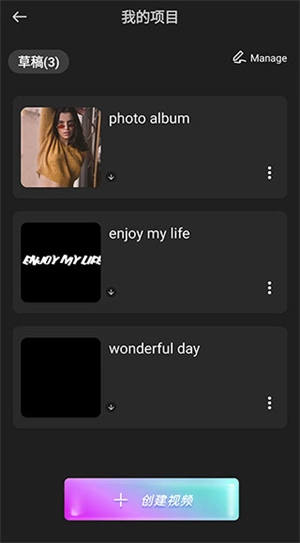
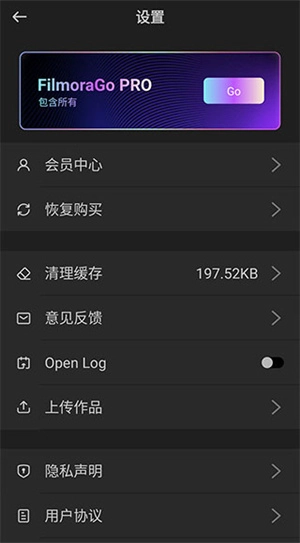
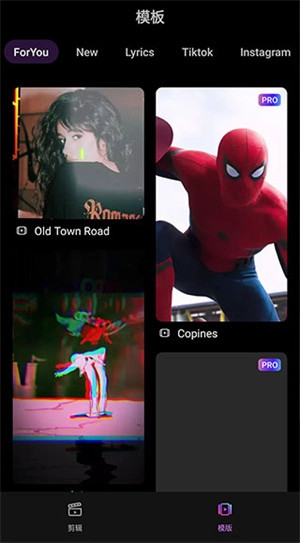
Filmora中文版是一款功能强大的视频编辑软件,它为用户配备了丰富多样的音视频编辑工具,用户在手机上就能完成基础的视频编辑工作。此外,软件还提供了大量的调色、转场、文本、贴纸和特效工具,帮助用户制作出更多有趣且酷炫的特效大片。
Filmora中文版不仅配备了丰富多样的编辑工具,还了实用的抽动视频制作模板。依托这些功能,即便是视频制作的新手,也能借助这款软件轻松打造出美观吸睛的视频作品。
软件特色
1、平台为用户准备了海量视频制作模板,即便是新手也能轻松快速地创作出精美吸睛的视频。
2、可以随时随地对视频进行剪辑操作,还能自由地为视频添加贴纸、文本、背景音乐、特效等各类元素。
3、操作极为简便,即便是新手也能在短短几分钟内快速上手。
软件亮点
1、个性主题,拒绝平庸,一键变得与众不同。
2、经典复古滤镜,一旦拥有,别无所求。
3、各种神奇贴纸,想怎么玩,就怎么玩。
4、剪辑、复制、旋转、删除,轻松变身视频剪辑高手。
5、首创动态文字,文字也可以变得高大上。
功能介绍
【全能视频编辑】
视频剪辑功能丰富,支持自由裁剪画面、镜像翻转视频、添加风格化转场动画,还能快速生成成片,让你轻松搞定视频剪辑与后期处理。
音频剪辑功能丰富,涵盖音频分离、音乐提取、音乐踩点、原声关闭、音量调节、音乐搜索、录音、降噪、变速、音乐淡化等,更有创意BGM可供自由定义。
视频调速功能包含视频加速、减速、快进、慢放,还支持曲线变速与视频倒放
画面调节功能包含高级调色,以及亮度、对比度、饱和度、锐度、色温、暗角等调节选项。
画中画功能支持图片和视频格式,能帮助用户轻松制作reaction反应视频以及抠像玩法视频。
视频画布提供多种尺寸比例供选择,包括16:9、9:16、4:3、3:4、1:1、4:5等。
【视频特效】
关键帧涵盖主轨道关键帧、画中画关键帧、贴纸关键帧与文字关键帧,可实现动画特效的精准插入。
AI玩法包含智能抠像、色度抠像与图片玩法,能让你快速穿梭于不同时空与场景。
字幕功能:打造酷炫动态效果,可精确把控字幕时间;支持对字幕的特效、大小、位置、字体、颜色、边框、阴影及背景进行全方位调节。
音频——音乐、音效、配音、混音、多条音轨轻松编辑
转场——时尚转场衔接效果,快闪风格视频随心切换
滤镜——精心挑选了数十款实时复古滤镜,呈现出可与电影胶片相媲美的质感
资源商城每月都会持续更新视频特效、视频字幕、动态元素、叠加特效、音效等海量精美特效,助力你的视频创意迸发无限可能。
【导出与分享】
支持360P、480P、720P、1080P、2K、4K等多种分辨率的高清视频导出
可以一键将视频保存到本地,也能分享至微信、朋友圈、B站、抖音等社交平台
【视频封面】
视频封面功能丰富,支持选帧、拍摄、添加边框、文字、贴纸以及手绘等基础操作,助力打造令人印象深刻的视频封面。
【视频模板】
卡点视频模板,各种混剪风信手拈来,让你畅游鬼畜区
【创作课堂】
小白进阶、创意玩法、电商课程、企宣教培多种视频剪辑课程任你选择,更有头部大V手把手教你剪爆款
使用教程
Filmora怎么导入音乐?
1、首先,在手机上启动Filmora应用,导入待添加音乐的视频素材。
2、点击音乐的图标并进入。
3、接着会弹出大量音乐内容,选择“我的音乐”后,就能看到本地存储的音乐文件;也可以挑选软件自带音效的内容,之后点击“+”号即可完成添加。
4、选中视频下方的音频后,用户可对音频进行分割操作,以此控制音频在视频中开始和结束的时间;右下方的音量图标可用于调节音频在视频里的音量大小;此外,还有音频淡入淡出效果可供选择。
5、如果用户需要自己的声音,点击录音即可
常见问题
1、为什么导入项目时提示重定位?
保存项目文档后,若对项目内的素材进行了修改,程序将无法通过原素材保存路径打开该项目。
为了防止这类情况出现,您可以点击“文件”菜单,选择“打包项目文件”功能来保存,这样原素材就会被收纳到一个压缩包中。
下次您可以直接解压并导入项目进行编辑。
2、导入视频失败怎么办?
首先,您得确认一下您导入的视频是否属于我们软件支持的导入格式。
要是您的视频存放在外置设备里,建议先把视频复制到电脑本地,之后再从电脑导入到程序当中。
3、时间线预览时为什么质量不如原素材?
为提升编辑效率,素材导入时间线后会进行压缩处理,因此编辑过程中会存在一定的质量损耗,但通常情况下,这对最终输出的视频质量不会造成显著影响。
4、为什么截图的质量不如原素材?
因为导入到时间线的素材经过了压缩处理,所以截图的质量会有所下降。
建议在素材管理中心通过双击素材来播放内容,然后手动拖动播放进度条至对应的时间点,再点击截图按钮完成截图操作。
5、在时间线预览视频或进行编辑时,若出现音视频不同步、卡顿的情况,该如何解决?
这个问题主要是由于您导入的素材码率过高,或者时间线中导入的素材数量过多,导致程序渲染速度跟不上。您可以尝试将时间线上的视频先进行音视频分离,这样能在一定程度上缓解这个问题。通常来说,这种操作不会对最终输出的质量造成影响。
∨ 展开
 番加免费音乐播放器
 悟空微短剧
悟空微短剧 免费剧全集
免费剧全集 小火星视频
小火星视频 免费漫剧全集
 51视频播放器
 免费短剧优选看
 寒雪短剧
寒雪短剧 星芽剧场
星芽剧场 爱喜乐
爱喜乐 抖短剧免费看
 免费短剧播放剧场
 老歌大全免费版
 番薯剧场
番薯剧场 马克水印相机
 视频剪辑王
视频剪辑王 独播库TV
独播库TV