免费版
这是一款为移动设备量身打造的视频编辑与动画创作工具,能够实现视频、音频、图片和文字的多层叠加效果,提供从基础到高级的全方位编辑功能,包括裁剪、分割、调速、过渡效果等,还可用于角色动画创作。无论是制作简易动画、教学视频,还是日常记录、创意短片,这款软件都能满足创作者的需求。
CuteCut免费版拥有丰富精美的素材资源,为用户提供强大且免费的剪辑功能。助力用户在手机端轻松完成视频制作,各类专业工具与特效可随时运用,让用户能自由创作感兴趣的各类视频。
软件特色
1、友好的用户界面
只需简单的拖放操作,你就能轻松制作出属于自己的影片。
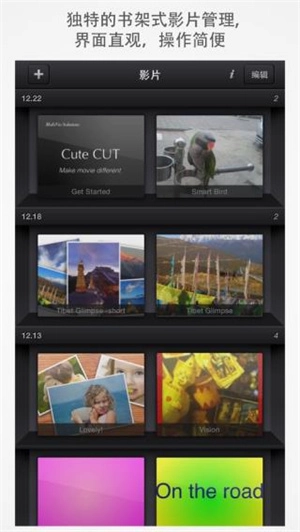
-直观的书架式影片管理
-界面支持横屏和竖屏操作
2、制作不一样的影片
-支持向影片中添加6种媒体类型,包括:视频(可从相册或相机选择)、照片(可从相册或相机选择)、自画、文字、音乐和录音。
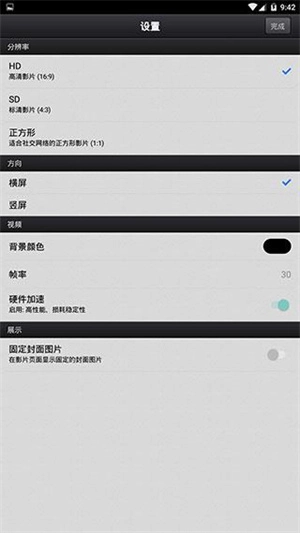
-支持创建高清(HD16:9)和标清(SD4:3)影片,也支持竖屏模式的影片。
-支持制作画中画影片
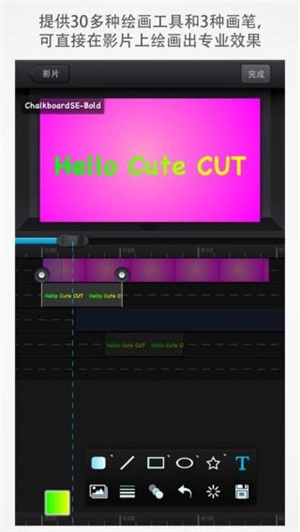
-直接在影片上绘画
-提供30多种绘画工具
-配备3款高级画笔工具,助力你绘制出专业级效果。(涵盖纹理、线性渐变、发散性渐变等类型)
-渐变效果可以编辑
-提供高度可定制的变换
-20多种预定义变换供你选择
-透明度、边框、圆角、阴影以及音量等各项设置,均支持个性化定制。
3、分享影片
-导出影片到相册
-通过E-mail发送
软件功能
1、支持创建高清(HD16:9)和标清(SD4:3)影片,也支持竖屏模式的影片。
2、支持向影片中添加6种媒体类型,具体包括视频、照片、自画、文字、音乐和录音。
3、配备3款高级画笔工具,助你轻松绘制出专业级效果,涵盖纹理、线性渐变及发散性渐变等功能。
4、透明度、边框、圆角、阴影以及音量等,这些都可以进行定制。
5、直接在影片上绘画。
6、渐变效果可以编辑。
7、支持制作画中画影片。
8、提供30多种绘画工具。
9、提供高度可定制的变换。
10、20多种预定义变换供你选择。
CuteCut免费版怎么制作并导出视频
1、在本站下载CuteCut免费版,安装到手机后打开应用,稍作等待;
2、进入软件主页界面;
3、点击左上角的“+”号按钮,输入影片名称就能完成新增操作。
4、此时,用户可以根据自身情况进行设置视频参数;
5、开始制作视频;
6、点击“+”号,用户就能导入视频、相片、文字、音乐、语音等各类素材;
7、再次点击“+”号,用户可以再次导入素材;
8、小编以音乐为例,如图所示;
9、导入成功后,如图所示;
10、点击右上角的分享按钮就能导出并保存视频,这时可以选择要导出的视频质量;
11、等待视频导出即可。
动画制作问题
若遇到视频文件无法导入的情况,可先检查该文件格式是否在CuteCUT支持的范围内,也可以尝试重新操作视频文件后再次尝试导入。
导出视频耗时较久:有时导出视频可能需要较长时间,这往往和设备性能、视频时长以及编辑复杂程度有关。可以尝试关闭其他后台应用、清理设备内存,或是降低视频的分辨率与帧率来提升导出速度。
应用闪退或卡顿:若在使用过程中碰到应用闪退或卡顿的状况,可尝试更新至最新版本的CuteCUT,或是重启应用与设备,来保证应用程序能够正常运行。
字幕与特效添加异常的解决办法:当出现字幕和特效无法顺利添加到视频的情况时,可先检查应用的权限设置是否已开启,也可以尝试重新安装应用来排除可能存在的软件故障。
编辑完成后视频画质下降:在视频编辑过程中,为了提升预览流畅度,画质可能会被压缩。请在导出视频时选择最高画质选项,这样就能保证编辑前后的画质保持一致。
∨ 展开