迅雷TV版是迅雷全新推出的迅雷云盘TV端应用,主打NAS云存储服务功能,用户可通过它在电视端便捷联动群晖设备、电脑、电视、Samba协议设备及各类NAS设备,轻松实现影视云的搭建与播放。该应用为用户提供了简单高效的片库打通方案,在【片库】专栏中能快速连接NAS云存储设备,让用户直接在电视上观看自己搭建的影视云内容。
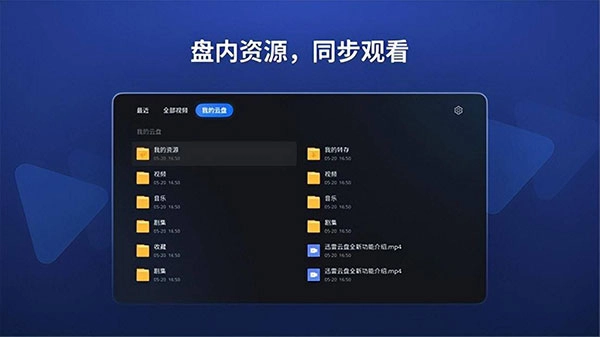
迅雷TV版不仅支持与NAS联动,还能让用户快速访问个人迅雷云盘,云盘内的资源可在线浏览,同时支持同步观看,为用户带来便捷的迅雷云盘服务体验。通过这一个迅雷TV软件,用户就能享受“1+1”的功能整合体验。
软件特色
1、云播放功能支持随时随地使用,无论是私有云视频库,还是电脑、手机、电视等设备,都能全面覆盖。
2、流畅播放,无需等待,依托多年积累的成熟专业云播放技术,让您沉浸于观影体验,无需再为流畅度费心。
3、迅雷专业加速频道,云硬盘内容高速传输,无需长时间等待。
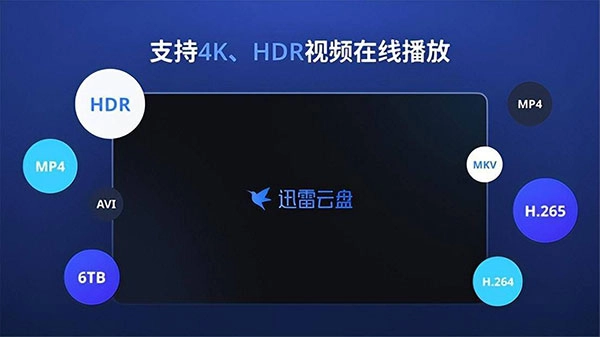
4、云盘内的视频内容支持直接播放,您可以体验双倍播放速度与高清画质,尽享惬意时光。
5、和朋友分享,与小伙伴分享你的爱,一同享受云广播。
安装方法
方法1:在应用市场安装
1.在电视/盒子上找到应用市场并打开。
目前迅雷支持的应用市场有:
小米应用商店
华为应用商店
腾讯极光应用商店
当贝市场
OPPO软件商店
欢视助手
长虹应用商店
TCL应用商店
坚果应用商店
沙发管家
美家市场
乐家桌面
联想应用商店
极米应用商店
VMarket
我们正在努力上架更多市场,敬请关注。
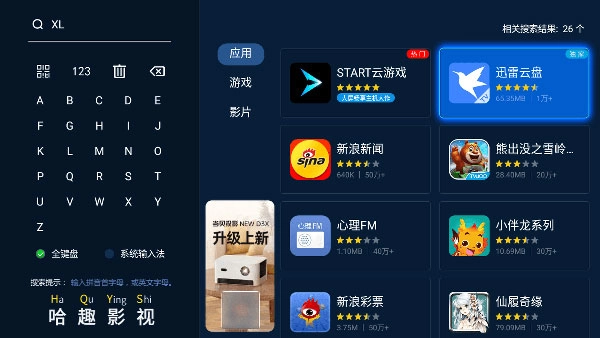
2.搜索“迅雷”或“迅雷云盘”,即可安装。
方法2:使用U盘安装
在电脑上访问游家软件园,搜索迅雷TV版;
拷贝至U盘中,再将U盘插入电视/盒子;
在电视或盒子上找到U盘中的“迅雷云盘TV版”安装包,点击打开并完成安装。
有些文件隐藏了怎么打开
方法一:使用搜索功能
1、打开迅雷云盘的客户端或网页版,在文件列表界面的上方找到搜索框。
2、在搜索框里输入要查找的文件名或关键词,然后点击搜索按钮。
3、等待搜索结果显示后,检查其中是否存在符合条件的文件。需要注意的是,隐藏文件可能会被标记为隐藏状态,也可能存放在其他目录中,因此要仔细查看搜索结果。
方法二:查看隐藏属性
1、在迅雷云盘的文件列表里挑选一个文件,右键点击这个文件。
2、在弹出的菜单里选择“属性”或者“属性和权限”,以此打开文件的属性窗口。
3、在属性窗口中找到“属性”或“高级”选项卡,勾选“隐藏”选项,然后点击确认按钮。
4、回到文件列表界面,查看是否有新文件出现,这些文件或许是之前隐藏起来的。
字幕加载不出来?
可能是影片的字幕存在问题,建议到其他网站下载字幕并在本地进行匹配。将字幕文件的名称修改为与电影名称一致,并且要确保字幕是STR格式的,否则播放时可能无法正常加载。
如何和NAS设备打通?
1.访问nas.xunlei.com,按照你的NAS设备型号安装NAS迅雷
打开群晖提供的迅雷绑定教程链接:https://skyimg.cbjy520.com/47/94a8b8f920c7373b98270e5a1ba2e8
这里就提供简单的绑定方法,具体还得看上面的链接
01)进入群晖管理后台,依次点击【套件中心】与【手动安装】选项。
02)【浏览】-选择对应的.spk安装包--【下一步】。
03)提示此套件由未知发行者发布,您确定要继续吗?点击【是】。
04)安装迅雷时需创建【迅雷/】文件夹作为路径,然后点击【下一步】。
05)再次确认全部信息,点击【应用】。
06)安装成功,点击【确定】。
07)刷新下网页!刷新网页!刷新网页(重要的事情说三遍)。
群晖系统若出现迅雷无法打开的情况,可能是系统bug导致的,刷新网页就能解决。
08)点击【主菜单】后,就能看到【迅雷】的图标,点击该图标即可打开迅雷。
鼠标右键可以将迅雷添加到桌面,方便使用。
2.登录迅雷账号
第一次打开会需要通过【迅雷App】扫码登录。
使用安卓迅雷的当前版本扫码登录即可,即便未安装【手机迅雷】,也能通过微信扫码完成安装。
登录后,30秒内会弹出内测邀请码输入窗口,输入您的内测邀请码即可使用。
如无邀请码可请内测群有邀请码的群友帮忙。
群晖迅雷内测群:878016669。
3.打开「片库」功能,找到并选择你视频所在的文件路径,然后耐心等待系统完成海报的匹配工作。
∨ 展开
 beautybox正版
 5557影视 v最新版