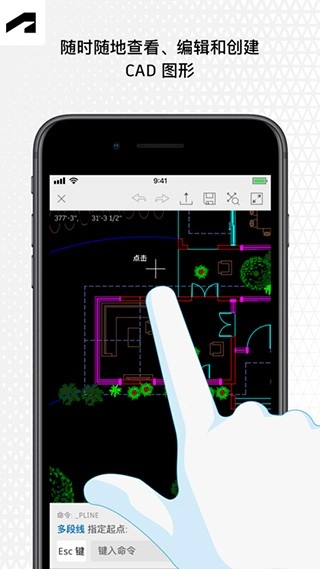
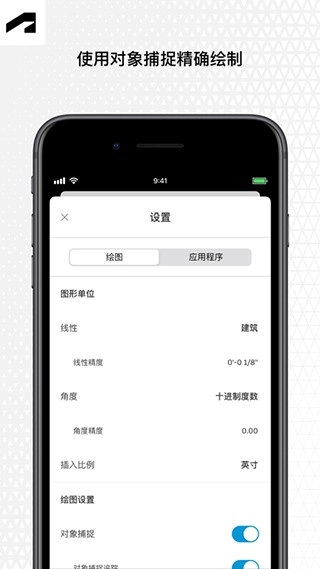
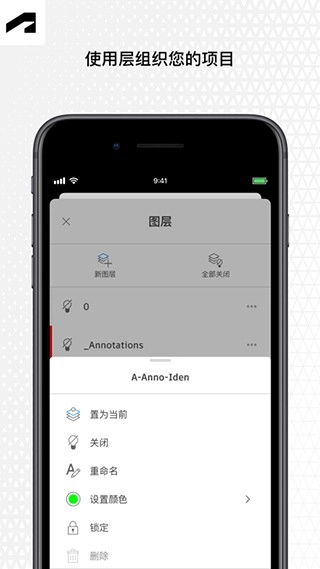
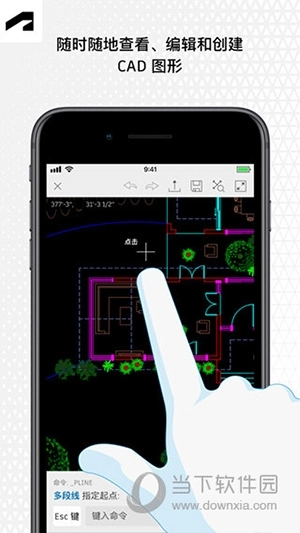
AutoCAD是一款基于云计算的应用程序,用户可通过它绘制CAD图形,并且在软件许可规定的条件下,能随时随地在移动设备上查看、创建、编辑和共享AutoCAD图形。平台提供丰富的图纸模板,对行业从业者而言十分实用,支持快速编辑修改,测量数据也相当精准。相较于电脑端复杂的操作界面,移动端简化了界面设计,让用户在小屏幕上也能轻松绘图和设计。登录账号并连接网络后,还可随时将保存的项目同步至云端。
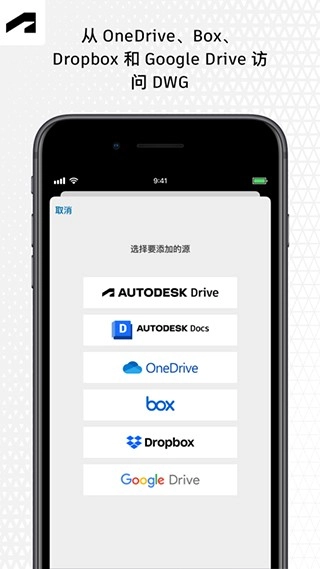
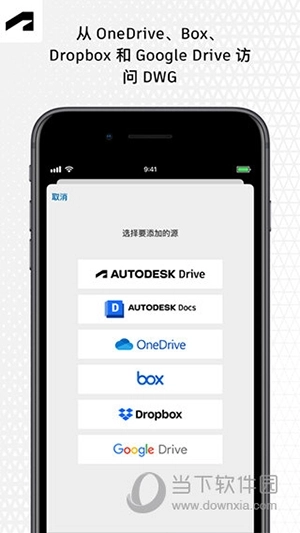
AutoCAD还能直接从Autodesk Drive、Autodesk Docs、OneDrive、Box、Dropbox和Google Drive等平台打开DWG文件,这一功能极大简化了设计人员的工作流程,进而提升了整体办公效率。借助这款强大的应用程序,您可以便捷访问相关站点,并在软件许可条款允许的范围内,随时随地开展实际工作。
【软件功能】
1、付费模式有所调整,我们对现有付费计划的结构进行了更新,并对计划产品做出修改,确保每个层级都涵盖一系列不同的功能。我们新上线的产品是一种可进行精确测量的仅查看模式。目前所有绘图与编辑工具仅向付费用户开放使用。
2、更高效的查看体验,我们近期推出了采用OpenGL技术的全新观看系统。现在,您不仅能快速处理大文件,平移和缩放操作也更为流畅。无需再受困于加载缓慢的查看器!我们新增了无限缩放功能,无论细节程度如何,都不会出现图像显示问题。
3、捕捉点与OrthoPolar捕捉功能方面,目前我们新增了垂直、扩展以及OrthoPolar捕捉这三种额外的快照模式,同时提供了启用或禁用这些模式的功能。借助这些全新选项,能够实现更精准的编辑操作。
4、AutoCAD新增了在文件夹间移动文件的功能,我们在文件管理器中拓展了更多操作选项——现在您能创建新文件夹,还可以在不同文件夹之间移动文件啦!(该功能目前仅支持iOS系统)
5、丰富外部存储服务支持,在现有已集成的Dropbox、Box、Buzzsaw、Egnyte等服务基础上,我们新增了GoogleDrive与OneDrive的集成功能。您可直接在对应云存储驱动器中打开、保存文件,无需手动执行上传操作。
6、更多属性字段与编辑属性功能已上线:我们新增了直接通过属性面板编辑对象颜色和图层的功能!高级用户现在可使用对象类型、所选对象数量、线型、线宽等全新对象属性(当前仅支持iOS系统)。
7、快速工具:借助我们全新的快速模式工具集,工作效率将得到显著提升——新推出的快速测量功能,只需单击即可轻松且迅速地呈现绘图的测量数据;“快速删除”功能能让您即时移除图形中的对象;还有我们全新升级的高精度智能笔(当前仅限iOS系统使用)。
8、针对配备苹果铅笔的iPad Pro,我们已对AutoCAD移动版进行了优化适配——为更大尺寸的iPad Pro屏幕提升了性能表现,打造了更宽敞的操作界面,助力用户更高效、更舒适地开展工作。借助Apple Pencil,可进一步提升生产力与操作精准度!
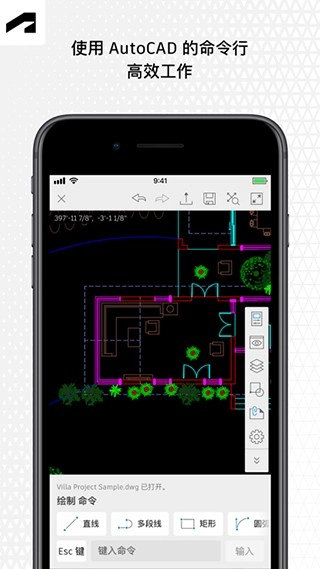
9、iPad/iPhone的键盘,我们最近推出了全新的绘制体验!您可以在设备上通过我们的新键盘精准地绘制线条、多段线和矩形!
【软件特色】
一、编辑:
1、AutoCAD在AutoCAD中,轻点选择对象后,即可对其进行移动、旋转与缩放操作
2、使用“捕捉”和“正交”模式精确绘制或编辑形状
3、直接在设备上添加和编辑文字注释,无需图纸标记
4、在实际位置现场验证图形中的距离测量
5、将编辑内容保存至AutoCADWS联机工作空间,确保图形状态得以保留
二、查看:
1、打开已上传至AutoCADWS联机工作空间的DWG图形
2、脱机工作,未联机时将本地版本不时保存到设备
3、把通过电子邮件附件发送过来的文件直接上传至AutoCADWS账户
4、查看DWG文件的各个方面,包括外部参照、图层以及图像参考底图
5、使用多点触摸缩放和平移,更轻松导航大型图形
三、共享:
1、直接从设备与他人共享设计
2、与他人协作同时处理同一个DWG文件
3、实时查看图形编辑操作:AutoCADWS能够即时捕捉您与他人在联机工作空间内对图形所做的修改
【常见问题】
1、账号如何管理?
作为Autodesk的用户,拥有一个Autodesk ID十分重要,借助这个ID,您能够访问Autodesk的云服务,比如A360。您可以:
通过电脑访问Autodesk账户管理网页进行注册
也可以启动应用后,在应用中注册
上面的账户管理页面挺实用的,能在忘记密码时重置密码,还可以修改显示名之类的信息。
2、自动登录?
A360具备记住登录密码的功能。您只需正常登录,使用结束后不进行注销操作(直接关闭网页或进程即可),下次启动时就无需再次输入用户名和密码。
注:这样即使离线也可以照常使用我们的。
3、文字显示不正常怎么办?
部分字体(像大字体、自定义字体等类型)在软件里可能会显示为问号,这类字体目前暂未支持。若遇到这种情况,建议在桌面版中替换这些字体。当前中文字体推荐使用gbcbig.shx,繁体中文则建议使用simplex.shx。替换完成并保存修改后,重新上传即可正常显示。
4、如何新建/上传图纸?
【核心提示】已有的图纸需先上传至A360云服务器,再通过移动端进行查看。当前可通过以下四种方式上传图纸:
通过上述网页端上传——最常用最推荐使用最多
通过邮件上传:在移动设备上收到带有DWG附件的邮件后,点击该附件,然后选择打开。
通过SD卡上传的操作步骤如下:点击设备上的文件,然后选择“打开”选项(此操作仅限设备端执行)
您能够在网页端创建新的空白图纸,还可以借助网页上的绘制指令开展简易的创作。之后在移动端就能打开并使用这些图纸。只有Pro和ProPlus用户才有权限直接在移动端新建图纸。
文件上传至云端后,您便能借助前面提到的任意一种设备获取所有图纸了。将N张图纸装进口袋的感觉,是不是特别酷!
【怎么建图层】
1、在本站下载该软件,进入软件界面后,选择自己之前的任意作品,或者创建新作品。

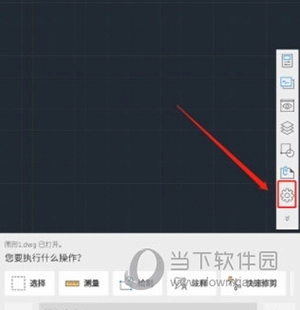
2、进入后选择“设置”按钮。
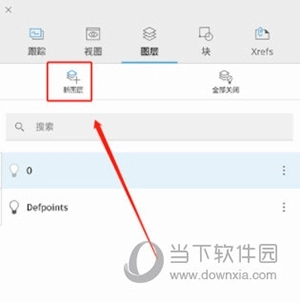
3、该页面包含视图、图层和块等内容,用户可选择“图层”选项。
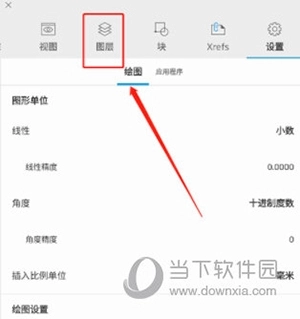
4、选择“新图层”。
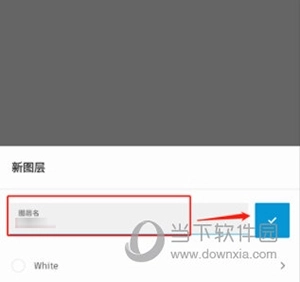
5、新建图层时需先为图层命名,输入完成后点击“√”确认。
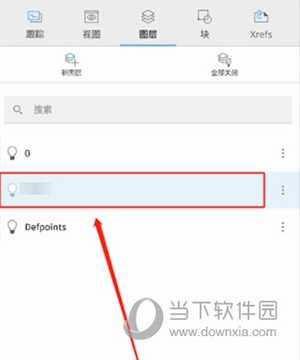
6、此时就能在图层里看到刚才新建好的图层了。
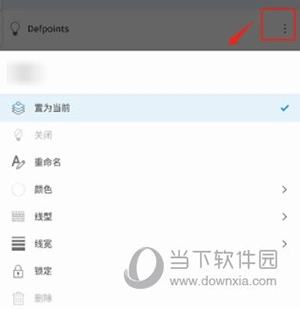
7、点击旁边的三个点,还可以对该图层进行设置,具体包含:设为当前、重命名、颜色、线型、线宽以及锁定等操作。
【更新内容】
v6.12.0:
这个本包括以下改进或错误修复:
图形的改进和错误的纠正。
谢谢你,
AutoCAD团队
∨ 展开
 好佳工具集
好佳工具集 西安交警警用版
 OA移动办公
 小爱群发
小爱群发 简单水印
简单水印 摩托车驾照学堂
 诺保
诺保 千里马招标网
 千瓜数据
千瓜数据 哥伦布罗科仕
 秒绘管家
秒绘管家 进销存
进销存








 数智协同办公OA平台
 国盾密会
国盾密会 智采云
智采云 兼职Pro
兼职Pro 涿溪防窜货
涿溪防窜货 圈惠团商户
圈惠团商户 图表制作大师
 浪花扫描助手
 微商获客
微商获客 淩信记
淩信记 鹊答老师端
鹊答老师端 捷速识别卫士
 视联会议
视联会议 粤视会
粤视会 闪电赚兼职
闪电赚兼职 智钓商户端
智钓商户端 广告狂人
广告狂人 简单词
简单词