


DroidCamX 堪称一款功能极为全面的摄像头连接工具,借助它,手机能轻松变身为电脑摄像头。它支持多种接口连接方式,无论是无线连接还是 USB 连接皆可实现。其操作十分便捷,在进行直播或者视频会议时,能够直接与摄像头及麦克风相连接。有需求的小伙伴们,赶紧点击使用吧!
Droidcam需要会员吗?
不收费
这个是不收费的。DroidCam是一款老牌的网络摄像头软件,既能够无线连接,也能用USB线连接,还支持麦克风传输语音,主副摄像头都能使用,它可以把手机变成电脑可用的虚拟硬件摄像头。要是进行现场直播,你需要先完成注册,注册之后就能像平常举办比赛那样操作。不过要注意,必须年满18岁,否则无法直播。
DroidCamX怎么用
1、同时安装DroidCam客户端(DroidCamX与DroidCam是一样的)。
这会在您的系统中安装客户端,以及网络摄像头与麦克风的驱动程序。
2. 保证PC与移动设备处于同一Wifi网络中。
开启PC客户端以及应用程序。
3、在PC客户端输入应用程序中显示的IP地址与DroidCam端口号,接着单击“开始/连接”。
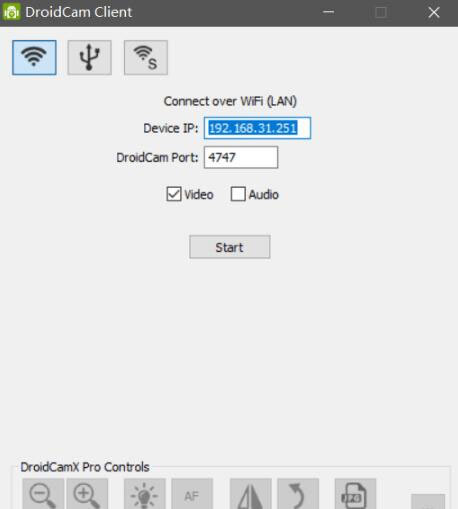
当作为虚拟硬件摄像头使用时,电脑端切换至高清的设置:
打开“此电脑”,然后查找DroidCam的安装文件夹。在默认设置下,该文件夹路径为“C:Program Files (x86)DroidCam ” 。
你会找到“Toggle HD Mode”快捷方式:通过右键单击,然后选择“以管理员身份运行”。接着选择720P,再单击确定,这一操作将会使计算机重新启动。
另外,手机端有个设置务必操作,一定要勾选“FPS Boost(Experimental)”,它默认是未勾选状态。勾选后,fps能提升两倍,使用起来顺滑很多。
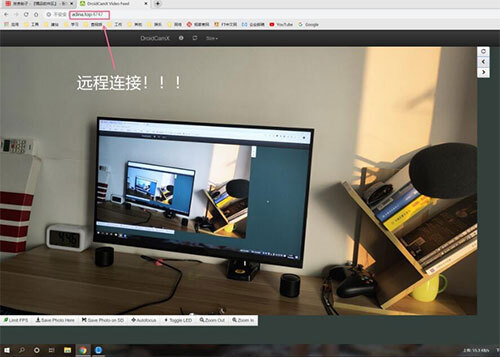
DroidCamX使用说明
当作为虚拟硬件摄像头使用时,电脑端切换至高清的设置:
打开“此电脑”,然后查找DroidCam的安装文件夹。在默认设置下,该文件夹路径为“C:Program Files (x86)DroidCam ” 。
你会找到“Toggle HD Mode”快捷方式:通过右键单击,然后选择“以管理员身份运行”。接着选择720P,再单击确定,这一操作将会使计算机重新启动。
另外,手机端有个设置务必操作,一定要勾选“FPS Boost(Experimental)”,它默认是未勾选状态。勾选后,fps能提升两倍,使用起来顺滑很多。
DroidCamX特色
1、利用“DroidCam网络摄像头”在你的电脑上进行聊天,可实现声音与图片的传输。
2、全程免费,无使用限制,亦无水印。
3、可通过WIFI或者USB线进行连接*。
4、你能够在后台运行其他应用程序,或者关闭屏幕,以此来节省电池电量。
5、IP网络摄像头的MJPEG访问方式(可借助浏览器,也能从其他手机、平板电脑等设备访问摄像头)。
6、简单而高效。
DroidCamX测评
用户能够随时关闭摄像头,此功能极为强大,若有需要,就赶紧行动吧!
∨ 展开
 熊猫点点赚
熊猫点点赚 吾爱软件库
吾爱软件库 库管王
库管王 Xposed框架(Xposed Installer)
  元萝卜AI下棋机器人
 ExaGear ED302
 幻兽帕鲁互动地图
 Painting绘画
 诛仙世界助手
 文字图片制作器
 团圆系统
团圆系统 ourplay
 ourplay原谷歌空间
 bugjaeger
 Antirecall
 极客星球pro
 aptoideTV
 duckstation







 360电视助手
 led显示屏滚动字幕手持弹幕灯牌
 央视影音HD
 微信键盘
微信键盘 小米无人机
小米无人机  Draft
Draft 电建悦管家
电建悦管家 好用便签
好用便签 京东云无线宝
 XBXPlay手柄模拟器
 内存优化大师
 rar文件解压缩
 轻抖悬浮提词器免费
 玫琳凯之窗
玫琳凯之窗 WiFi万能密钥
 安全无忧
安全无忧 机械设计手册