


远程看看是一款支持多端远程连接的辅助工具。借助这款软件,能够实现远程连接,并对各类移动设备或电脑设备进行控制。不仅可以远程操控、修改及传输数据,满足远程办公需求,还能远程设置密码,确保在保密的远程连接过程中,不会受到他人干扰。
软件特色
【免费】如今,远程办公、远程技术支持以及远程娱乐的需求不断增长。远程看看致力于让更多人能免费体验到远程桌面为工作和生活带来的便捷。
【安全保障】远程查看功能采用端到端的 ECC 非对称加密技术,在连接过程中全方位保护您的隐私,杜绝隐私泄露风险,全力确保您的设备安全无虞。
【高速】远程看看 始终专注于持续优化连接速度并提升画质,从而使远程设备的使用体验与本地设备一样便捷。
【超好用】远程查看功能全新升级!交互方式优化,特别打造更便捷的虚拟鼠标与键盘,极大简化学习与操作流程,助力远程办公效率飙升。
软件内容
远程办公
连接公司电脑与客户电脑
远程娱乐
随时随地连接家中电脑,尽情畅玩游戏。
远控移动设备
远程操控手机,或把手机画面投屏到电脑上
无人值守
支持UAC控制、锁屏控制以及重启电脑后的控制。
高速连接
响应敏捷,画面明晰,连接稳固
使用方法
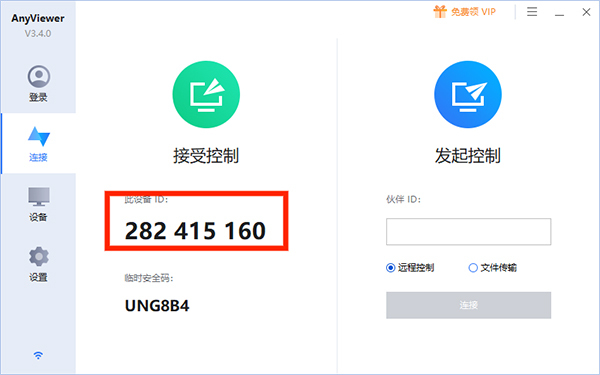
1、在电脑以及手机上各自安装Anyviewer远程控制软件。打开电脑端的Anyviewer,这时就能看到该设备的ID号。
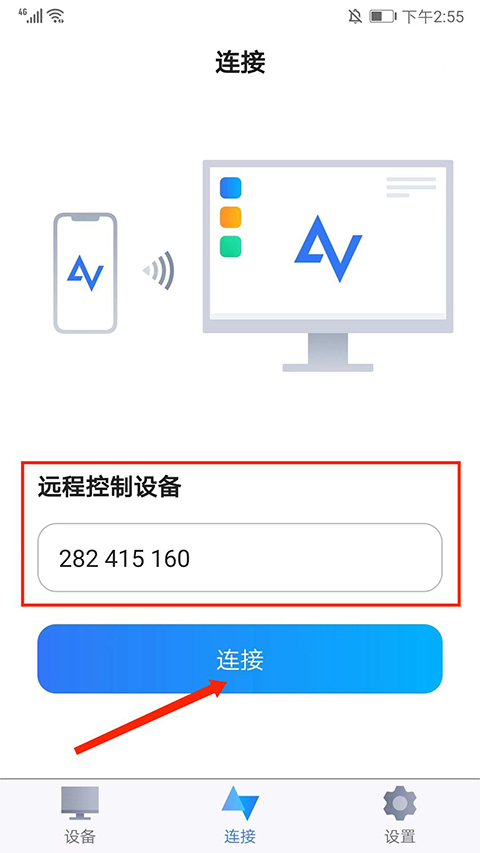
2. 开启Anyviewer安卓版本,在【远程控制设备】的框内输入电脑端的设备ID号,接着选取【连接】选项。
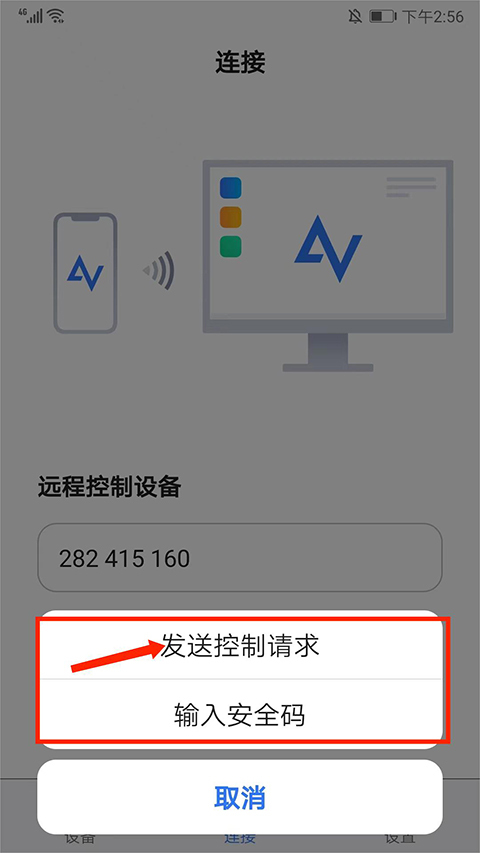
3、如图所示,弹出发送控制请求并要求输入安全码,此时选择【发送控制请求】这一选项。
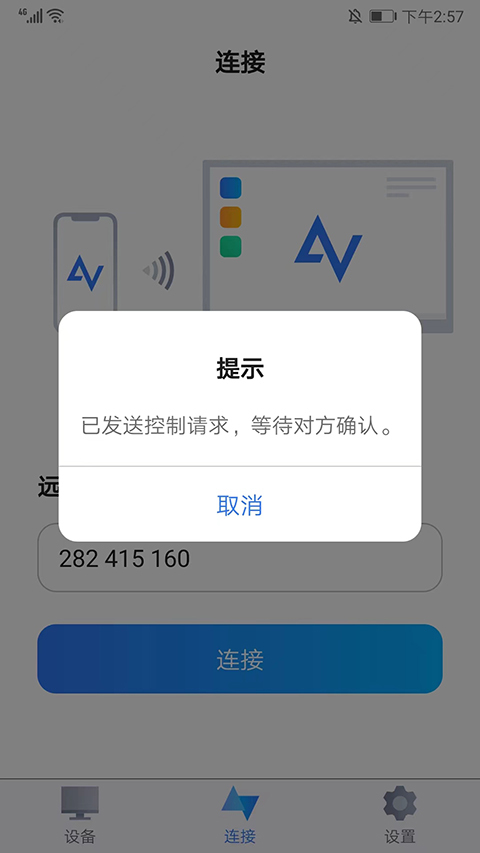
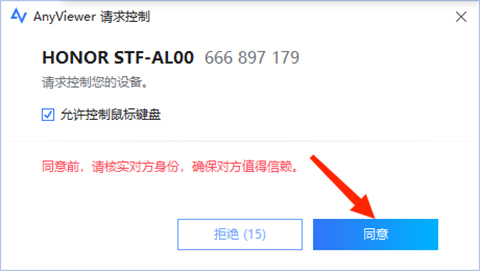
4、这时,电脑端的Anyviewer会弹出请求控制的提示,点击【同意】。
5、回到AnyViewer远程控制App,此时能看到画面已与电脑同步,表明已成功连接电脑。
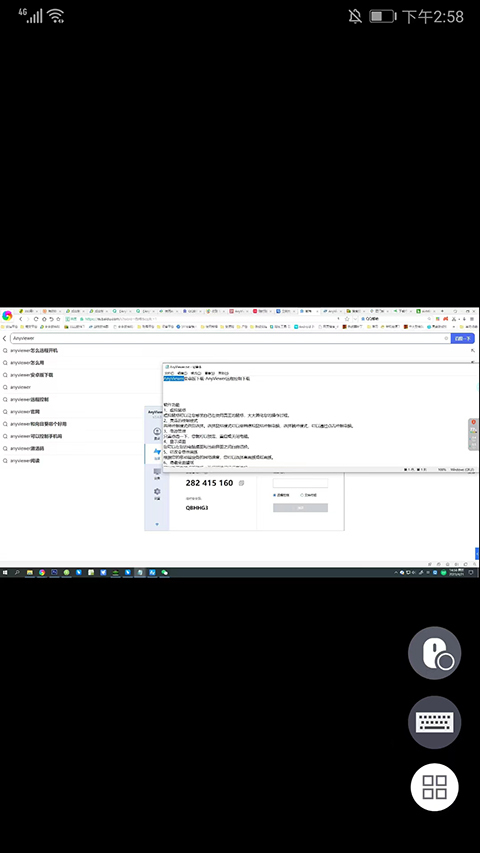
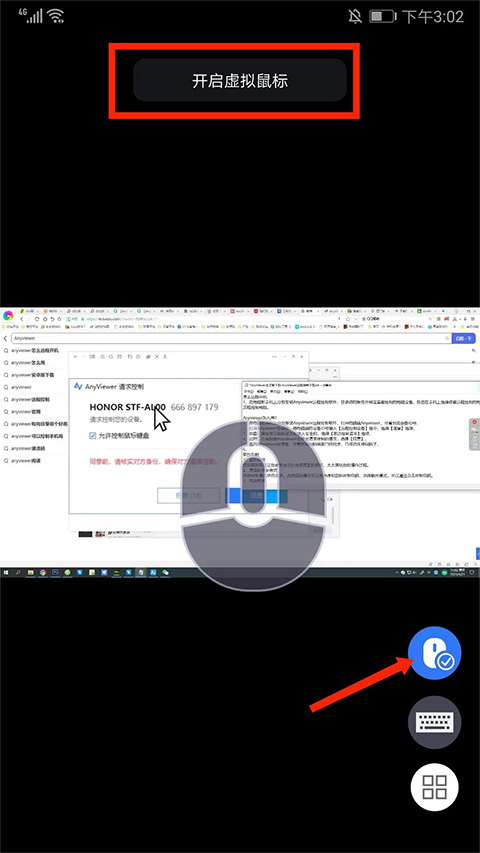
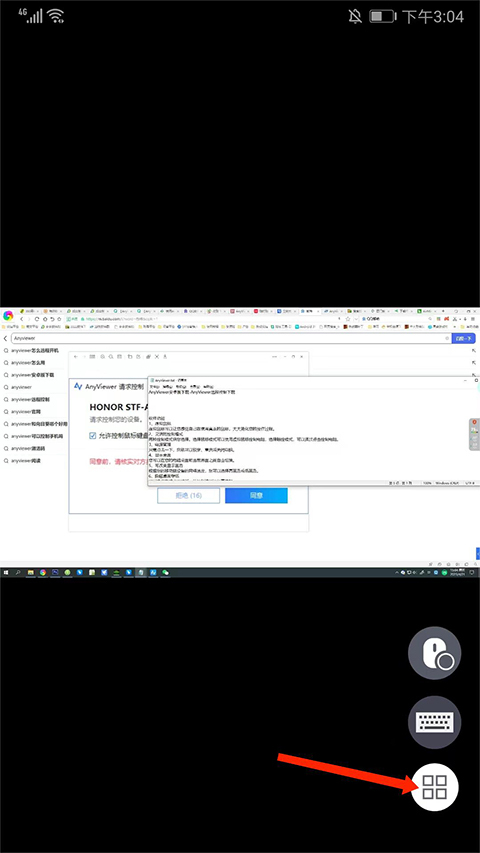
6、轻点【鼠标】图标,就能自主开启或关闭鼠标模式,在手机屏幕上滑动,便能模拟鼠标操作。
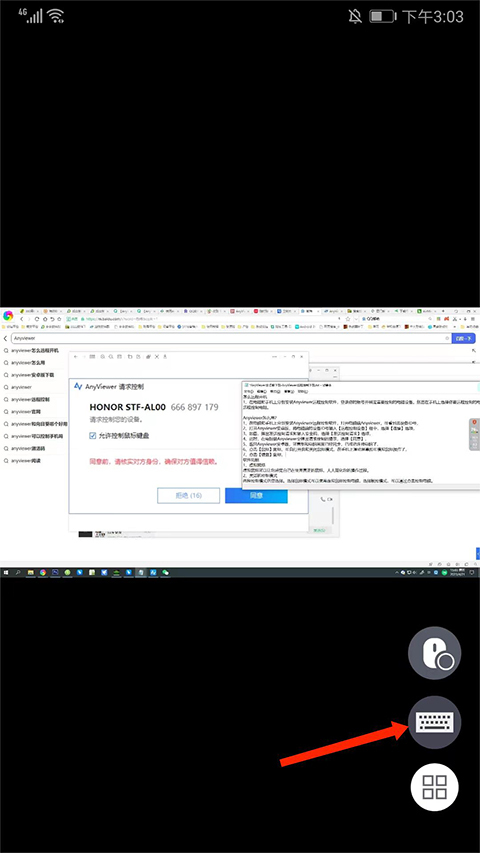
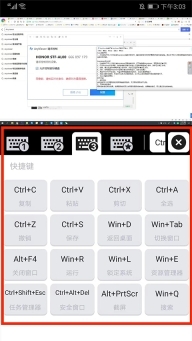
7、点击【键盘】图标,该图标下包含三种预设键盘模式以及自定义键盘模式,用户能够在这些不同的键盘模式间进行切换选择使用。
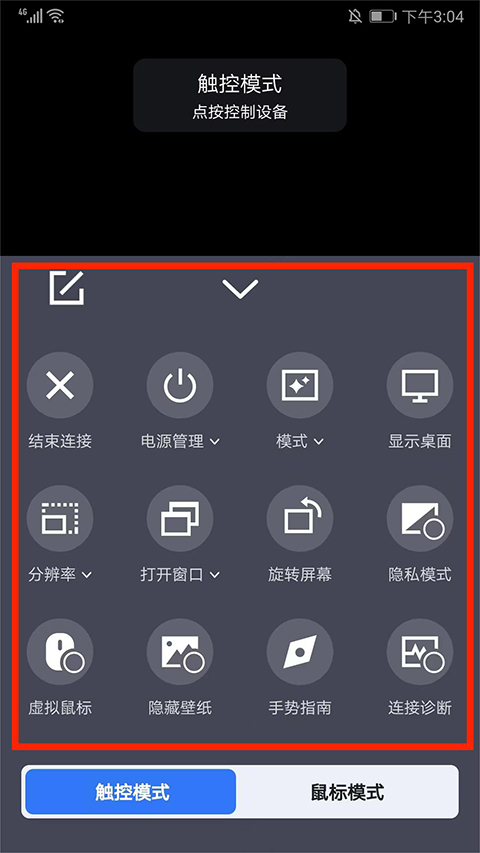
8、点击【四宫格】图标,就能对电脑的电源、分辨率、屏幕、壁纸、手势等进行远程控制。以上便是Anyviewer的使用方法。
软件亮点
1、虚拟鼠标
虚拟鼠标能给您带来仿若使用真实鼠标的体验,极大地简化您的操作流程。
2、灵活的控制模式
这里为您提供两种控制模式。若选择鼠标模式,您能够借助虚拟鼠标对电脑进行控制;要是选择触控模式,通过点击操作就能实现对电脑的控制。
3、电源管理
仅需轻点一下,您便能实现电脑的锁定、重启或关闭操作。
4、显示桌面
您能够在电脑桌面与当前界面间随意切换。
5、可改变显示画质
依据您移动端设备的网络速度,您能够选择高画质或者低画质。
6、隐藏桌面壁纸
能够将电脑桌面壁纸隐藏起来,以此让远程访问的运行更为流畅。
7、查看连接设备
您曾连接过的设备,可在设备选项里找到,便于快速连接。
8、远程无人值守控制
借助所设置的安全码,您能够在移动端设备上对无人值守的电脑进行远程操控。
软件优势
1、远程无人值守访问
完成计算机绑定操作后,您便能一键远程访问处于无人值守状态的计算机。
2、远程里的贴心功能
远程控制贴心功能加持,虚拟鼠标、旋转屏幕与电源管理一应俱全,为您打造舒适体验。
3、配置简单
AnyViewer拥有直观的操作界面,无需额外配置,就能在其他网络环境中实现远程访问。
∨ 展开
 吃鸡画质助手120帧
 挽念虚拟机终极版
 狗屁文章生成器
 虫洞
虫洞 西柚大姨妈
西柚大姨妈 拇指玩
拇指玩 android开发工具箱
 符号灵敏度生成器
 万能脱壳工具
 音频剪辑编辑器
 照片美颜相机
 面具root权限开关
 光头侠
光头侠 即刻工具
即刻工具 影像解剖图谱
 闪速语音文字转换器
 斐讯路由
斐讯路由


 放首歌
放首歌 乐视云盘
乐视云盘 小牛管房
小牛管房 filza文件管理器
 快乐领皮肤
快乐领皮肤 六八搜
六八搜 之了学历
之了学历 piser钢琴助手
 专属签名定制
 万能密码查看器
 王牌管理大师
 熊猫点点赚
熊猫点点赚 吾爱软件库
吾爱软件库 库管王
库管王 Xposed框架(Xposed Installer)
  元萝卜AI下棋机器人
 ExaGear ED302
 幻兽帕鲁互动地图