
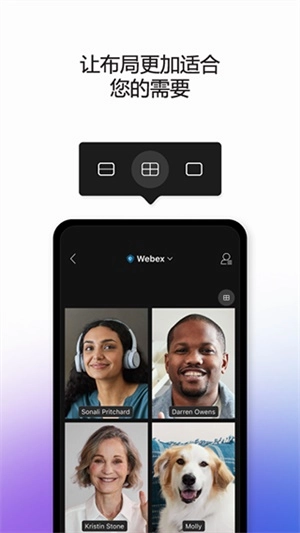


WEBEX手机版是一款功能强大的视频会议应用,旨在满足用户随时随地高效沟通的需求。借助该应用,用户能够便捷地发起面对面的线上会议,拥有流畅无卡顿、低延迟的会议体验,无论是办公场景还是学习场景都能应对自如。WEBEX手机版的操作简便直观,多数用户都能迅速掌握并完成设置,是提高协作效率的理想选择。有需求的用户可以尝试体验一下。
Webex怎么创建会议
点击打开并登录【Webex Meet】的软件。
 2、登录后,点击【开始会议】。
3、点击【开始会议】如图所示的位置即可。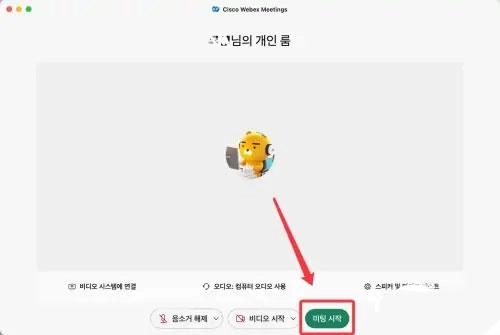
Webex怎么共享屏幕
1、在会议界面点击底部的3个点图标。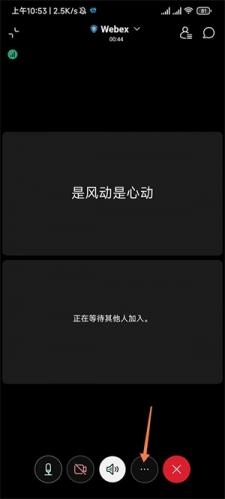
2、在弹出的选项中点击【共享内容或摄像头】。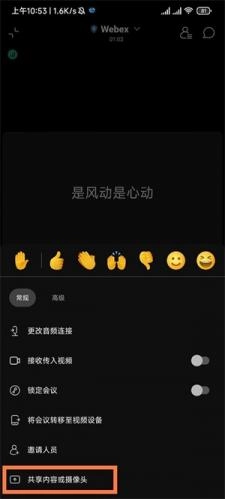
3、进入【共享内容或摄像头】界面后点击共享屏幕。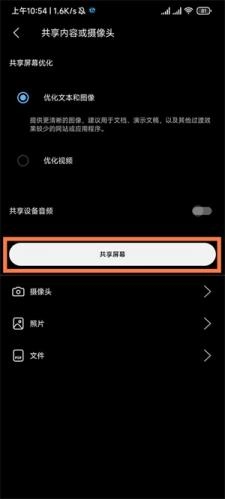
4、现在我们就可以看见我们的屏幕处于共享状态了。
5、取消共享屏幕状态只需要回到我们的会议当中,点击【停止共享】就可以了。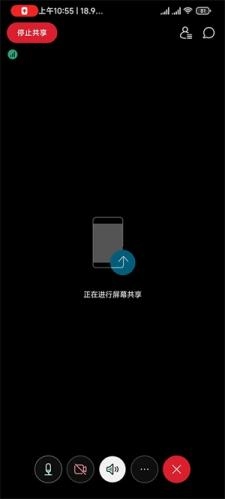
Webex亮点
1、将你的应用程序与Webex板等设备配对,实现无线控制会议,轻松保存白板图纸等操作,让会议更加高效便捷。
2、采用端到端加密技术,为业务协作提供安全可靠的保障,确保会议内容的隐私和安全。
可以快速加入会议并开启会议,畅享高清视频体验,让团队成员都能清晰看见彼此。
软件内容
我们会提供所有必需的工具,助力用户更高效地推进工作;不管是和单个伙伴合作,还是与项目小组协同,都能便捷地打造专属空间。
从丰富的集成与机器人资源库中挑选合适的工具,实时掌握Box、Salesforce等其他应用程序的最新进展,保证信息保持同步。
可以在所有空间中搜索人员、消息与文件,无需切换账户或视图,使信息检索更高效。
软件特色
支持Windows、Mac、iOS、Android等多个平台,用户能在各类设备间无缝切换,便捷参与会议。
配备高清视频与音频功能,使会议呈现更真实细腻的画面与清晰流畅的音效,有效优化参会者的沟通感受。
支持屏幕共享功能,能让参与者更便捷地展示工作成果或开展演示,从而提升会议效率。
软件优势
我们提供虚拟背景功能,用户能够依据自身需求挑选各类场景,以此增添会议的趣味性与创意感。
可同时容纳上百人参与会议,适配企业、学校等各类组织开展集体会议与培训活动,助力实现大规模协作场景下的需求。
会议内容会自动保存至云端,便于参与者在任何时间查看与回顾,以此保证重要信息不会被遗漏。
∨ 展开
 卷皮折扣天天特价
 NDF助手
NDF助手 谷子屋正版
谷子屋正版 谷子屋
谷子屋 外卖订餐特优惠
 sou惠最新版
 平安金管家
平安金管家 本地天气预报
 惠小白新版
惠小白新版 废商宝
废商宝 bt工具猫安卓版
 TXT阅读器
 多酷铃声大全
 轻颜相机2026版
 YETIMALL
 蜀山浏览器
蜀山浏览器 Nike 耐克




 海星拍车
海星拍车 麦麦车位
麦麦车位 冠寓
冠寓 恒生活
恒生活 多么生活
多么生活 利好123
利好123 东方购物
东方购物 精选速购
精选速购 喵叽淘
喵叽淘 贝福优选
贝福优选 优品惠多
优品惠多 魔王开箱
魔王开箱 多玩魔盒手机版
 超级搜索器
超级搜索器 tcl之家
tcl之家 全局搜索安装2026最新版
 Confirmed
 美颜相机2026最新版