Diskdigger是一款功能强大的数据恢复软件,主要用于找回意外删除或丢失的照片、视频及其他重要文件。它支持智能手机、平板电脑和电脑等多种设备,能应对各类数据丢失场景,为用户提供高效便捷的恢复方案。这款软件体积小巧,界面直观友好,操作简单易懂,即使没有专业技术背景的用户也能轻松上手,因此对于需要恢复误删数据的用户而言,Diskdigger无疑是值得推荐的选择。
Diskdigger专业版描述
1、启动软件并连接设备:首先,启动Diskdigger,接着把需要恢复数据的设备连接到计算机或智能设备上。
2、选定扫描模式:依据设备的实际状况以及数据丢失的具体情形,挑选恰当的扫描模式,例如基础扫描或者全面扫描。
3、等待扫描完成:软件会自动启动对设备数据痕迹的扫描,用户需耐心等候扫描结束。
4、文件预览与恢复:扫描结束后,用户可借助预览功能查看那些可以恢复的文件,然后挑选出需要恢复的文件来执行恢复操作。
Diskdigger专业版说明
1、高效恢复:DiskDigger运用先进的扫描算法与智能分类技术,能够迅速定位并恢复误删文件,提升恢复成功率。
2、广泛支持:这款软件可兼容多种文件系统与存储设备,像FAT、EXT3、EXT4等文件系统,还有硬盘、USB闪存盘、存储卡之类的各类存储设备都能支持。
3、预览功能:配备文件预览功能,便于用户快速找到需恢复的文件,减少时间与精力的消耗。
4、恢复位置设置:支持用户自主设定文件恢复的具体路径,增强数据管理的灵活度。
Diskdigger专业版特色
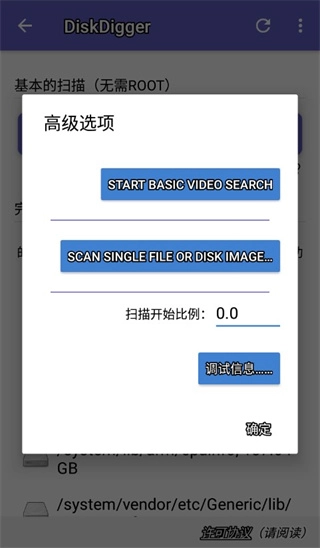
1、选择正确的扫描模式:DiskDigger提供多种扫描模式,包括基本扫描和全扫描。对于普通用户,建议先尝试基本扫描模式,它具有更快的扫描速度,可以恢复大多数被错误删除的文件。如果基本扫描未能找到所需的文件,您可以尝试全面扫描模式,该模式将更深入地搜索存储设备上的数据痕迹。
2、预览已恢复的文件:在扫描过程中,DiskDigger会列出所有能够恢复的文件。用户可借助预览功能查看文件的详细信息,像文件名、大小、日期等都包含在内。这能帮助用户迅速定位到需要恢复的文件。
3、设置文件恢复位置:在恢复文件前,用户可自行设定文件的保存路径。为防止数据覆盖导致恢复失败,建议选择与原始存储设备不同的位置来保存文件。
4、定期备份数据:尽管DiskDigger具备恢复误删文件的功能,但定期备份依旧是保障数据安全的关键手段。建议用户把重要数据定期备份至云存储或者外部存储设备中。
Diskdigger专业版使用教程
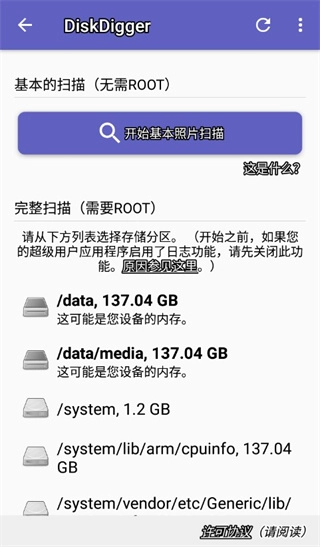
使用Android版DiskDigger的操作十分简单。打开应用后,界面会呈现“基本扫描”与“全面扫描”两个选项。其中,“全面扫描”功能仅支持已获取root权限的设备,“基本扫描”则无论设备是否root均可使用。
要是您的设备已经获取了root权限,这个应用程序就应该能让您挑选需要扫描的内存分区。您设备的内存一般会显示成“/data”,而设备的SD卡通常会显示为“/mnt/sdcard”或者其他类似的名称。
要是您的设备还没获取root权限,就点击“开始基本照片扫描”按钮接着操作,然后继续进行下面的“扫描文件”环节。
当您在已获取root权限的设备上使用此应用时,可能会弹出超级用户权限请求窗口,请务必点击“允许”以授予DiskDigger root访问权限。
在选定需要扫描的存储设备后,您接下来要挑选希望恢复的文件类型。为了让恢复过程更高效,建议您只勾选真正需要恢复的文件类型。
扫描文件
当应用程序启动已删除文件的扫描时,您会看到DiskDigger的主界面,此时可恢复的文件会开始在界面中显示出来。
您可以点击任意文件来勾选其复选框,这样就能选中该文件准备恢复。此外,您也可以点击每个文件旁的溢出菜单(三个点图标),查看针对该文件的恢复选项。
过滤文件
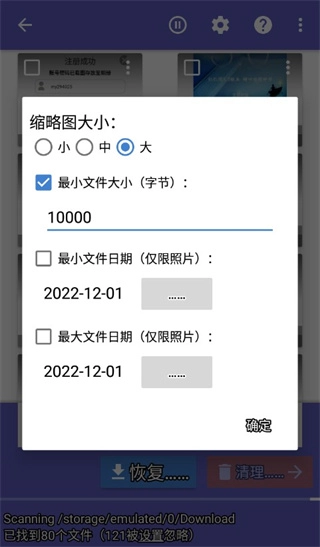
按下“选项”按钮(齿轮图标)后,您可以按照文件大小和类型来筛选可恢复的文件。要是您希望对显示的文件设置最小大小限制,只需勾选“最小文件大小”旁的复选框,再在下方输入具体的最小字节数即可。默认状态下,恢复照片时会开启最小尺寸过滤,这样能筛掉设备内存里可能存在的大部分非照片类图像(比如浏览器缓存里的图片、其他应用生成的位图等)。
∨ 展开
 腾讯云企业网盘
 迅龙视频制作
 商务数字认证
 趣看仓
趣看仓 悟空盒子Max
 智能Wifi密码查看器
 靠谱助手
靠谱助手 际刻骑行免费版
 风云格式工厂手机版
 LocalSend正版
 画江湖安卓直装版
 gtp吉他谱手机版
 触动精灵原版
 opgg英雄数据
 搞机助手Local
  联想应用商店
  小艺输入法最新版







 Zephyr雷蛇风行软件
 宝贝数学
宝贝数学 权限狗
权限狗 第七应用2026
 MediaFire
 爱加速
爱加速 微盘
微盘 手机朗读助手软件
 瀚海法拍网
瀚海法拍网 美图王
美图王 头像制作神器
 bebebus
 海报设计室
海报设计室 阿尔法蛋AI练字
 hikakusitatter软件
 房飞布
房飞布 SHAREit
 MTR Mobile