Solid Explorer是一款功能十分强大的文件管理器,你能够通过它查看系统里的各类文件,还可以直接用它修改文件的位置、名称和内容。不仅如此,Solid Explorer还具备独特的双面板布局模式,能同时展示两个文件夹的界面,让文件管理更便捷,效率也能大大提升!它还有很多实用功能等着你来发现,有需求的朋友可千万不要错过哦!
SolidExplorer怎么启用FTP?
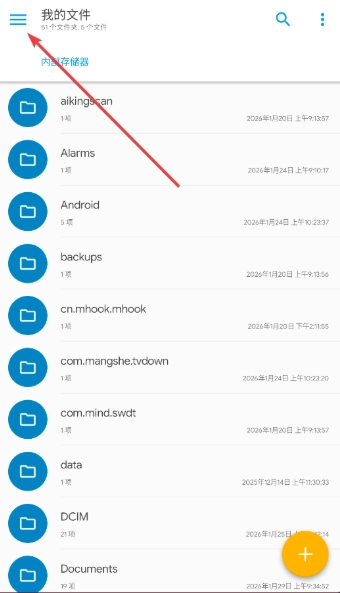
1、打开软件,点击左上角三横图标
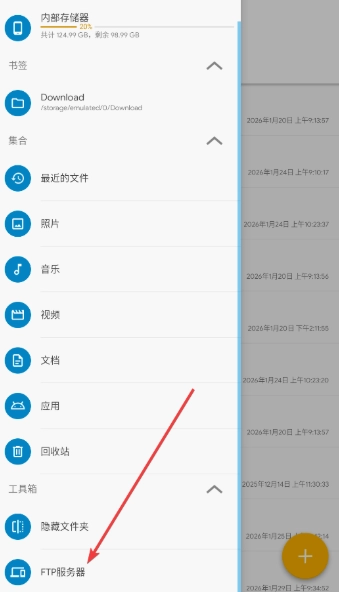
2、把弹出来的栏目滑动到最下方,点击FTP服务器
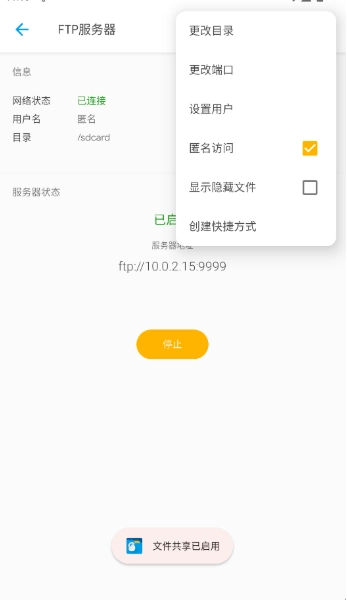
3、点击“开始”按钮即可启用局域网服务器,若需终止服务,随时点击“停止”按钮即可。
SolidExplorer软件功能
双窗口高效操作:支持左右双面板布局,能在不同目录间直接拖放文件,显著提高文件复制、移动和整理的效率。
云存储与网络协议的集成方案:深度对接主流云盘服务,同时兼容FTP、SFTP、SMB、WebDAV等多种协议,能够实现云端、局域网以及远程服务器文件的统一化管理。
压缩与解压缩功能:提供压缩工具,兼容ZIP、RAR、7Z等主流格式,能够直接对文件进行打包或解压操作,便于文件的分享和存储。
高级搜索与筛选:具备强大的文件查找能力,支持依据名称、类型、大小等条件迅速定位目标文件,还能创建文件夹索引来提升搜索速度。
系统深层目录访问:可访问Android/data等受系统限制的目录,方便对应用数据进行管理或开展深度清理操作。
SolidExplorer软件特色
1.界面具备高度可定制性,提供多套主题、图标包以及布局选项,用户能够打造出完全个性化的文件管理环境。
2.配备文件夹加密功能,支持通过密码或生物识别(指纹/面部)锁定敏感资料,保障隐私安全。
3.特有的双窗口(双面板)操作模式,搭配快捷书签功能,让跨目录文件管理变得格外直观且高效。
4.它在具备强大功能的基础上,还维持着出色的流畅度和稳定性,就算是在老旧设备上也可以稳定运行。
SolidExplorer常见问题
Q:如何开启并使用双窗口(双面板)模式?
A:在文件浏览界面,点击顶部工具栏的“分屏”图标就能开启左右双面板模式。您可以在两侧面板分别导航至不同路径,之后直接拖拽文件就能完成跨目录操作。
Q:如何添加我的NAS或FTP服务器?
A:操作步骤如下:先在侧边栏找到并点击“添加存储”选项,接着选择“网络”类别,之后根据您使用的设备类型,从SMB、FTP等协议中挑选合适的一种,再准确输入服务器地址、对应的用户名和密码,就能完成连接啦。
Q:加密文件夹的功能如何设置?
A:长按想要加密的文件夹,点击“更多”选项,再选择“加密”功能。第一次使用时要设置主密码,之后就能用密码或者生物识别的方式访问这个文件夹里的内容了。
SolidExplorer用户测评
双窗口操作堪称文件整理的利器,一侧是待处理的文件夹,另一侧是目标分类目录,只需简单拖拽就能完成整理,效率提升远超一倍。
我把自己所有的网盘和家里的NAS都挂载好了,现在通过一个App就能管理所有文件,再也不用在不同应用之间来回切换了。
这个界面可以更换主题和图标,我把常用工具都放在侧边栏,完全按照自己的习惯来定制,用起来特别顺手。
更新日志
修复已知问题
∨ 展开
 百度刷机免费版
 电工计算器免费版
 光环助手原版
 神奇小部件通用版
 万能密码查看器安卓版
 微软必应无广告版
 雪梨相册免费版
 ROOT大师安卓免费版
 puffin浏览器官方版
 电子书格式转换器原版
 jar助手官方正版
 乐高超级马里奥(LEGO Super Mario)原版
 微信输入法无广告版
 u钙网通用版
 免ROOT自动化助手安卓版
 应用汇手机版
 互传通用版
互传通用版








 黄鸟抓包手机免费版
 捷径库正版
捷径库正版 oppo应用商店官方最新版
 八戒云盘官方版
 万能自动点击器连点器直装版
 bandizip直装版
 自动点击器官方最新版
 zarchiver手机最新版
 奇妙搜索手机免费版
 指尖桌面安卓官方版
 123云盘安卓免费版
 万能格式转换器手机免费版
 mt管理器官方最新版
 权限狗最新免费版
 蜗牛云盘官方版
 谷歌浏览器最新版
 玉田生活网手机正版
 快压缩安卓官方版