PDF编辑助手是一款集成多种PDF处理工具的实用软件,能帮助用户便捷地处理个人PDF文件,支持修改PDF中的各类文本内容,提升PDF文本的显示效果。借助这款工具,用户可以轻松完成各类文件的快速处理,达成理想的编辑效果。软件操作简单,无需长时间学习即可上手,同时还提供丰富的使用教学视频,用户无需担心无法掌握使用方法。有需求的用户不要错过,赶紧下载使用吧。
PDF编辑助手图片如何转pdf?
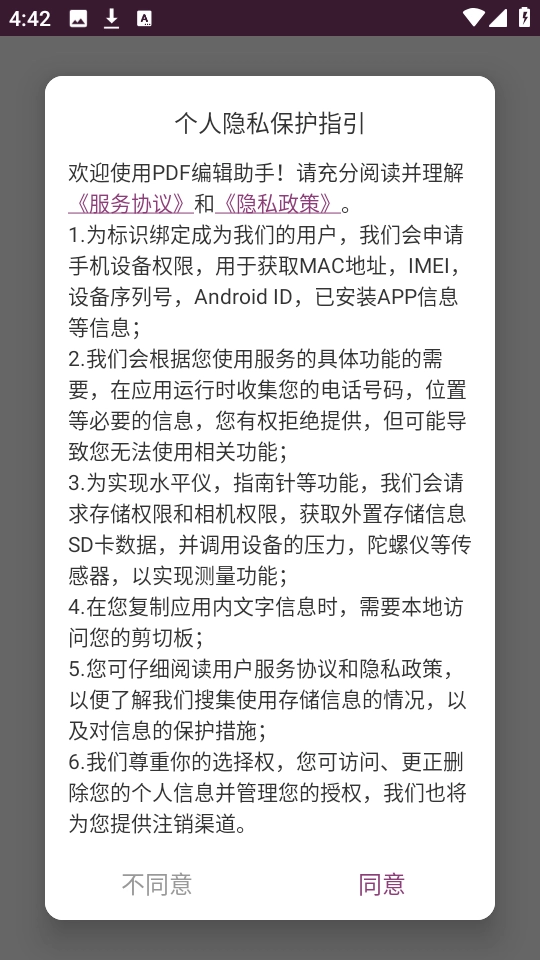
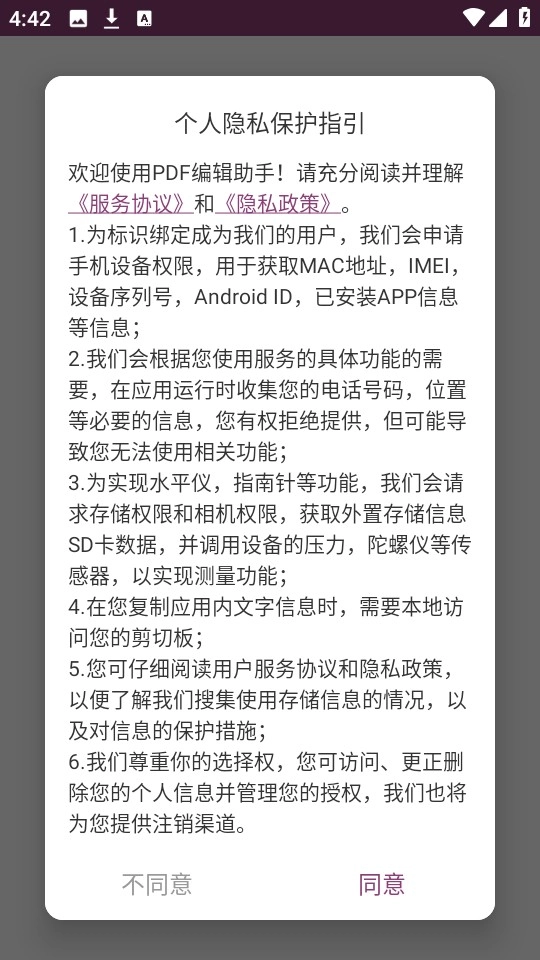
1、第一步我们打开PDF编辑助手,在软件启动时同意各项使用权限。
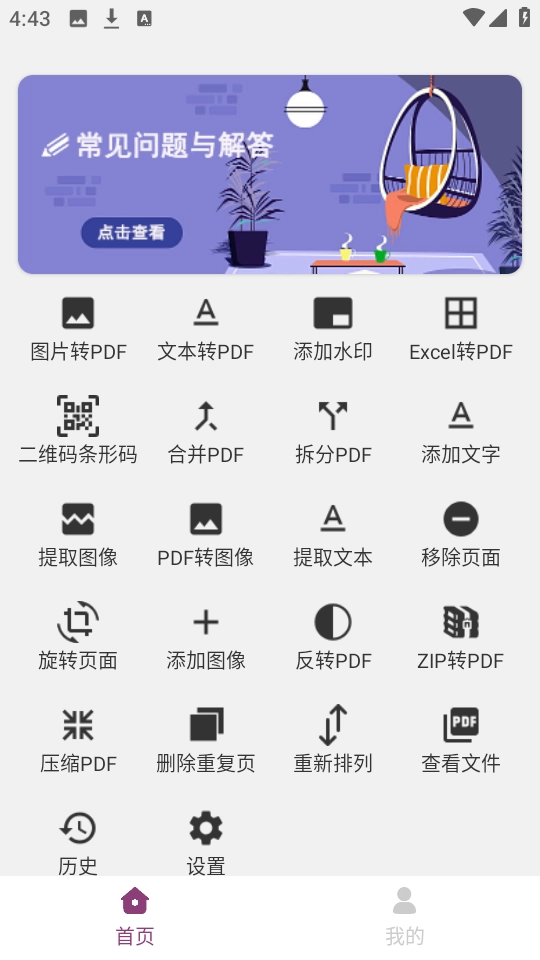
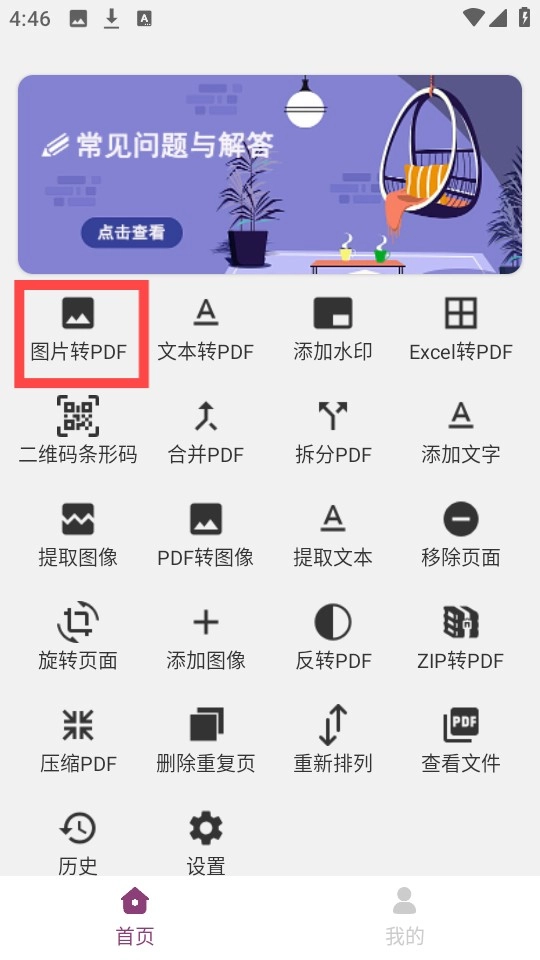
2、接着在首页找到“图片转pdf”,如图所示。
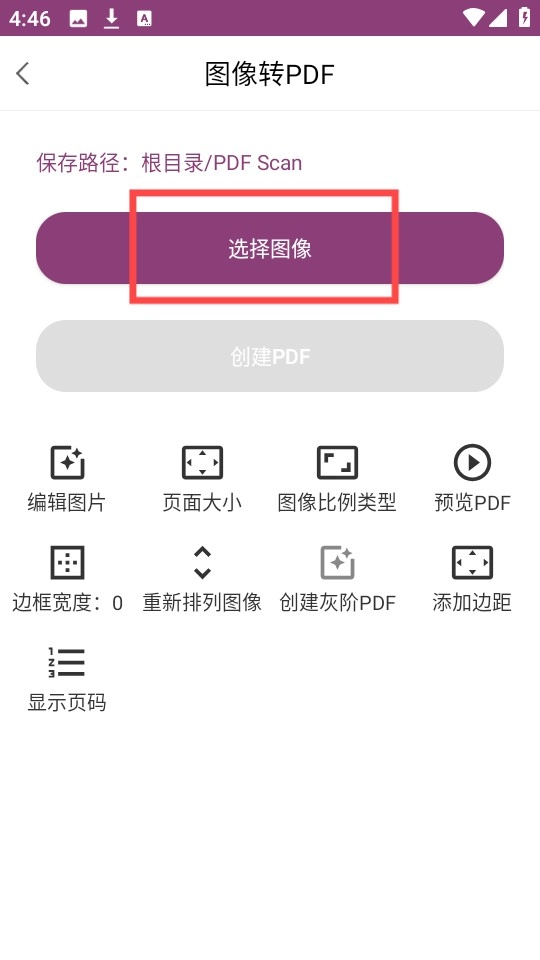
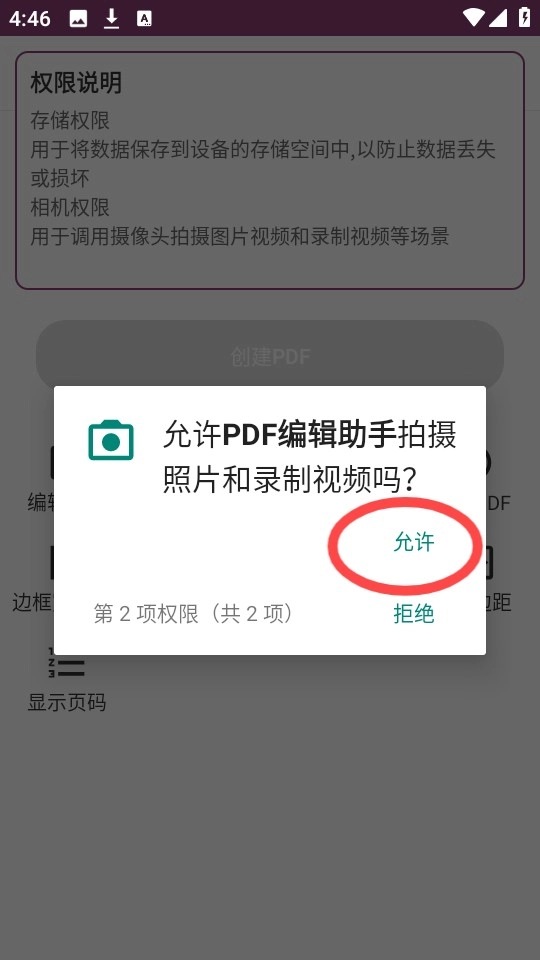
3、接着点击选择图像,在允许相关权限后就能正常使用了。
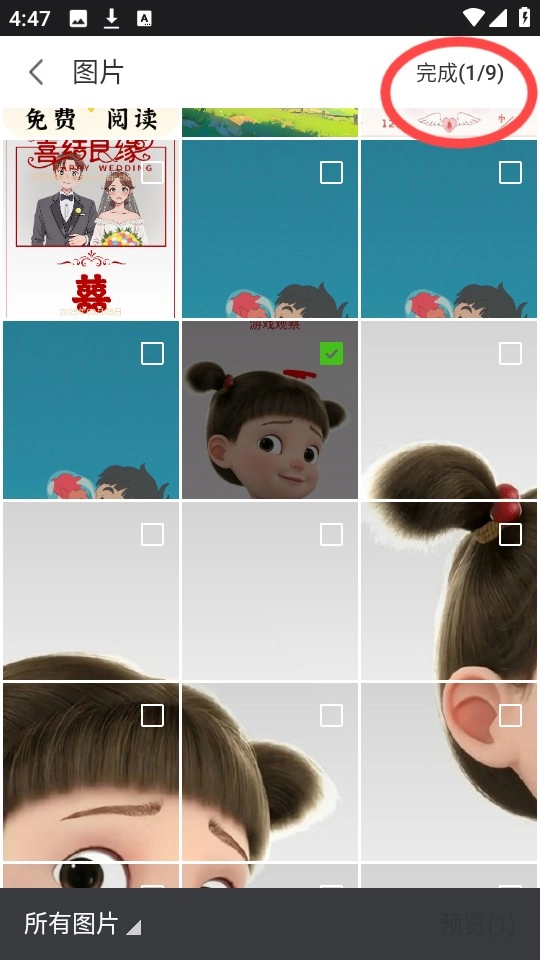
4、任意选择一张图片,点击右上角的“完成”。
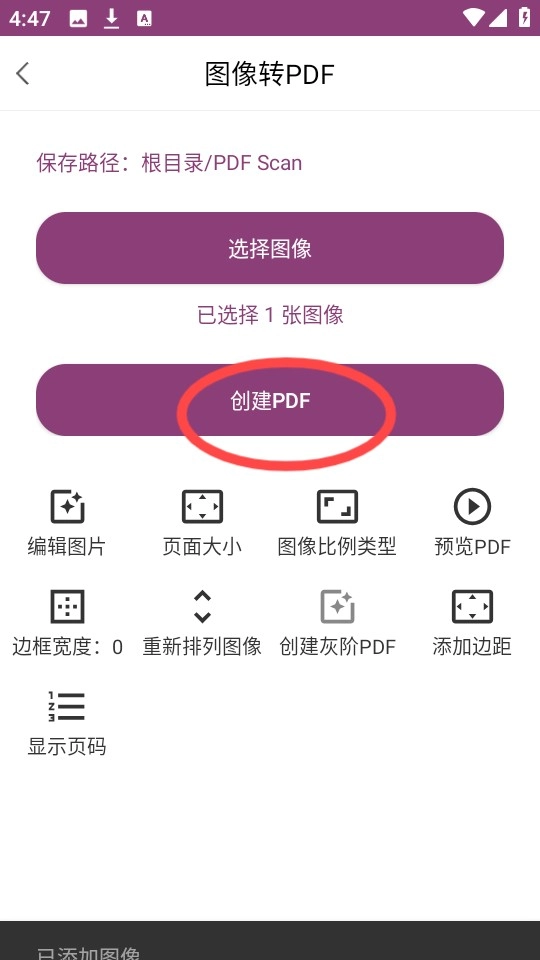
5、然后点击“创建pdf”,如图所示。
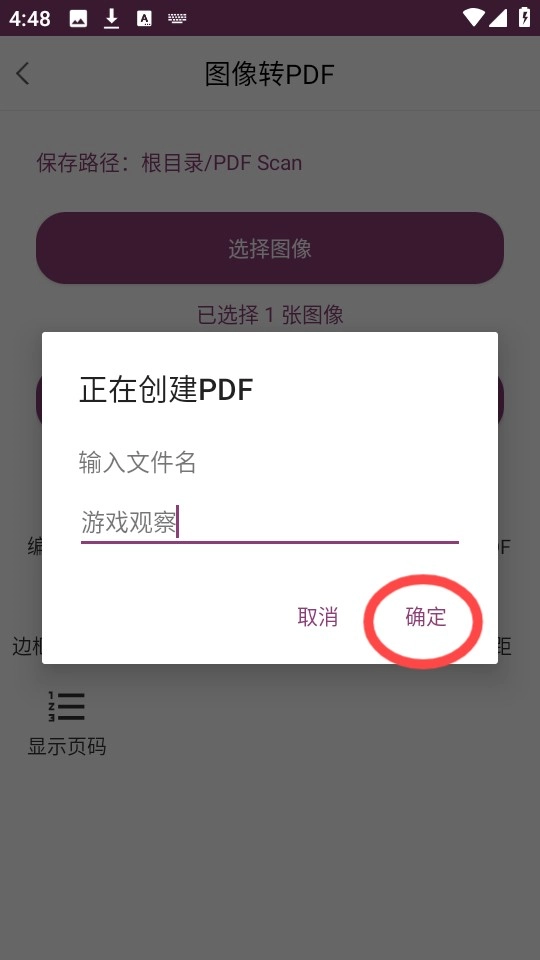
6、自定义输入文件名,点击“确定”。
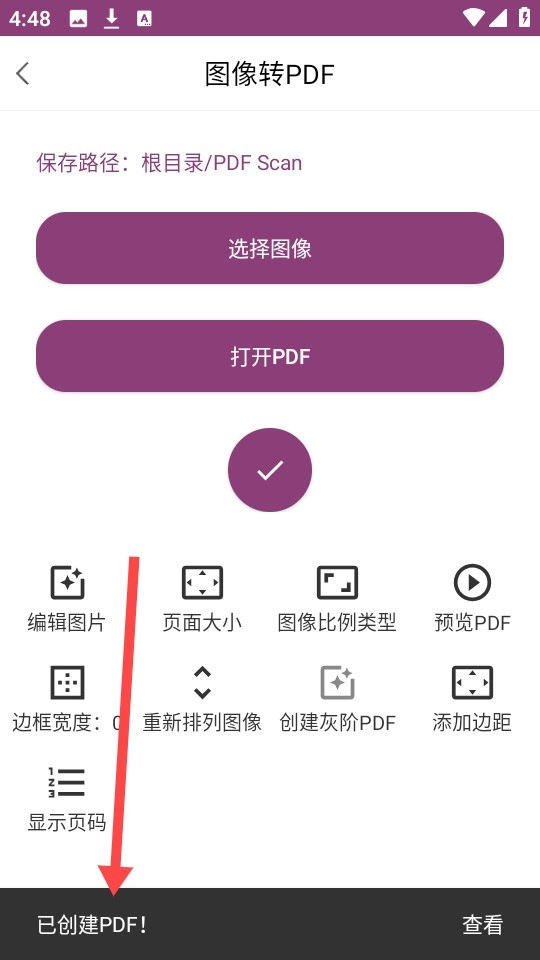
7、最后界面上就会出现“已创建pdf”的提示。
PDF编辑助手如何旋转页面?
说一下如何选择PDF的页面:
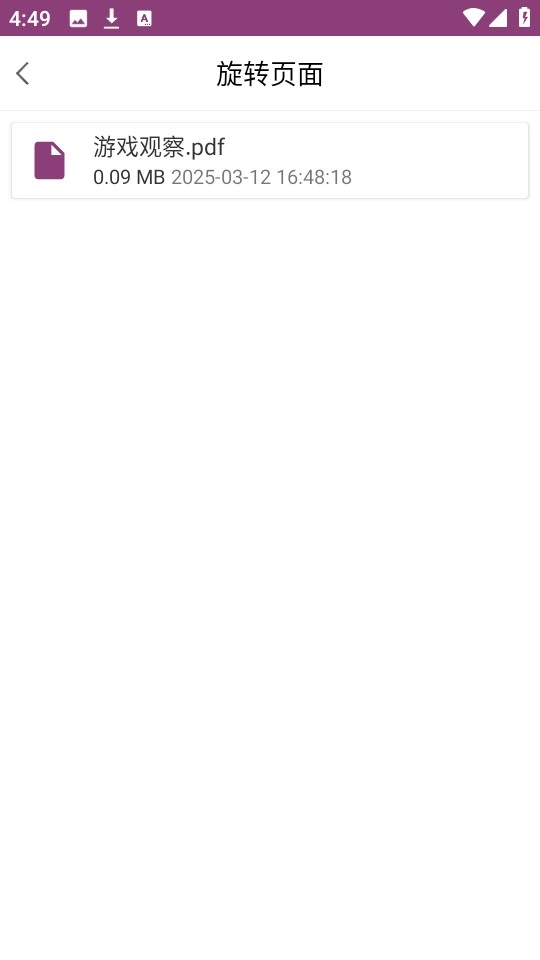
1、首先选择你想旋转的PDF。
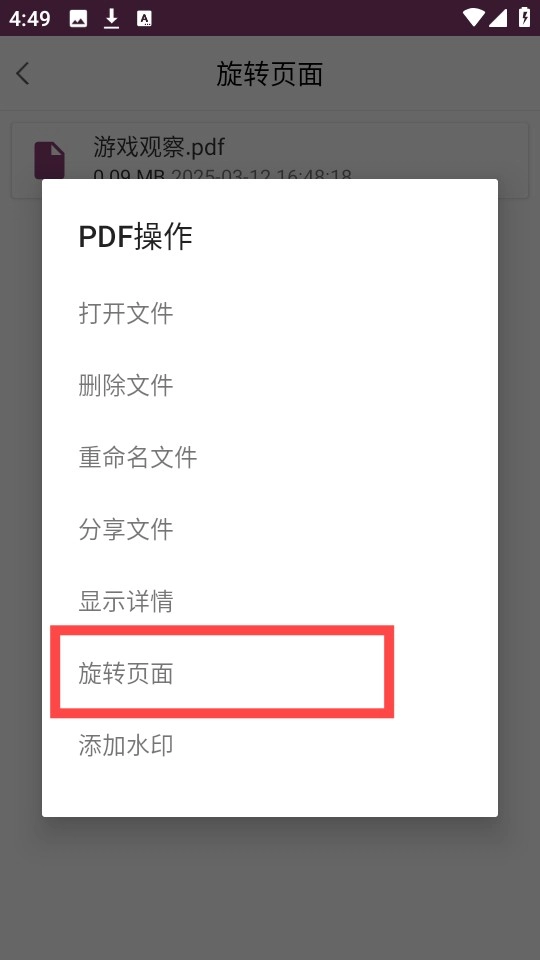
2、接着选择旋转页面。
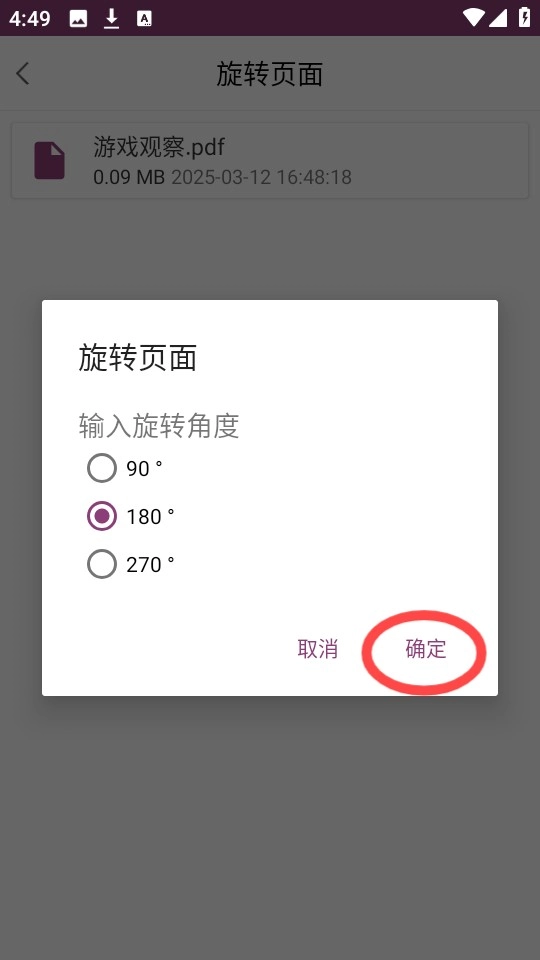
3、然后选择旋转角度,选择OK。
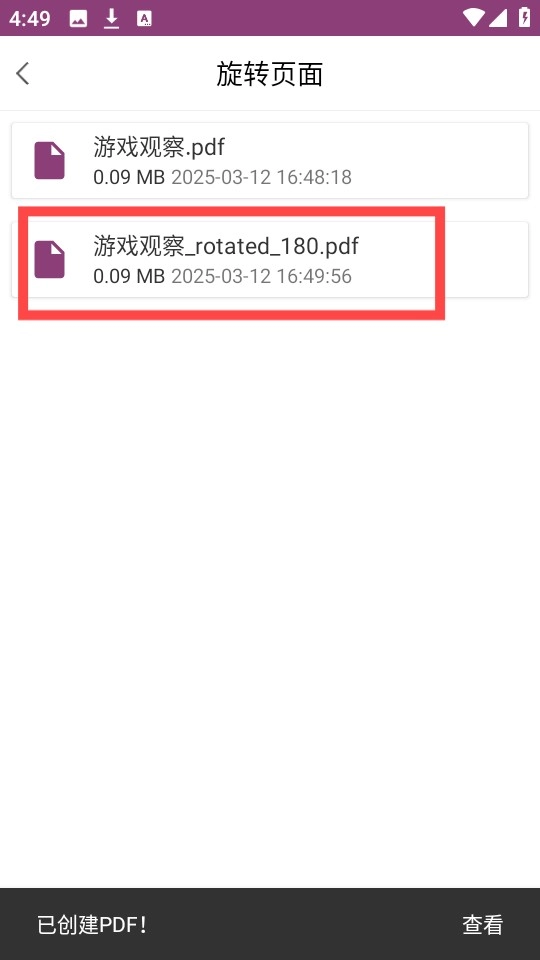
4、新已旋转PDF会被创建。
PDF编辑助手应用测评
1、操作简单易用,文件处理速度飞快,用户无需长时间等待
2、所有功能均可正常使用,用户无需支付任何费用
3、可以轻松对PDF文件进行编辑处理,还能直接将其他文件转换为PDF格式
PDF编辑助手常见问题
支持哪些图像文件格式?
该应用支持jpeg、jpg、tiff、gif、psd、bmp、eps、png等多种格式。
能使用该应用创建新的文本文件吗?
要创建文本文件,您只能通过从现有PDF文件中提取文本来生成新的。
1、在首页单击提取文本选项。
2、使用选择PDF文件按钮选择PDF文件。
3、然后,点击提取文本。
4、操作完成后,会生成一个文本文件,其中包含从PDF文件中提取的文本内容。
一次可以添加多少张图像来创建PDF?
不,没有限制。
添加图像后是否可以插入标题?
不,除非在图像本身上进行编辑,否则无法插入标题。
使用该应用创建的PDF文件保存在哪里?
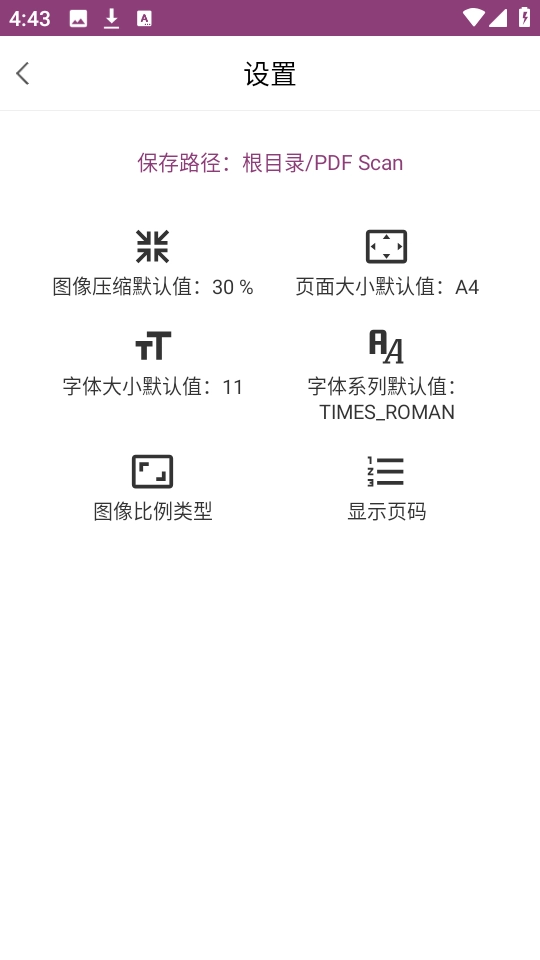
使用这个应用生成的PDF文件会自动存储在设备存储空间里一个名为PDF Scan的文件夹中。
从PDF中提取的图像的格式是什么?
从PDF中提取的图像将以.png格式。
如何合并多个PDF文件?
要合并多个PDF文件,
1、在首页上点击合并PDF选项。
2、使用选择文件按钮选择PDF文件。
3、选择后,点击合并文件按钮。
如何在PDF中添加水印?
若需要添加水印,可在首页向下滚动至已创建的PDF区域,也能从左向右滑动打开选项菜单,之后点击“添加水印”按钮即可。
是否能够把PDF转换成PPT、PPTX、ODT、DOC、DOCX这类格式呢?
不,目前PDF只能转换为文本格式。
∨ 展开
 PDF编辑助手
 红柚免费小说
 深圳世界之窗
 快书搜索
快书搜索 水稻管家
水稻管家 至臻金管家
至臻金管家 万渠
万渠 悦读小说无广告版
 哈尔滨地铁
哈尔滨地铁 漫画王
漫画王 小书虫
小书虫 天庭
天庭 阅次元小说正版
 天天p图秀秀官方版
 宜搜小说手机正版
 mx万能播放器去广告手机正版
 PP停车官方最新版








 日杂相机安卓官方版
 咪咕快游免费版
 纸飞机telegeram最新版
 火萤壁纸官方正版
 纸飞机telegeram通用版
 lovemo手机免费版
 快玩盒子安卓版
 青桔单车官方版
 购速达农户最新版
 黑莓小说安卓版
 2345天气预报官方最新版
 榴莲4k安卓版
 星图虚拟相机安卓官方版
 英语嘎嘎说安卓官方版
 好游快报盒子免费版
 BL小说手机版
 52书库手机最新版
 AI歌词多多最新版