PDF编辑助手是一款集成了多种PDF处理工具的应用,能帮助用户便捷地处理个人PDF文件,修改其中的各类文本内容,提升PDF文本的显示效果。借助这款工具,用户可以轻松快速地处理各类文件,达成理想的效果。该软件操作简单,无需长时间学习即可上手,并且提供了丰富的使用教学视频,用户不必担心无法掌握使用方法。有需求的用户可不要错过,赶紧下载使用吧。
PDF编辑助手图片如何转pdf?
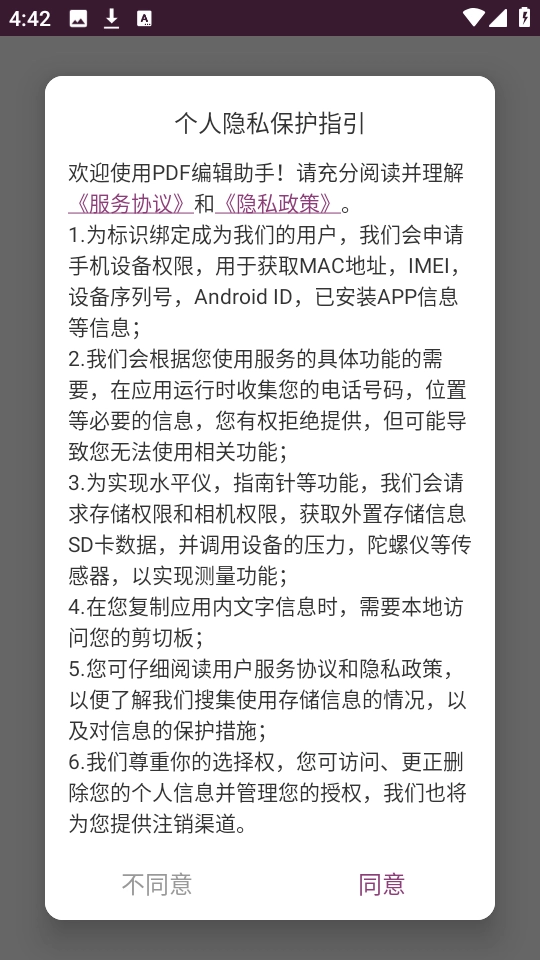
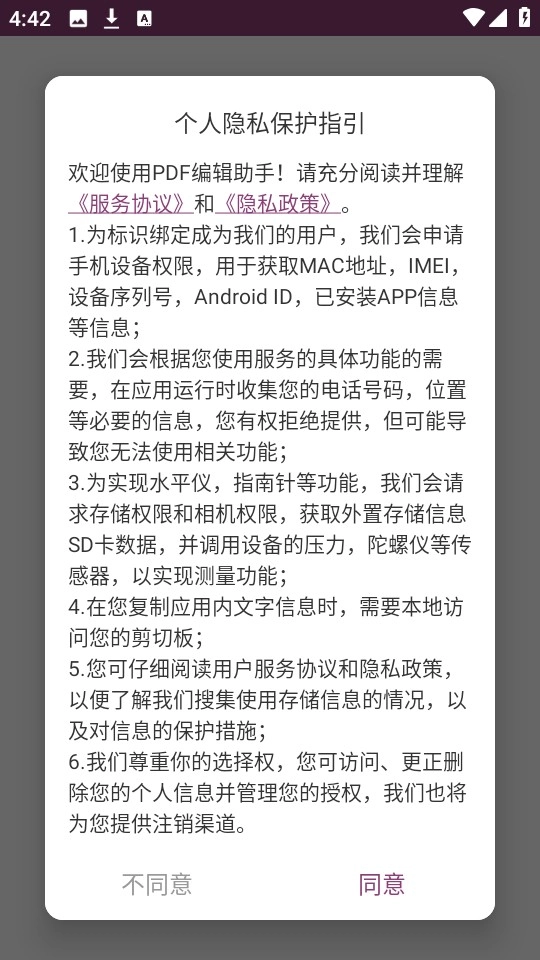
1、第一步我们先安装PDF编辑助手,打开软件并同意各项使用权限。
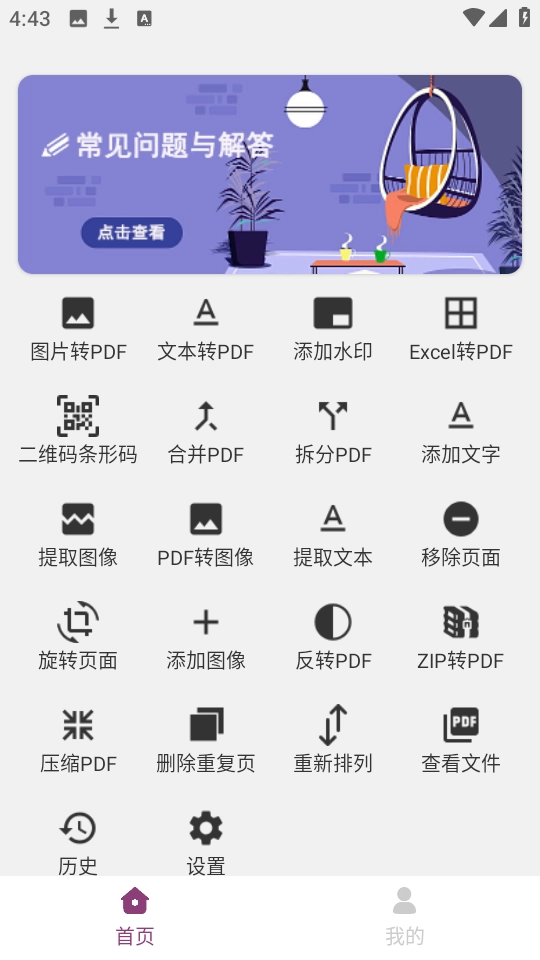
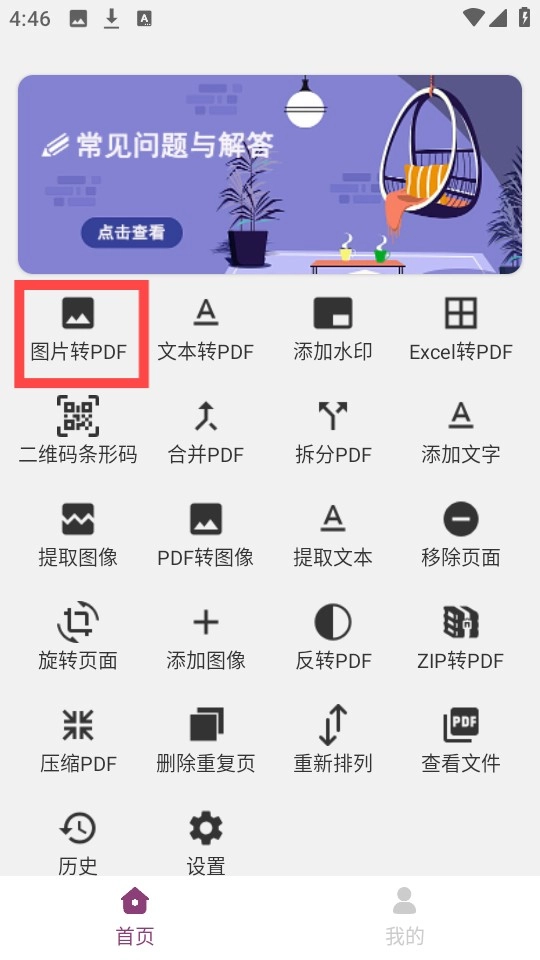
2、接着在首页找到“图片转pdf”,如图所示。
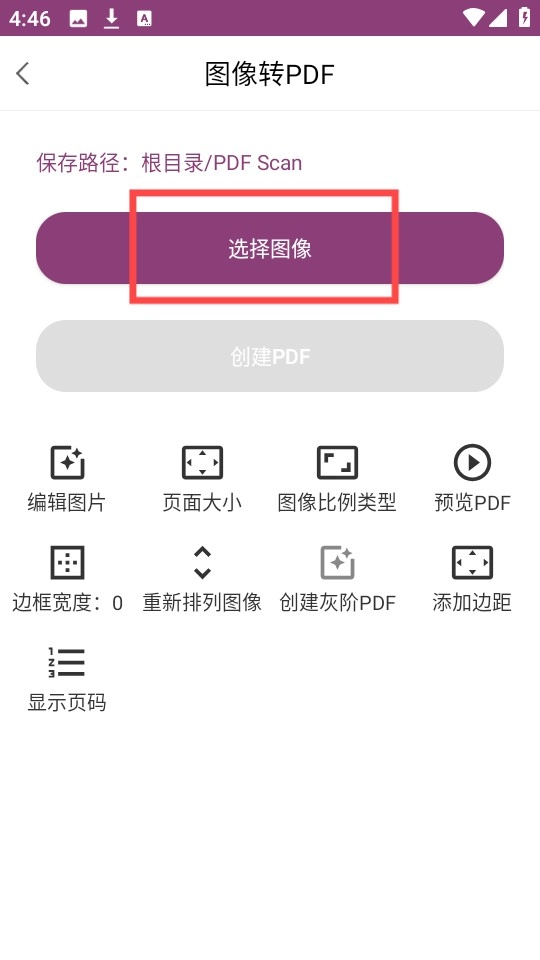
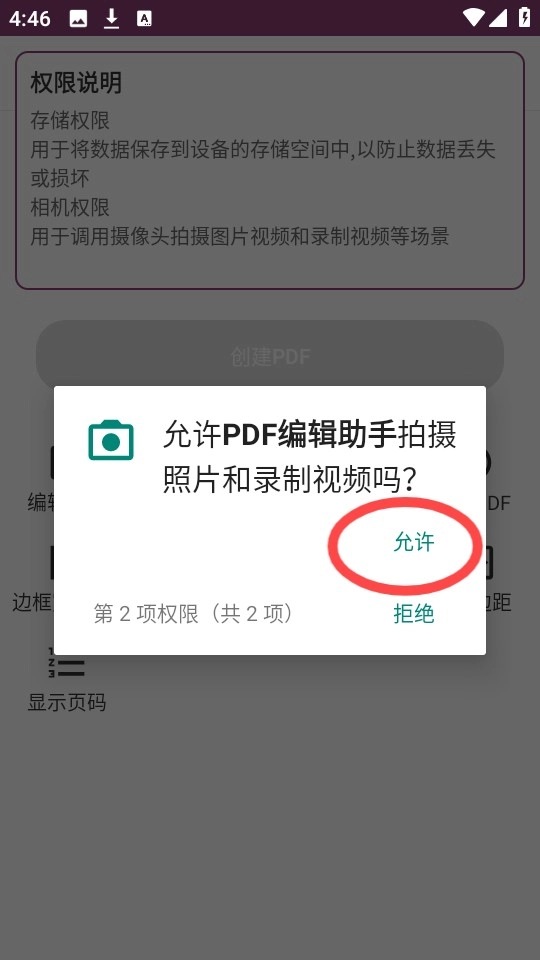
3、接着点击“选择图像”,在允许相关权限后就能正常使用了。
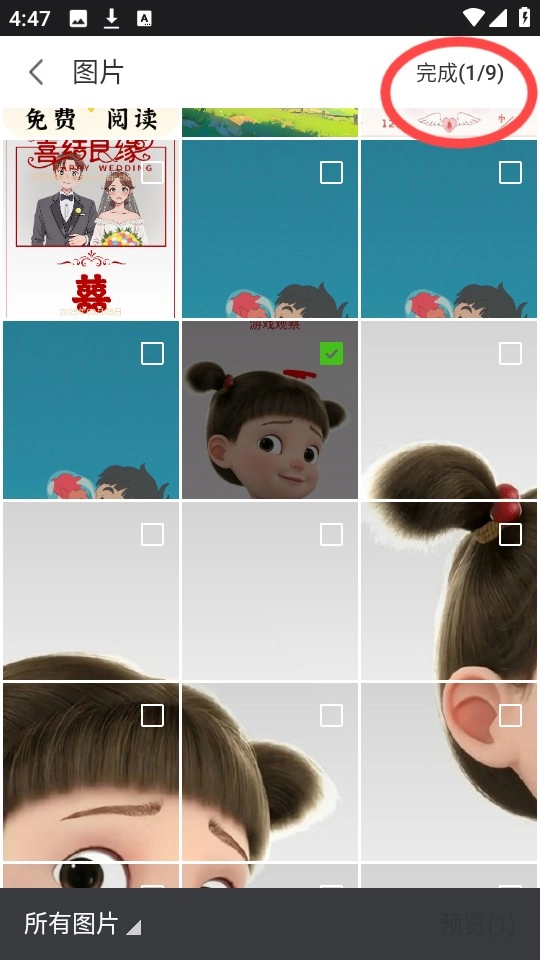
4、任意选择一张图片,点击右上角的“完成”。
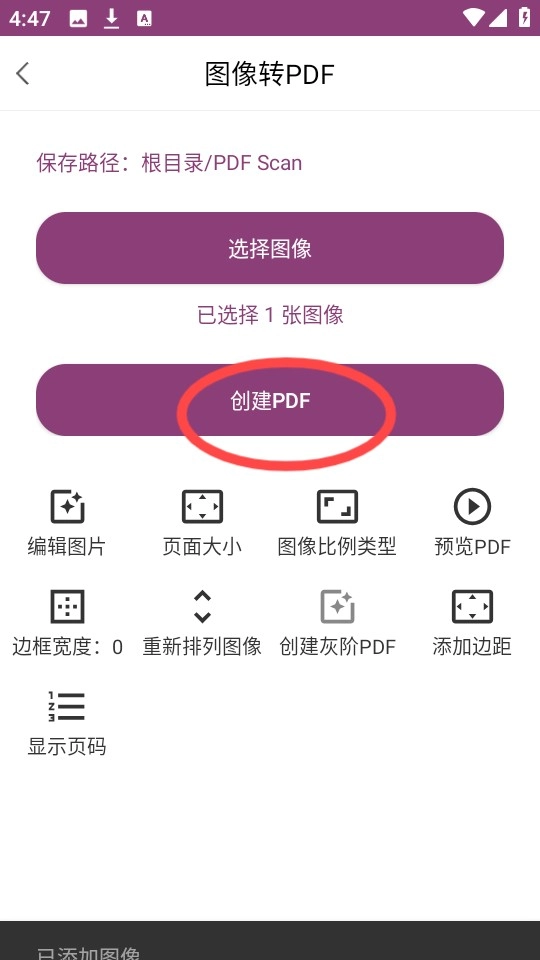
5、然后点击“创建pdf”,如图所示。
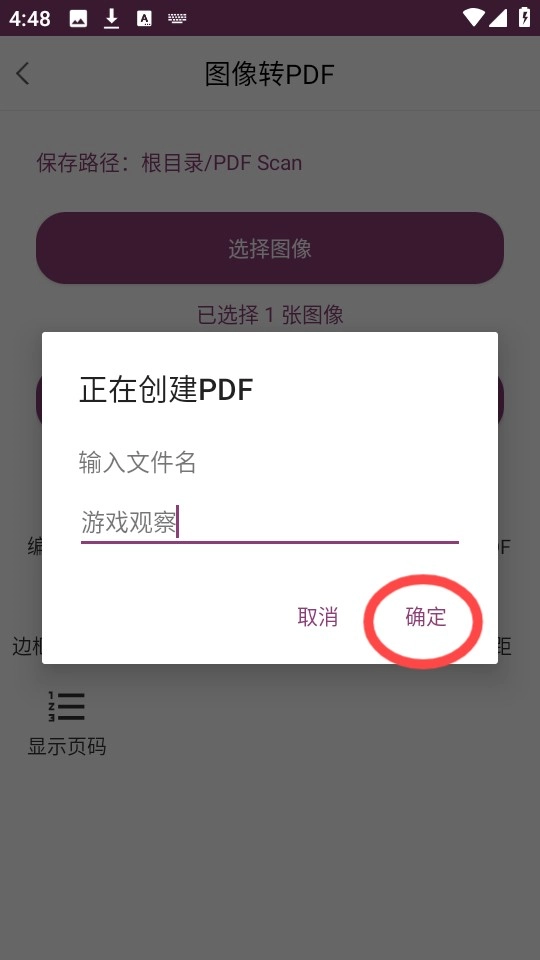
6、自定义输入文件名,点击“确定”。
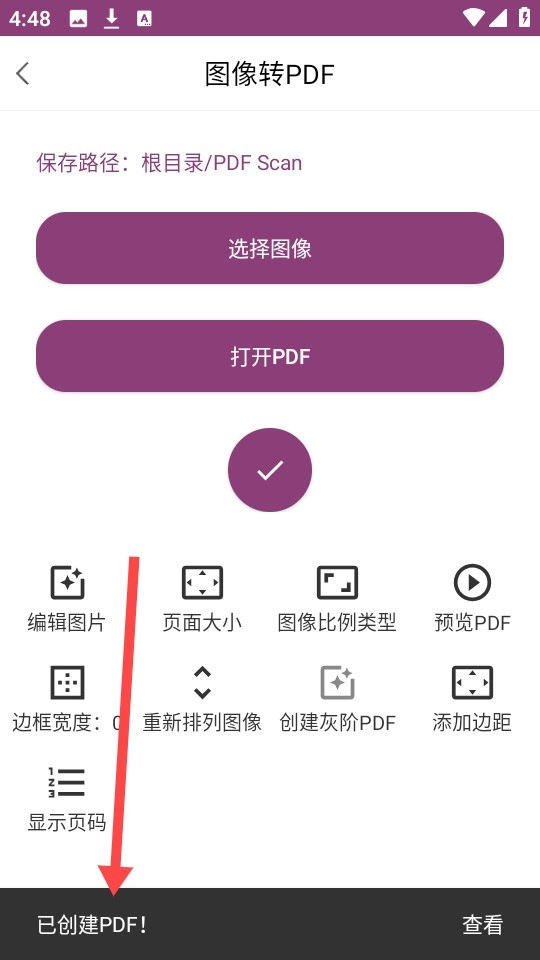
7、最后界面上就会出现“已创建pdf”的提示。
PDF编辑助手如何旋转页面?
说一下如何选择PDF的页面:
1、首先选择你想旋转的PDF。
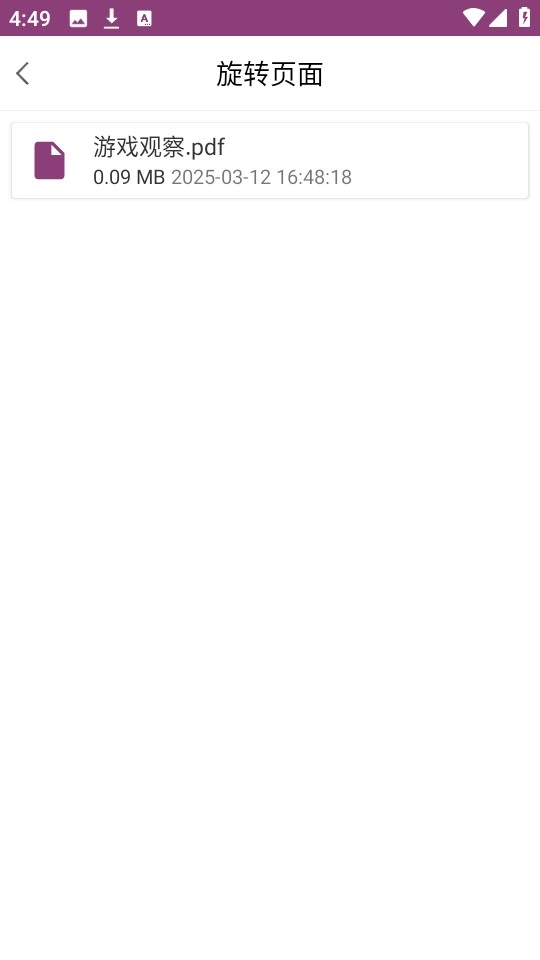
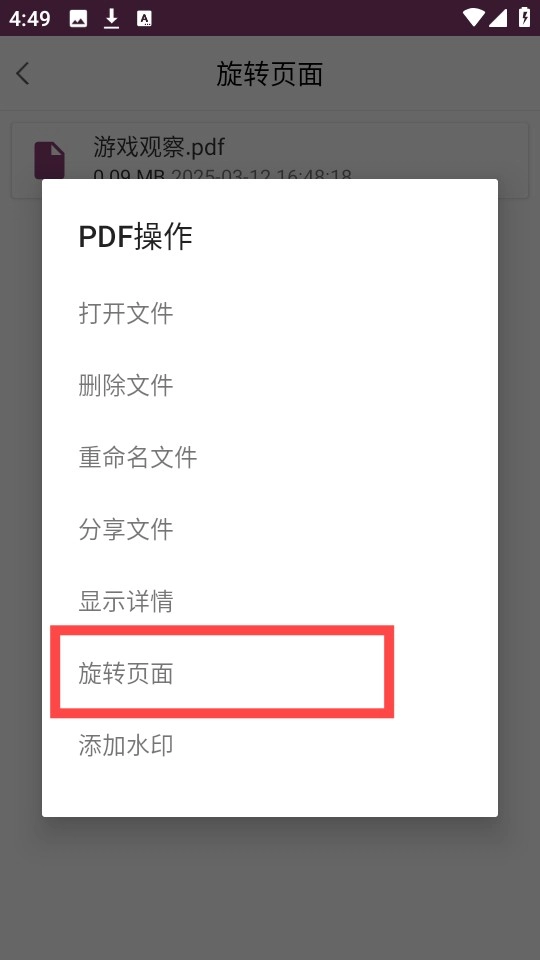
2、接着选择旋转页面。
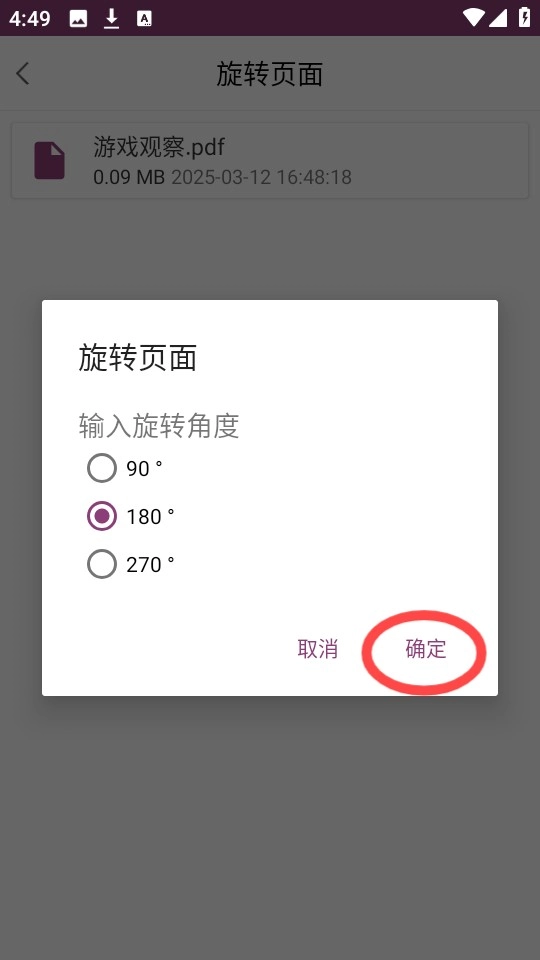
3、然后选择旋转角度,选择OK。
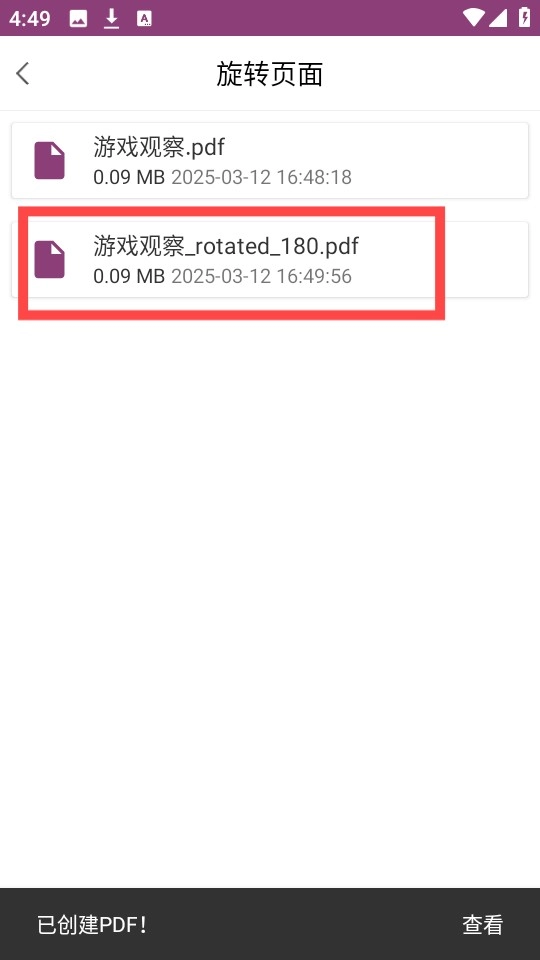
4、新已旋转PDF会被创建。
PDF编辑助手应用测评
1、操作简单易用,文件处理速度飞快,用户无需长时间等待
2、所有功能均可正常使用,用户无需支付任何费用
3、可以轻松对PDF文件进行编辑处理,还能直接将其他文件转换为PDF格式
PDF编辑助手常见问题
支持哪些图像文件格式?
该应用支持jpeg、jpg、tiff、gif、psd、bmp、eps、png等格式。
能使用该应用创建新的文本文件吗?
要创建文本文件,您只能通过从现有PDF文件中提取文本来生成新的文本文件。
1、在首页单击提取文本选项。
2、使用选择PDF文件按钮选择PDF文件。
3、然后,点击提取文本。
4、完成后,会生成一个包含PDF文件中文本内容的文本文件。
一次可以添加多少张图像来创建PDF?
不,没有限制。
添加图像后是否可以插入标题?
不,除非在图像本身上进行编辑,否则无法插入标题。
使用该应用创建的PDF文件保存在哪里?
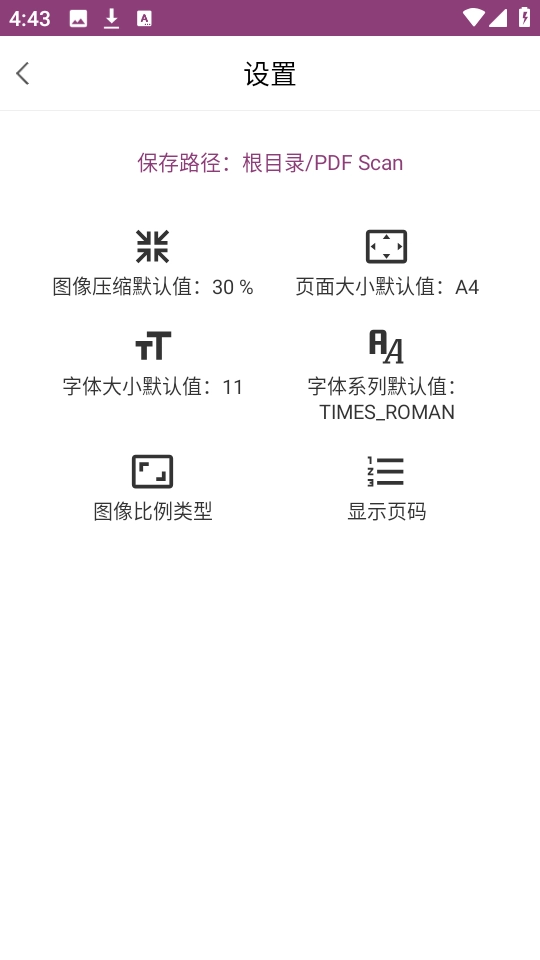
使用此应用生成的PDF文件会自动存储在设备内存里一个名为PDF Scan的文件夹中。
从PDF中提取的图像的格式是什么?
从PDF中提取的图像将以.png格式。
如何合并多个PDF文件?
要合并多个PDF文件,
1、在首页上点击合并PDF选项。
2、使用选择文件按钮选择PDF文件。
3、选择后,点击合并文件按钮。
如何在PDF中添加水印?
若需添加水印,可在首页向下滚动至已创建的PDF区域,或者从左向右滑动打开选项菜单,随后点击添加水印选项即可。
是否支持把PDF转换成PPT、PPTX、ODT、DOC、DOCX这类格式呢?
不,目前PDF只能转换为文本格式。
∨ 展开
 魔豆e学
魔豆e学 扫靓号
扫靓号 短信夹
短信夹 LUISAVIAROMA时尚购物
 天工云匠
天工云匠 优奢易拍
优奢易拍 一起看漫画
一起看漫画 微药
微药 次元派安卓直装版
 宜搜小说正版
 番茄漫画官方正版
 宠物美颜相机官方版
 乐果取色
乐果取色 魔爪小说手机版
 梦境生成器最新免费版
 追书阅读手机正版


 好书吧
好书吧 豆丁免费小说
 月亮影视播放器
 途景
途景 感动
感动 浙里信
浙里信 夜听书城
夜听书城 青晴珠宝
青晴珠宝 御书房
御书房 长尾巴月读社
 hanime.
 漫蛙manwa
 幸福佳偶
幸福佳偶 比趣阁
比趣阁 全彩库番库漫画acg漫画
 花梨阅读
花梨阅读 midjourney绘画
 煲机助手
煲机助手