
格式化工厂是一款多功能文件格式转换软件,使用过程弹窗干扰,可在各类设备上流畅运行,支持音频和图片批量转换,图片编辑工具,具备无损文件压缩功能,能满足日常工作与生活中的各类格式处理需求。
格式化工厂软件简介
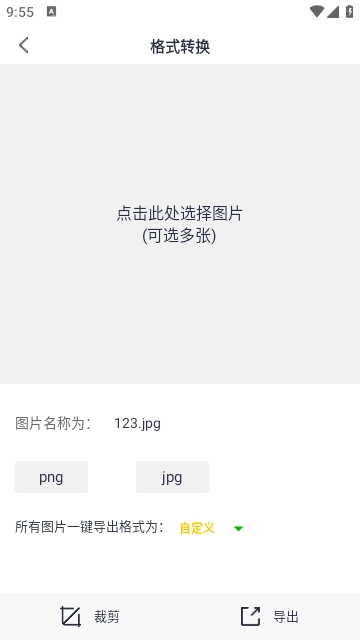
这款图片编辑软件支持多种图片处理功能,操作便捷,配备丰富的图片处理工具,能让你轻松完成图片压缩、编辑等操作,修图变得更加简单。它具备格式转换、图片压缩、图片精修等实用功能,是一款好用的图片处理工具,让你能轻松地编辑图片!
软件功能
1、图片精修:滤镜、亮度、对比度、饱和度调整;
2、图片格式转换:具备多样的图片格式转换功能,用户能够依据自身需求完成格式转换操作。
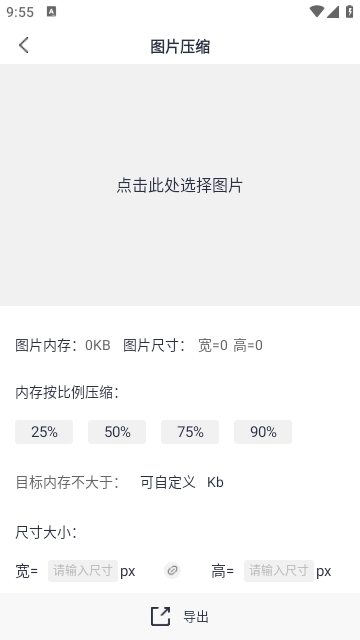
3、图片压缩:支持比例压缩与自定义压缩,提供丰富的压缩自定义选项,在内存压缩的同时,还能对长宽像素进行调整。
4、图片裁剪:支持比例裁剪、自由裁剪。
软件特色
1、包含的视频编辑功能广泛,使用起来十分方便
2、视频加工的方式便捷,能够带来多样选择
3、每一个功能都有其详细界面,便于进行操作
4、编辑界面干净整洁,轻松编辑音视频
5、视频格式随时都可以设置,浏览格式变化
版本亮点
1、视频压缩可节省内存空间,能把大的视频文件压缩成小文件,从而减少内存占用;
2、只需一部设备,就能帮你完成相关格式的转换,使用起来更加方便顺手。
3、音频无损转换操作更便捷,通过这款软件转换后的文件或视频,其清晰度不会受到损害。
4、操作简单便捷,这款软件对新手用户也十分友好,其使用方法通俗易懂,即使是没有太多经验的人也能轻松上手。
软件使用教程
1、启动软件后,会呈现出如图展示的界面,红框区域内包含多种格式的转换按钮,若你希望将文件转换为某种格式,只需点击对应的格式按钮即可,接下来我们以转换为mp4格式为例进行说明。
2、点击mp4按钮,会出现如图所示的设置对话框。
3、点击“添加文件”按钮后,会弹出“打开”对话框,选择需要转换格式的文件,再点击打开按钮即可。
4、点击“输出设置”按钮。此时会弹出“视频设置”对话框,在“预设配置”区域中,找到“高质量和大小”右侧的小三角并点击,在展开的选项列表里根据实际需求选择合适的配置,通常选择高、中、低质量中的一项即可,完成选择后点击“确定”按钮。
5、点击“选项”按钮,可以根据需要截取视频片段。
6、点击“添加文件夹”按钮,可通过设置格式来添加文件夹内的多个文件并进行格式转换。
7、点击“改变”按钮,能够修改转换格式后的视频文件的保存位置。
8、点击”确定“。
9、接着点击“开始”按钮,等进度条加载到100%就完成了。
软件优势
1、用户可自行选择格式化的驱动器盘符
2、鼠标点击几下就能完成格式化过程
3、这是一款绿色软件,没有任何弹窗广告
4、格式化速度快,减少用户的等待焦虑感
格式化工厂点评:(5分)
软件体验(新版):3.6
软件界面:3.3
应用功能:4.8
使用频率:4.8
好用评分:4.7
∨ 展开
 金牌清理
金牌清理 语航员
语航员 特效变音魔术师正版
 谷歌拼音输入法官方版
 音量控制器
音量控制器 群发全能王
群发全能王 菜鸡云官方版
 小白学习打印最新版
 天翼云最新版
 可乐助手安卓版
 蜘蛛磁力安卓免费版
 素材神器最新免费版
 简单搜索手机版
 ROOT大师最新版
 红包猎手
红包猎手 每日记
每日记 青盒
青盒 四维地球
四维地球







 优美学院
优美学院 权限狗免费版
 智能工具箱官方最新版
 零氪皮肤
零氪皮肤 万能空调遥控器通用手机版
 屏幕亮度调节
 MuvizEdge免费原版
 安全换机
安全换机 手写签名
手写签名 搜狐视频安卓官方版
 儿童宝宝海洋世界
 罐头日记手机免费版
 暴风影音正版
 云朵录音专家
 有道翻译官最新免费版
 英菲实名认证
 手机克隆互传