


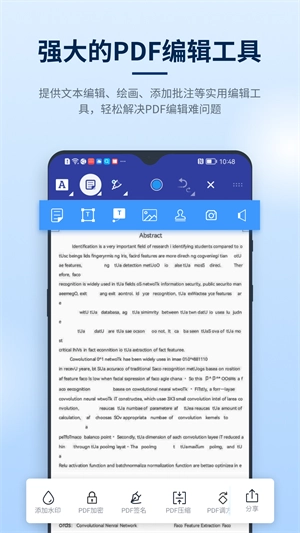
迅捷PDF编辑器是一款专业且功能强大的PDF编辑工具,支持便捷的PDF转换操作,可实现多种文件格式间的相互转化,还具备查找关键词、修改文本颜色等海量实用的PDF编辑功能,能帮助用户一站式解决各类办公问题,堪称不可或缺的PDF文件编辑利器。

迅捷PDF编辑器使用教程
在PDF文件中添加标注
1、启动迅捷PDF编辑器,待软件界面加载完成后,点击“打开”按钮,选择并导入需要编辑的PDF文件。
2、打开PDF文件后,若想在文件内添加标注,可右键点击界面中的“标注”选项,随后选择其中的“注释样式调板”按钮。
3、打开注释样式调板后,就可以对标注的样式进行修改。
4、选定好想要添加的标注样式后,点击需要添加的PDF文件,就能把标注添加到软件界面里了。
5、添加操作完成后,点击“保存”选项,对PDF文件进行保存。
查找关键词
1、启动新版的迅捷PDF编辑器,待软件界面加载完成后,点击“文件”菜单下的“打开”选项,导入需要执行查找操作的PDF文件。
2、打开PDF文件后,点击软件界面中的“编辑”选项,接着选择其中的“搜索”功能,此时软件右侧便会弹出搜索界面。
3、首先在搜索界面当中输入需要进行查找的关键词。
4、接着点击“选项”按钮,在选项中设置需要查找的关键词格式,完成后点击“搜索”选项,迅捷PDF编辑器便会对输入的关键词展开查找操作。
高亮文本颜色
1、启动新版的迅捷PDF编辑器,待软件界面加载完成后,点击界面上的“打开”按钮,即可导入并打开需要进行编辑的PDF文件。
2、打开PDF后,若要修改高亮文本的颜色,需点击界面中的“高亮”选项,接着点击其中的“注释样式调板”按钮。
3、打开注释样式调板界面,点击其中的“填充颜色”选项,就能对高亮文本的颜色进行修改。
4、修改操作完成后,选中需要调整高亮颜色的文本,就能把该文本设置为高亮状态。
《迅捷PDF编辑器》软件优势:
1.能够从其他渠道直接导入文件,例如从微信里导入文件或者从QQ中导入文件。
2.格式转换速度相当快,能让用户获取到自己所需的各类格式文档。
3.每一项功能都十分实用,能够满足不同用户的格式转换需求。

《迅捷PDF编辑器》软件亮点:
1.编辑文档内容时自由度很高,文档中出现的各类问题也能得到及时处理。
2.具备智能化扫描功能,可对其中的文件开展快速扫描与识别。
3.随时保存转换后的文件,以便更便捷地进行文件打印。
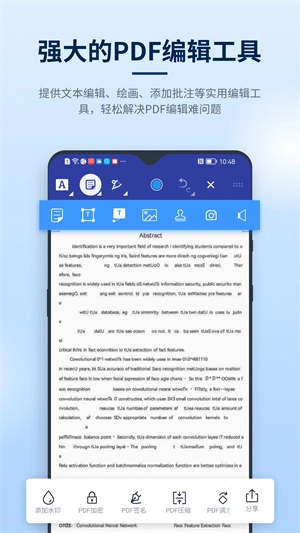
《迅捷PDF编辑器》软件测评:
这款软件适用于各类不同企业用户,文档里的排版和描述错误可随时查看,修改时能更高效。
∨ 展开
 向日葵联盟平台免费原版
 小Q合同手机版
 押韵大师
押韵大师 中邮司机帮
中邮司机帮 掌上药通
掌上药通 诗词大全
诗词大全 型动健身
型动健身 微微工作
微微工作 五笔学习官方正版
 有声英语绘本安卓免费版
 纳软工程助手
 OfficeSuite最新版
 赚客吧官方最新版
 WeCom安卓官方版




 学有优教安卓版
 富学宝典正版
 不背单词安卓免费版
 倍速课堂免费版
 傻瓜英语安卓直装版
 牛蛙圈正版
牛蛙圈正版 网易邮箱安卓免费版
 Canva可画手机免费版
 每日英语听力手机最新版
 医考帮安卓直装版
 WakeUp课程表无广告版
 资助通最新版
 程序员客栈正版
 Todo清单正版
 驾考模拟3d安卓版
 一起作业手机免费版
 简书官方最新版
 洪恩识字安卓直装版