


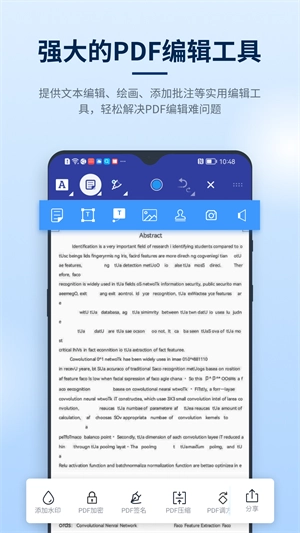
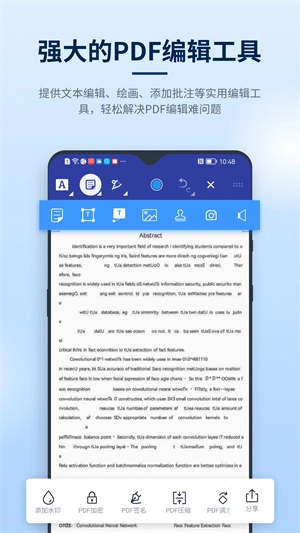
迅捷PDF编辑器作为一款专业且功能强大的PDF编辑工具,支持便捷的PDF转换操作,可实现多种文件格式间的相互转化,还具备查找关键词、修改文本颜色等海量实用的PDF编辑功能,能帮助用户一站式解决各类办公问题,堪称不可或缺的PDF文件编辑利器。

迅捷PDF编辑器使用教程
在PDF文件中添加标注
1、启动迅捷PDF编辑器,待软件界面加载完成后,点击“打开”按钮,选择并打开需要编辑的PDF文件。
2、打开PDF文件后,若要在文件中添加标注,需右键点击界面上的“标注”选项,接着选择其中的“注释样式调板”按钮。
3、打开注释样式调板后,就能对标注的样式进行修改。
4、确定好想要添加的标注样式后,点击需要添加的PDF文件,就能把标注添加到软件界面里了。
5、添加操作完成后,点击“保存”选项,将PDF文件保存下来。
查找关键词
1、启动新版迅捷PDF编辑器,待软件界面加载完成后,点击“文件”菜单下的“打开”选项,选择并打开需要执行查找操作的PDF文件。
2、打开PDF文件后,点击软件界面中的“编辑”选项,接着选择其中的“搜索”功能,此时软件右侧会弹出搜索界面。
3、首先在搜索界面当中输入需要进行查找的关键词。
4、接着点击“选项”按钮,设置好需要查找的关键词格式,最后点击“搜索”选项,迅捷PDF编辑器便会对输入的关键词展开查找。
高亮文本颜色
1、启动新版本的迅捷PDF编辑器,待软件界面加载完成后,点击界面上的“打开”按钮,即可导入并打开需要进行编辑的PDF文件。
2、打开PDF后,若想修改高亮文本的颜色,需点击界面中的“高亮”选项,再点击其中的“注释样式调板”按钮。
3、打开注释样式调板界面,点击其中的“填充颜色”选项,就能对高亮文本的颜色进行修改。
4、修改完成后,选中需要调整高亮颜色的文本,就能把文本设置为高亮状态。
《迅捷PDF编辑器》软件优势:
1.能够从其他渠道直接导入文件,例如从微信导入文件或者从QQ导入文件。
2.格式转换速度相当快,能让用户获取到自己所需的各类格式文档。
3.每一项功能都十分实用,能满足不同用户的格式转换需求。

《迅捷PDF编辑器》软件亮点:
1.在编辑文档内容时自由度很高,文档中出现的各类问题也能得到及时处理。
2.具备智能化扫描功能,可对其中的文件进行快速扫描识别。
3.可随时保存转换后的文件,让文件打印操作更加便捷。
《迅捷PDF编辑器》软件测评:
这款软件适用于各类不同企业的用户,文档里的排版和描述错误都能随时查看,修改起来效率更高。
∨ 展开
 七朋
七朋 同语学堂
同语学堂 猎聘无广告版
 英语翻译器官方最新版
 听脑AI手机版
 迅捷PDF转换器原版
 小程序制作助手官方版
 中邮揽投最新免费版
 公路商店手机免费版
 建程网安卓版
 帮我吧直装版
 学乐云教学安卓免费版
 微小宝通用版
 翻译助手
翻译助手 陈氏太极拳教学官方正版
 学习云
学习云 布谷扫描
布谷扫描








 超级打卡
超级打卡 我要自学网官方最新版
 腾讯微云直装版
 斩六将cpa原版
 简易绘图
简易绘图 会生活
会生活 神州签
神州签 电票精灵软件最新版
 积木编程
积木编程 高中化学宝典
 欧冶钢好
欧冶钢好 包工记账
包工记账 古古识字最新免费版
 微盟智慧零售
 中国移动云盘原版
 Polaris Office安卓直装版
 商陆花超越版
 向日葵联盟平台免费原版