


crownCAD作为国内首款完全依托云架构打造的三维CAD产品,是面向机械制造与产品设计用户的专业应用,可与CrownCAD Web端联动,实现在线浏览与协同设计。它主要服务于研发设计和协同制造环节,除了拥有传统CAD软件的数据转换、零件设计、装配、工程图等基础功能外,还具备多用户在线协同设计、特征级细颗粒度版本管理、项目分享、协同评审等特色功能,能显著提升用户的协同设计效率。同时,该软件支持多终端同步,覆盖电脑、PAD、智慧屏等设备,用户无论身处何地、使用何种终端,都能随时开展产品设计与协同分享。尤为值得关注的是,crownCAD的云上设计是其核心亮点,基于先进的云架构,它开启了“云端设计,协同分享”的国产三维CAD云时代,为我国工业领域打造出具有革命性、标志性和引领性的工具软件。
软件功能
1、支持撤销和重做。
2、支持强大的CAD图层和布局管理。
3、支持三维查看与视角控制。
4、支持图纸内文本查找与定位。
5、支持利用多指触控操作来实现平移、缩放、捕捉以及极轴追踪功能,操作便捷高效。
6、支持直线、多段线、圆、文字等CAD绘制功能。
7、支持复制、移动、旋转、镜像等CAD编辑功能。
8、支持云线、标注、图片、语音等CAD注释功能。
9、支持线性、半径、角度、坐标等CAD标注功能。
10、支持插入图块,以及修改属性块的属性。
11、支持局部放大镜和“上一点”提示。
crownCAD使用指南
一、项目管理
登录账号后,进入项目管理界面,默认显示的是“我的项目”界面,这里会呈现您自己创建的项目和文件夹,同时该界面还支持排序、导入、新建以及已创建项目的管理等操作。
1、排序方式:可依据“创建时间”“名称”“类型”“最近编辑时间”进行排序。
2、导入: 点击“导入”,显示当日可用的导入次数,在文件中选择支持的模型格式,选择后开始进行导入。支持的模型格式为:IGES、STEP、PTC、NX、CATIA、SolidWorks、ParaSolid、OBJ、STL、IFC、3DM、Revit、PDF、DWG。 (说明:在项目管理界面导入的文档自动创建一个项目,项目中显示导入的文档。)
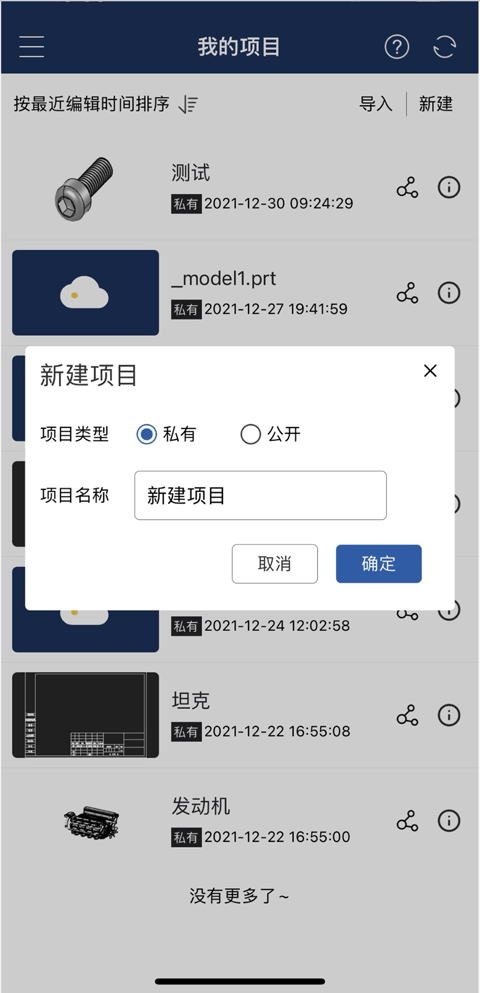
3、新建操作:点击界面上的“新建”按钮后,底部会弹出新建选项菜单,从中可选择创建新项目或新文件夹。若选择新建项目,还能进一步将项目类型设置为私有或公开;并且在新建项目时,系统会默认自动生成一个空白的零件文档和一个空白的装配文档。
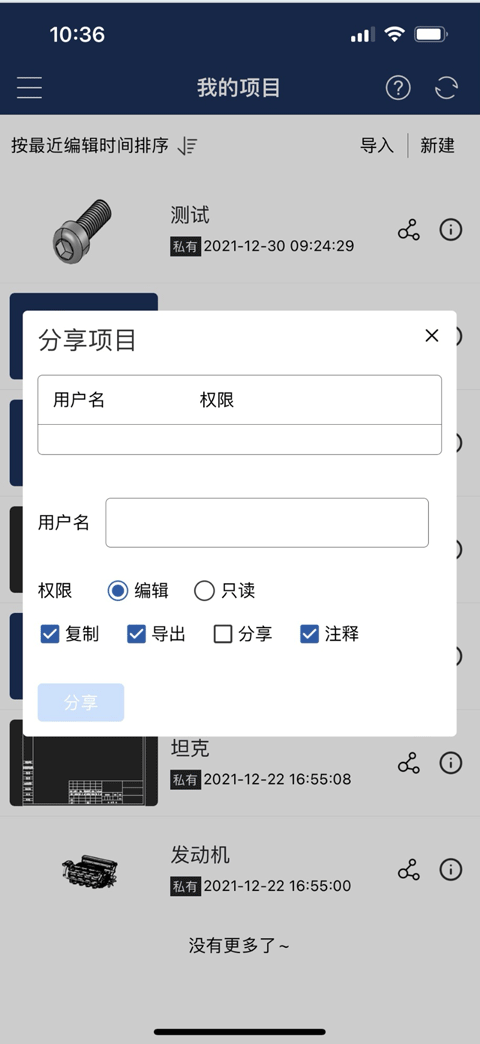
4、分享操作:点击“分享”按钮后,会弹出分享界面,在该界面中输入被分享者的用户名以及相应权限等信息,即可完成分享。
5、详情:点击“详情”按钮后,会弹出详情面板。该面板展示项目或文件夹的详细信息,具体包含项目/文件夹名称、所有者信息、最近编辑时间、标签内容、已点赞状态以及副本相关信息。
6、右划菜单:右划菜单可对项目或文件夹执行重命名、删除操作。
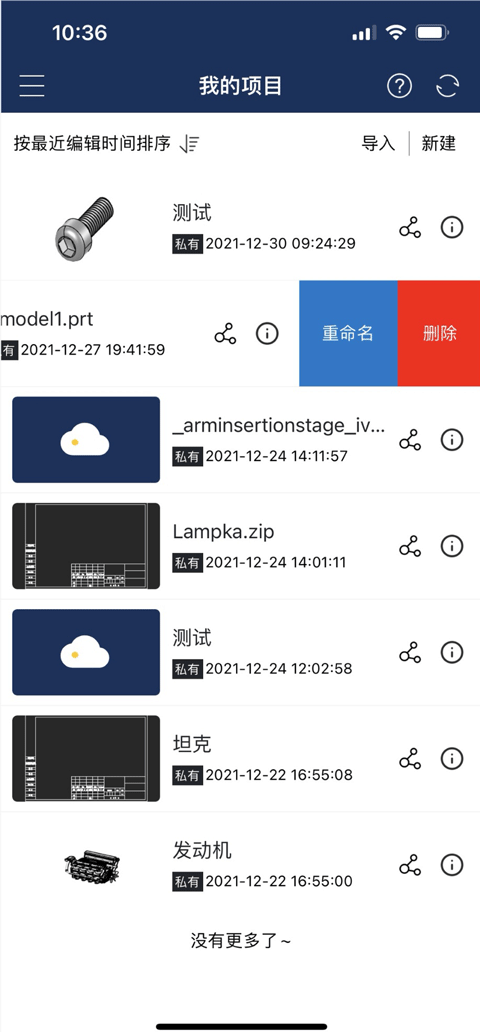
7、我的项目:显示自己创建的项目和文件夹。
8、已与我分享:显示被分享的项目。
9、公开项目: 所有用户在CrownCAD平台上创建的公开项目。
10、扫一扫:登录CrownCAD网页端时,可通过扫码方式完成登录。
11、指导教程:查看CrownCAD web产品的指导教程视频。
12、帮助手册: 查看CrownCAD 的帮助手册。
13、问题反馈: 欢迎向我们反馈应用问题及建议。
14、设置: 账号绑定、关于我们、退出登录、注销账号。
二、文档管理
文档管理对当前项目里的所有零件、装配、工程图、文件夹等进行集中管理。用户在项目管理界面,点击任意一个项目,最先进入的就是该项目对应的文档管理页面。
文档管理界面提供导入、排序、显示等命令。
1、导入: 点击“导入”,显示当日可用的导入次数,在文件中选择支持的模型格式,选择后开始进行导入。支持的模型格式为:IGES、STEP、PTC、NX、CATIA、SolidWorks、ParaSolid、OBJ、STL、IFC、3DM、Revit、PDF、DWG。 (说明:在文档管理界面导入的文档显示在当前文档中。)
2、排序: 按照“创建时间”、“名称排序”。
3、显示设置:能够依据文档类型,自由选择仅显示装配体、仅显示零件,或是将装配体与零件全部显示出来。
三、通用命令
在零件文档或装配文档里,通用命令是一致的,主要包含注释、质量属性、评估、视图、渲染等内容。
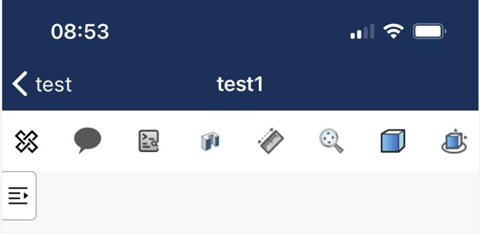
1、协作
协作:该命令在多人同时打开同一文档时显示,点击后显示当前打开该文档的账号名称,可选择是否跟随。
详情可查看共享协作。
2、注释
注释:可以给当前文档添加注释或进行回复,以便和该项目的所有者或者被分享者开展文字交流。
3、质量属性
质量属性:计算模型的体积、面积、重心。
打开质量属性对话框后,系统默认会对整个文档的质量属性进行计算,无论是零件文档还是装配文档均适用,具体情况可参考下图。
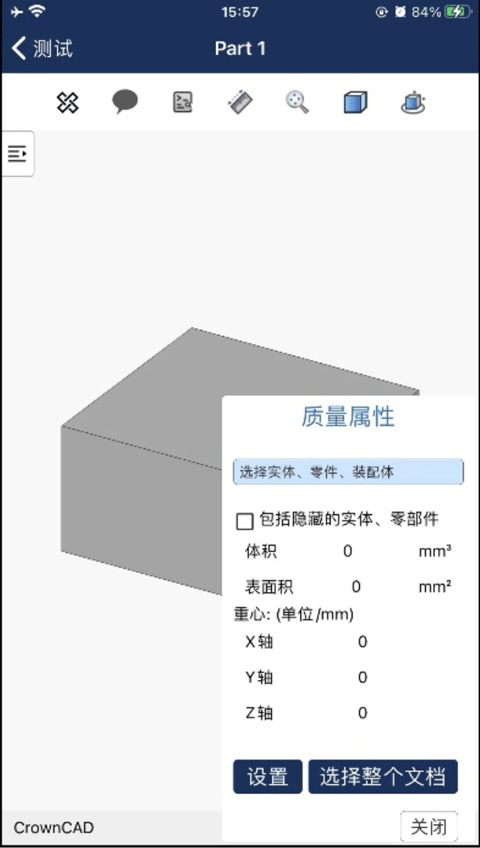
各控件说明:
拾取框在零件文档里可以选择一个或多个实体,在装配文档里则能够选择一个或多个零件或者子装配。
包括隐藏的实体、零部件:勾选此选项后,系统会将隐藏的实体纳入计算范围。
体积、表面积、重心:所选实体的体积、表面积、重心,不包含曲面。
设置:可根据实际需求,对计算参数的单位、精度及表示方式进行个性化设置。
选择当前文档:对当前文档内的所有实体以及子零部件的质量属性进行计算。
四、剖视图
剖视图:启动剖切功能,选定剖切面后,即可呈现模型的剖视图。
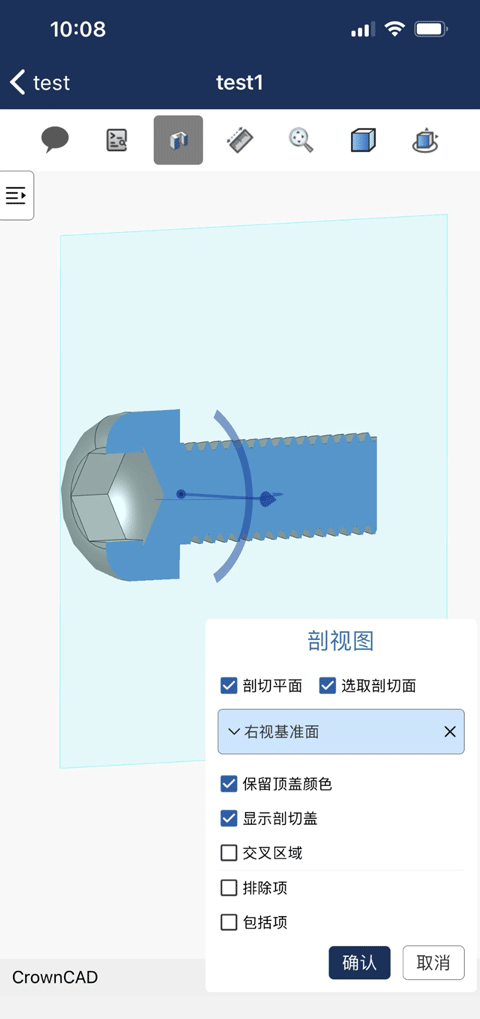
各控件说明:
选择剖切面:勾选该选项后,能够选择一个或多个实体面、平面、基准面;若不勾选,则无法进行剖切面的选择。
保留顶盖颜色:不同的剖切面显示不同的颜色。
显示剖切盖:用指定颜色呈现剖面效果。若不勾选该选项,就能看到模型内部结构。
交叉区域:当选择基准面或面时,会依据其交点与模型边界框来划分区域并显示;若未进行选择,则展示剖面视图的平面。
排除项:所选实体将不再进行剖切。
包括项:所选实体将进行剖切。其他实体不进行剖切。
再次点击,退出剖视图。
五、测量
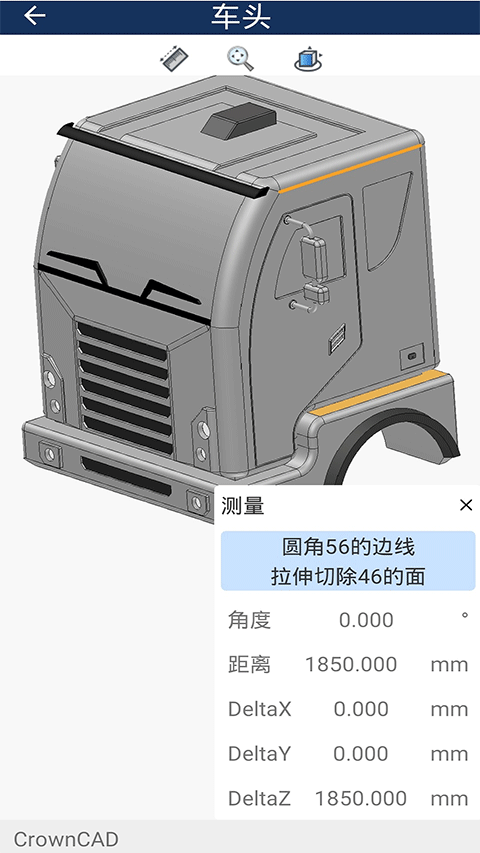
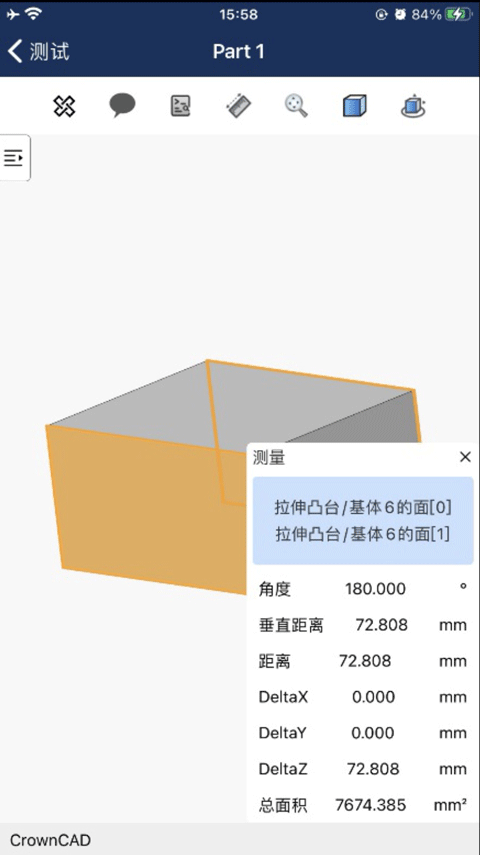
测量实体边线、圆、两元素距离。
当拾取视口中的元素时,测量面板会显示对应的距离等信息,具体显示情况如下。
1、自适应
调整放大或缩小的视口范围以查看整个模型。
2、渲染模式
设置零部件的渲染样式,其显示效果如下图所示,默认呈现为着色状态。
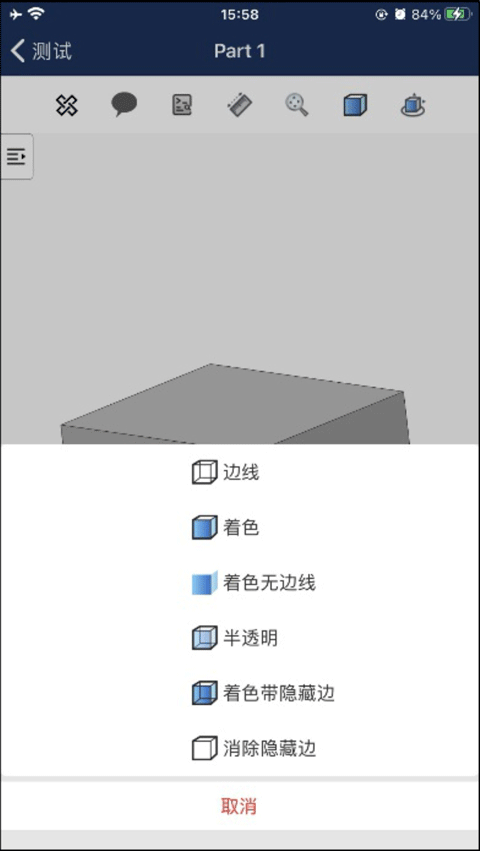
3、视图方向
可以借助视图方向快捷功能查找相机视图,从而快速定位视图方向。
六、零件
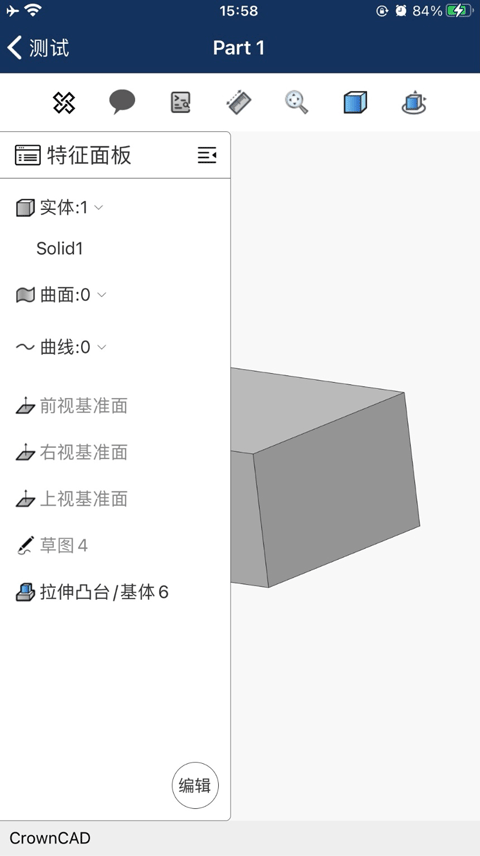
除通用命令外,零件界面中,显示零件的特征面板。
特征面板:展示当前零件的构成、基准面以及建模特征,用户能够选择特征的显示或隐藏。目前暂不支持对零件进行编辑,若需要编辑零件,可通过浏览器端来完成零件的编辑操作。
软件优势
1、快速高效:能够顺畅打开天正建筑以及autocad全版本格式的dwg二维与三维图纸;
2、精准工具:配备测量、标注、捕捉、绘制等各类专业编辑功能;
3、便捷分享:兼容微信、QQ、微博等主流社交平台的传输功能,让图纸交流畅通无阻;
4、完整显示:浩辰云字体技术为行业首创,可精准呈现图纸信息,彻底解决乱码问题;
5、即时反馈:专业技术客服在线答疑,快速反馈咨询问题。
6、一键同步:浩辰云存储空间,电脑图纸轻松同步;
更新日志
v5.6.10版本
【优化】UI更新
∨ 展开
 思维导图MindMaster官方正版
 违拍拍
违拍拍 奇兔刷机助手原版
 优古水印
优古水印 电子罗盘司南
 油猴官方正版
 萌新变声器
萌新变声器 乐图生成器安卓版
 特价拼
特价拼 手机万能锁匙
 录音宝直装版
 音频格式转换
 美业宝
美业宝 adsafe广告管家官方正版
 精准一键提词器
 海查查
海查查 360路由器客户端(360家庭防火墙)官方最新版







 准心精灵最新版
 悬浮窗时钟
悬浮窗时钟 慧眼识图
慧眼识图 腕上文件助手
 笔画输入法
笔画输入法 章鱼输入法安卓官方版
 电视安全助手免费原版
 智能停车场系统
 智能应用锁
智能应用锁 视频剪辑拼接大师
 语音输入法手机正版
 咖喱君资源库
 注意力100
 心悦智能调音器安卓版
 中移网大原版
 鱼糖
鱼糖 即游云电脑
即游云电脑