
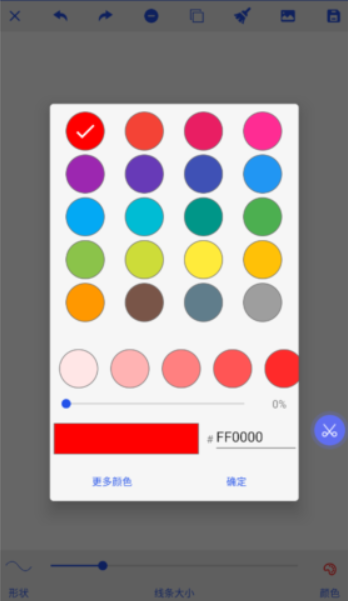
置顶截图是一款实用性很强的手机截图工具,用户能够用它完成截图操作,还能利用该工具将截图置顶,使图片以悬浮窗的形式始终显示在手机屏幕的最上方,从而满足用户的使用需求。此外,它还具备图片标注和修改的功能,所有功能都围绕手机截图展开,是一款相当不错的系统工具类软件。
置顶截图怎么使用?
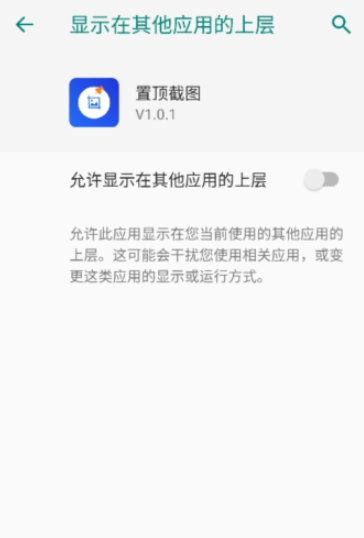
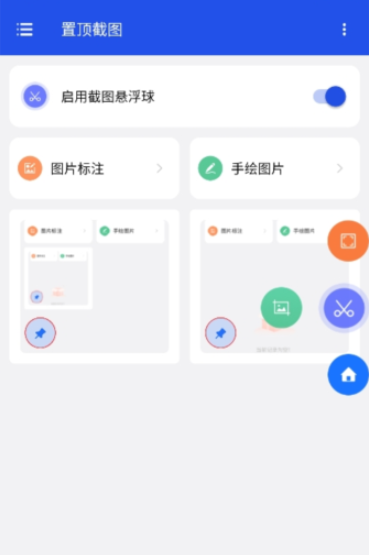
1、进入软件后,第一步要开启截图悬浮球功能,同时授予软件悬浮显示的权限。
2、点击悬浮球后,可使用全屏截图、区域截图功能,还能直接进入主界面操作。
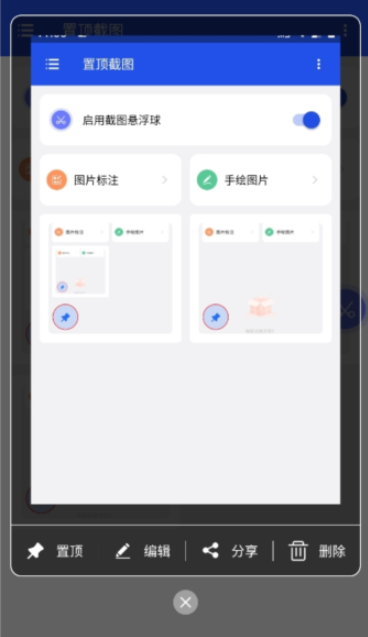
3、支持对图片内容执行置顶、编辑、分享以及删除等操作;
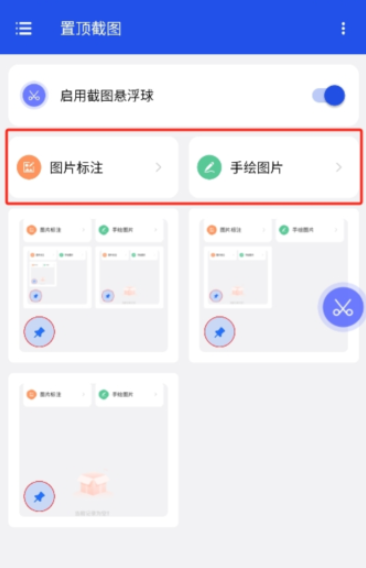
4、软件还提供了图片标注以及手绘图片的功能可用。
置顶截图软件功能
一键截图置顶功能:借助悬浮球能快速开启截图操作,且可将截取的图片固定显示在屏幕最上层,便于用户随时查看。
自由调整与标注功能:允许通过拖拽操作改变置顶图片的位置、尺寸和透明度,还能添加文字、箭头等标注元素来凸显关键信息。
多截图模式:支持全屏截图、区域选择截图以及定时自动截图等多种模式,可满足不同场景的使用需求。
多任务并行处理:置顶图片不会遮挡下层应用操作,用户可在查看截图的同时使用其他软件,从而提升操作效率。
置顶截图软件特色
1.悬浮球快捷操作功能,轻点一下就能快速完成截图,操作简单又高效。
2.提供全屏、区域等多种截图模式,同时支持自动截图任务的设置。
3.置顶图片支持自由拖动、缩放以及透明度调整,能够灵活适配各类使用场景。
4.配备箭头、文字等标注工具,便于在截图上开展重点标记和说明工作。
5.完全本地运行,无网络上传需求,隐私保护性强。
置顶截图常见问题
Q: 如何开始使用截图置顶功能?
A: 当应用权限开启后,屏幕上会出现悬浮球,点击该悬浮球就能选择截图模式,完成截图后画面会自动置顶展示。
Q: 置顶的图片是否会影响到其他应用的操作?
A:不会的,置顶图片只在最上层显示,您依然能正常使用下方的其他应用,完成多任务同时进行。
Q: 是否可以同时置顶多张截图?
A: 支持同时将多张截图进行置顶操作,并且每张截图都能单独对其位置、尺寸以及透明度进行调整,这样能让对比查看变得更加便捷。
置顶截图用户测评
开会时用它来截图PPT并置顶对照,这样就不用反复切换界面,记录效率提升了不少。
悬浮球轻点即可完成截图,还能直接在截图上绘制箭头、添加文字,操作起来特别直观清晰。
这款应用的隐私保护措施相当到位,所有图片都存储在本地设备中,使用时让人感觉十分安心,而且界面设计简洁清爽,没有任何广告干扰。
更新日志
优化使用体验
∨ 展开
 电视剧大全
电视剧大全 作业对对帮
作业对对帮 韵动AI
韵动AI 日文输入法安卓免费版
 坐公交地铁通
 搞笑大王官方最新版
 准心精灵安卓免费版
 乐乐壁纸
乐乐壁纸 首汇科技
首汇科技 电中在线最新免费版
 吉他调音Guitar尤克里里调音器
 mikutools工具箱手机免费版
 字体美化师无广告版
 工程测量大师
 996传奇盒子通用版
 九洲实时导航
 快瓴中控宝
快瓴中控宝








 航旅特价机票查
 装B神器最新版
 万集荟
万集荟 深港DJ音乐盒安卓直装版
 电子证件
电子证件 超级手机清理大师
 使命闹钟
使命闹钟 文件管理密码锁
 听说输入法
听说输入法 黑叔工厂画质助手
 ePSxe直装版
 无糖浏览器
无糖浏览器 FormatFactory手机最新版
 gamekeyboard虚拟键盘软件官方版
 宝库
宝库 秀秀全局透明壁纸
 花样颜文字安卓免费版
 随乐游云官方正版