
随身录是一款设计精良、操作便捷的专业录音工具,非常适合会议纪要、访谈采编、课堂听录等需要高质量语音捕捉的场景。它支持高清音频录制,借助智能降噪算法优化录音效果,确保在多种环境下录制的语音内容都能保持高清晰度与丰富细节。随身录提供多种主流音频格式选择,你可根据设备存储情况及实际用途灵活切换。此外,所有录音文件都能按照项目主题、录制日期等方式分类管理和归档,方便你后续快速检索与系统整理。
随身录怎么用?
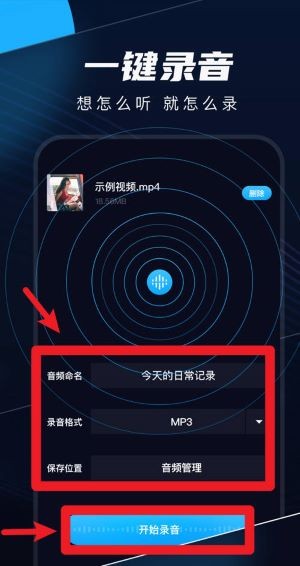
1、打开App后点击开始录音按钮,填写标题、选择音频格式和保存路径,就能进行录制了。
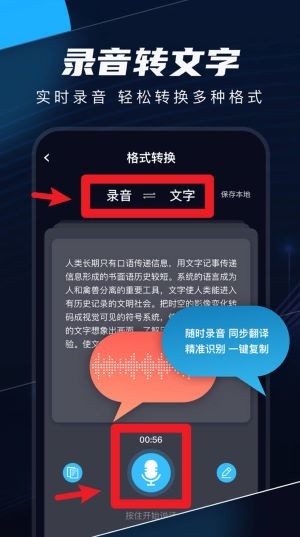
2、完成录音后,进入录音转文字功能模块,选中对应的录音文件,系统便会自动进行语音识别并生成文字稿件。
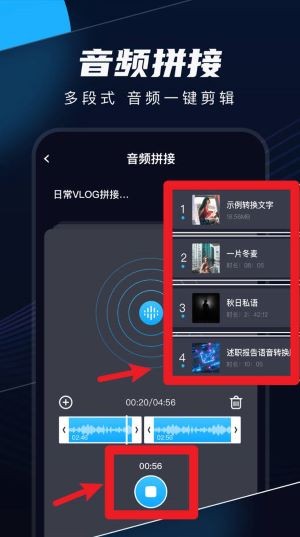
3、点击音频拼接功能,添加多个录音文件,按顺序排列后可以自由调整它们的顺序位置,最后一键合并就能生成完整的音频文件。
随身录软件特色
1、这款软件运用了先进的音频编码和降噪技术,在录制时可以有效滤除环境底噪、降低回音干扰,哪怕是在户外或者略微嘈杂的室内环境里,也能清晰收录目标声音,确保了录音素材的可用度和听觉体验质量。
2、它具备灵活可调节的录音参数配置功能,用户既能挑选MP3、WAV、M4A等不同音频格式来兼顾音质与文件大小,也可依据场景需要调整采样率、比特率这类专业参数,从而满足从日常记录备忘到专业音频采录的多样化需求。
3、应用了一套高效的文件管理系统,不仅支持给录音文件添加自定义标签,还能创建文件夹来分类存放,同时可借助关键词和录制时间范围实现快速搜索。这种结构化的存储模式,让海量录音资料的管理和后续调用变得极为便捷。
4、该设计在用户体验与隐私保护两方面着重考量,录音操作便捷易懂,启动及停止响应迅速。此外,录音文件默认保存在本地设备,用户能够自行设置访问权限,还可借助安全渠道进行分享或导出,以此保障语音内容的安全性与私密性。
随身录功能介绍
一、智能环境降噪与高清录音
开启录音后,软件能实时对环境声音展开分析,智能压制稳态噪音(像风扇运转声、背景交谈声等)以及突发性的干扰音。此外,它还具备高保真录音模式,可最大程度地留存人声的细节与音色,为后续的回听或者转写工作提供高品质的音源支持。
二、多格式录音与参数自定义
这里提供了多种常用音频格式供选择,包括高压缩的MP3、无损的WAV以及均衡的M4A。在高级设置里,用户还能手动调整采样率(例如44.1kHz)、比特率和声道模式(单声道或立体声),以此来满足专业需求或对存储较为敏感的使用场景。
三、录音文件分类管理与快速检索
用户能够为每一次录音创建单独的项目,或者给录音添加关键词标签。所有的录音都可以依据项目、标签、日期等不同维度,在文件库当中进行分类查看。而强大的搜索功能,可以支持用户输入关键词或者选择特定的时间段,从而快速找到目标录音。
四、录音剪辑与云端同步/导出
这是一款基础的音频剪辑工具,用户可以借助它对录音进行裁剪操作,把不需要的部分去除。它还支持将重要的录音文件导出到手机的本地文件夹,也能通过连接iCloud、Google Drive等云存储服务,实现录音的备份以及跨设备同步。
随身录软件测评
这款录音设备用来开会和上课真是太方便了,降噪功能表现出色,录完后回放音质清晰。文件管理系统也很智能,会按照日期和主题自动分类,查找起来效率很高。要是能直接在设备内完成录音转文字的功能就更完美了。
随身录常见问题
问:在嘈杂环境下录音,如何确保主要人声清晰?
答:建议在录音开始前,先进入设置界面开启“增强人声”或“定向录音”模式(如果设备支持的话),并且把手机麦克风尽量凑近说话的人。另外,要确认智能降噪功能已经打开。录制过程中要尽可能避免手机和衣物之类的物品产生摩擦。
问:录音文件占用存储空间过大怎么办?
答:您可以在录音前或者设置界面里,把默认的无损WAV录音格式改成压缩率更高的MP3或者M4A格式,同时适当调低采样率与比特率。另外,定期把已经处理好的旧录音文件导出到电脑或云端,再从手机里删除,这样也能有效腾出存储空间。
问:录好的音频能否直接在应用内转换成文字?
答:基础版的《随身录》一般聚焦于录音和文件管理方面,没有语音转文字的功能。有些高级版本可能会通过内购来整合该功能,也可能提供把音频文件导出到第三方转录应用的便捷分享方式。建议你查看应用内的功能介绍或者设置菜单。
更新日志
v2.0.6
1、界面优化升级,提升用户体验。
∨ 展开
 电糖
电糖 字体转换器
字体转换器 华西健康
华西健康 手机字号调大助手
 我的荣耀
我的荣耀 加推
加推 网络证件管家
 内场pro
内场pro FM网络收音机直装版
 键多多输入法免费版
 SHAREit直装版
 Alook最新版
 口袋梦三国安卓直装版
 AIDA64官方最新版
 触动精灵通用版
 3D宝软桌面手机最新版
 swf播放器手机正版









 Shizuku手机免费版
 小米莱卡相机通用版
 七点工具箱通用版
 畅赚走路计
畅赚走路计 多工具盒子
多工具盒子 空调手机遥控器
 小电智家
小电智家 全民水电查询
 桌面萌宠总动员
 哔快录屏
哔快录屏 胶囊衣橱
胶囊衣橱 云搜索
云搜索 超强P图
超强P图 微情话
微情话 看豆小说
看豆小说 短链接生成器
 安享时长管家
 自定义桌面闹钟