


绿点连点器能帮你完成各类重复性点击操作,像刷短视频、阅读小说、参与抢票等场景都适用。它支持设置点击次数、持续时长和点击频率,让你彻底解放双手,轻松实现自动化点击,不仅模拟真实的点击效果,还能有效提升点击效率。
绿点连点器特色
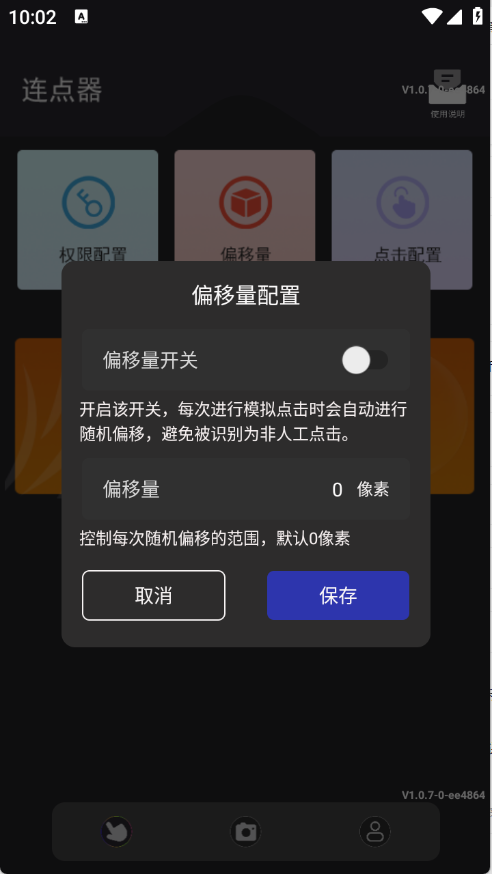
1、多种自定义点击功能,专为玩机用户量身打造的便捷点击工具。
2、支持定时执行脚本功能,用户能够设定具体时间让脚本自动运行,从而提升操作效率。
3、精准模拟点击操作,提升游戏与办公效率,减少手动操作耗时。
绿点连点器亮点
1、设置连点的步骤十分简便,能让用户更轻松地开展连点操作。
2、运用先进算法,保障点击的精准度与稳定性,降低误操作的发生概率。
3、对数据录入、文件整理等重复性工作流程进行处理,大幅提升工作效率。
绿点连点器常见问题及回答
一、如何打开无障碍?
1、点击开关按钮时会弹出开启无障碍权限的提示,点击“确定”后,页面将跳转至系统的无障碍设置界面。
2、找到当前应用,若无法找到,请点击“更多应用”或“已安装应用”按钮来查找当前软件。
3、点击列表里的本软件,开启无障碍开关(请注意这里并非快捷启用的开关)
4、回到程序界面,要是无障碍开关处于开启状态,就说明配置成功了;如果没开启,那就重复上述操作流程。
二、如何打开悬浮窗开关?
1、点击开关按钮时,系统会提示需开启悬浮窗权限,点击“确定”后,页面将跳转至悬浮窗管理界面。
2、找到当前应用并授予悬浮窗权限
3、回到程序界面,若无障碍功能处于开启状态,即表示配置完成;若未开启,则需重复执行上述操作流程。
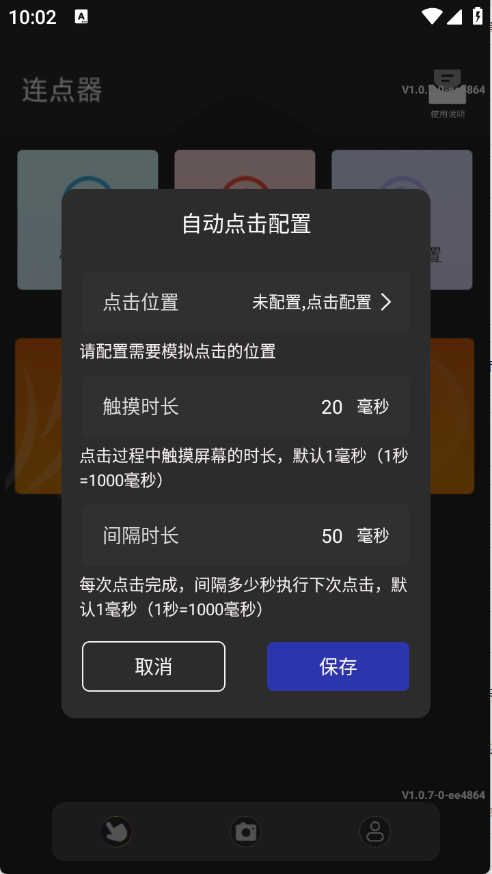
三、如何配置自动点击?
1、打开配置弹窗,点击位置后面的未配置按钮
2、窗口中会显示十字坐标与菜单栏,你可以拖动十字坐标至需要点击的位置。
3、点击菜单栏中的完成按钮后,悬浮窗会关闭,配置位置的操作即成功完成。
∨ 展开
 游易助手
游易助手 轻盈相机
轻盈相机 白瓢招聘
白瓢招聘 变态盒子官方正版
 比例精灵官方最新版
 唯乐
唯乐 大佬手机免费版
 亲亲漫画网正版
 C哩C哩手机免费版
 阳光志愿填报
 笨蛋的小窝资源库
 光头强钓鱼
光头强钓鱼 医药学大词典
 我的梦幻农场正版
 天刀助手手机版
 口袋妖怪究极绿宝石5免费版
 多玩盒子for王者荣耀官方最新版



 宠物翻译
宠物翻译 腾讯云小微最新免费版
 聚游网络科技最新版
 手机内存清理
 布丁动画免费版
 口语100最新版
 猜歌王者安卓免费版
 像素聚落
像素聚落 也买酒官方正版
 足球大师黄金一代官方正版
 运输大亨无广告版
 米玩部落
米玩部落 幸福张家口
幸福张家口 糖果盒子
糖果盒子 优衣库直装版